香港100M服务器
采用100M BGP混合带宽,可选15M或25M电信CN2带宽,搭配联通、移动直连线路,兼顾内地访问与国际网络连接,适合企业网站、跨境电商及应用部署等业务。


相信大多数人都知道SSH,我们可以通过SSH安全地访问远程Linux系统服务器。但是,您是否知道可以通过SSH转发X以远程运行图形应用程序?是,这种机制称为X11转发。在本文中,我们将在Linux服务器中使用SSH配置X11转发。
什么是X11转发?
X11转发是允许用户启动安装在远程Linux系统上的图形应用程序并将该应用程序窗口(屏幕)转发到本地系统的方法。远程系统不必具有X服务器或图形桌面环境。因此,使用SSH配置X11转发使用户可以通过SSH会话安全地运行图形应用程序。
简单的说,我们通过SSH连接到远程系统服务器,然后,我们从该SSH会话启动一个GUI应用程序,该应用程序安装在远程系统中,现在,GUI应用程序在远程系统上运行,但是应用程序窗口出现在我们的本地系统上。因此,我们可以在本地系统上使用此远程GUI程序,就像我们使用本地安装的程序一样。
明白了吗?现在让我们继续看看如何通过SSH会话运行远程GUI应用程序。
一、在Linux中使用SSH配置X11转发
就本文而言,我将使用以下两个系统:
远程服务器 – CentOS 8最低服务器(无GUI)。
本地系统 – 带有Gnome DE的Ubuntu 20.04 LTS。
配置X11转发很简单。
确保在远程服务器系统上安装了“ xauth”。如果尚未安装,请以root或sudo用户身份运行以下命令:
# dnf install xorg-x11-xauth
转到您的远程系统(在我的情况下是CentOS 8)并使用您喜欢的编辑器编辑“ / etc / ssh / ssh_config”文件:
# nano /etc/ssh/ssh_config
添加/修改以下行:
[...]
X11Forwarding yes
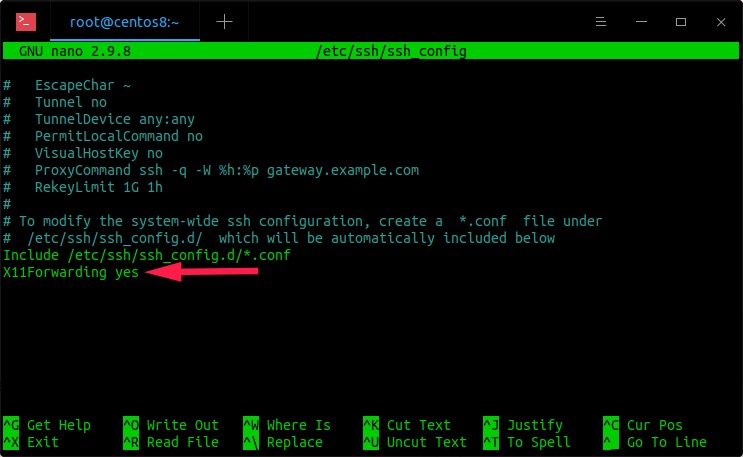
保存并关闭文件。重新启动sshd服务以使更改生效:
# systemctl restart sshd
接下来,使用命令创建文件“ .Xauthority”:
# cat .Xauthority
您将在输出中看到一些随机字母,如下所示:
centos8.ostechnix.lan10MIT-MAGIC-COOKIE-1��-cU�b
���(O��W
最后,通过运行以下命令来验证“ DISPLAY”变量是否为空:
# echo $DISPLAY
您应该输出如下:
localhost:10.0
至此,我们已经配置了X11转发。
现在转到您的客户端系统(在我的情况下是Ubuntu 20.04),并使用以下命令通过SSH访问远程服务器:
$ ssh -X root@192.168.225.52
在这里,-X选项用于启用通过SSH的X11转发。将“root@192.168.225.52” 替换为远程服务器的用户名和IP地址。
接下来,从此SSH会话启动任何GUI应用程序。我已经安装了Gedit图形文本编辑器,因此我将使用命令启动它:
# gedit
现在,gedit GUI窗口屏幕将出现在本地系统中。
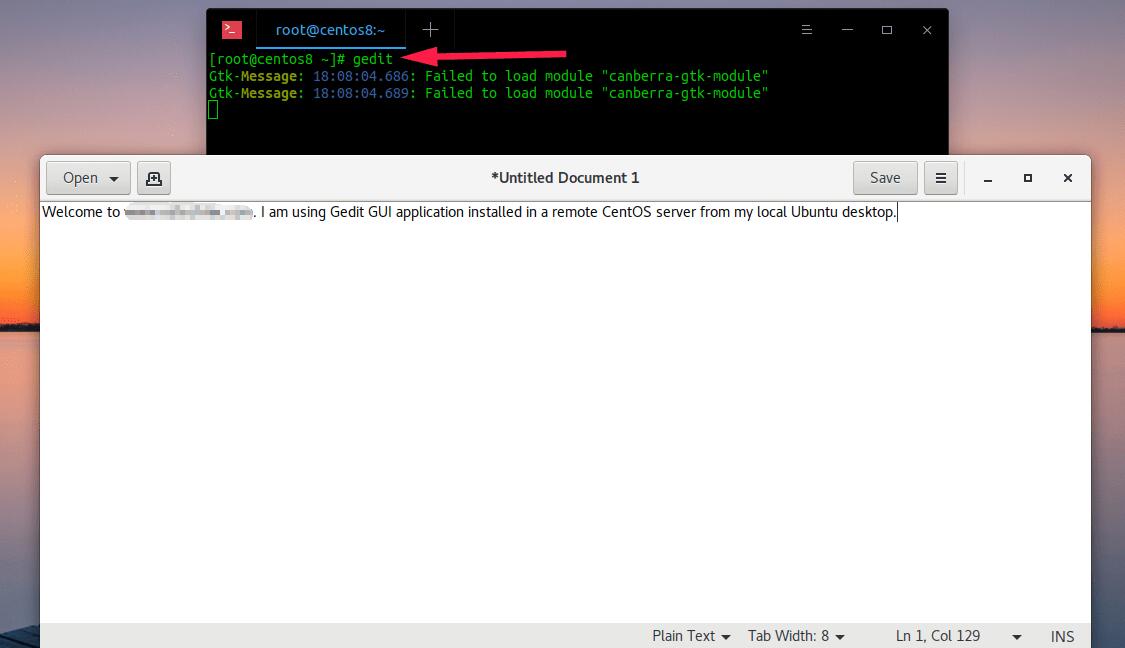
您可以使用本地系统的显示器,鼠标和键盘与远程服务器上安装的Gedit应用程序进行交互。
即使我的CentOS 8服务器没有GUI桌面,我也可以打开Gedit图形编辑器并在本地Ubuntu系统中使用它。
二、在Putty中配置X11转发
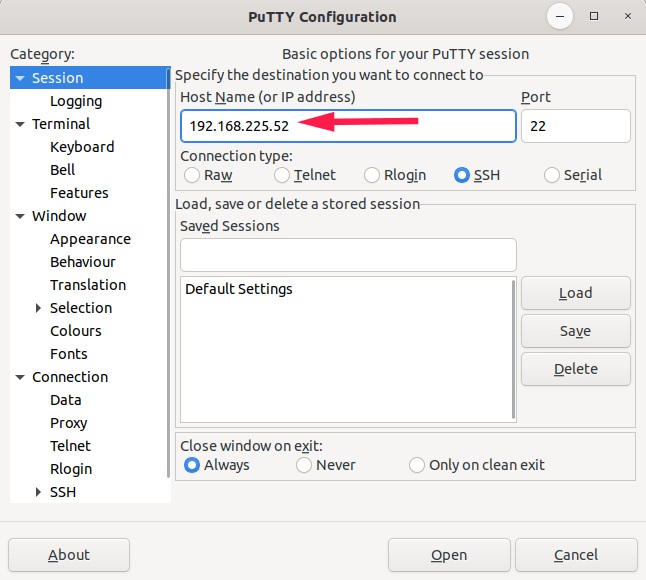
如果使用Putty客户端访问远程系统,请在“会话”选项卡中输入远程系统的IP或主机名:
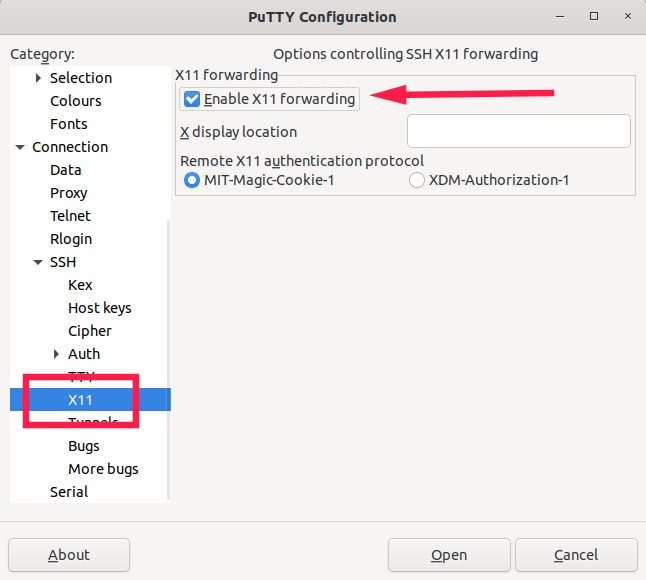
接下来,导航到连接-> SSH-> X11并启用X11转发选项。单击“打开”以建立新的Putty会话:
输入远程服务器的用户名和密码。通过Putty连接到远程系统后,启动安装在远程服务器中的所有X应用程序。
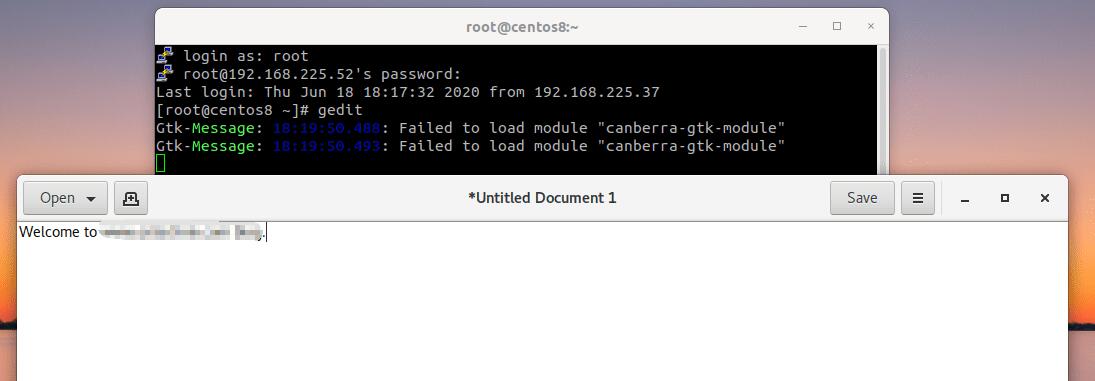
开始从本地系统与远程GUI应用程序进行交互。
本文由A5数据原创发布,转载请注明出处:https://www.a5idc.com/helpcontent/92.html