香港100M服务器
采用100M BGP混合带宽,可选15M或25M电信CN2带宽,搭配联通、移动直连线路,兼顾内地访问与国际网络连接,适合企业网站、跨境电商及应用部署等业务。


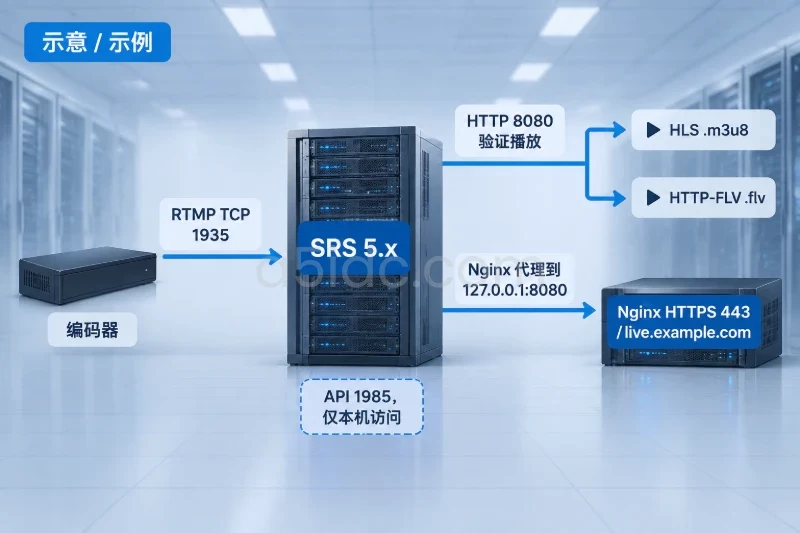
这项部署的目标是让编码器把直播流推送到韩国服务器上的 SRS,再由 SRS 输出 HLS 和 HTTP-FLV,最后通过接口、日志、命令行播放器和浏览器播放器确认推流入口及播放链路均正常。典型入口为 rtmp://服务器公网IP:1935/live/stream_key,播放地址则对应 http://服务器公网IP:8080/live/stream_key.m3u8 或 HTTP-FLV 地址。
以下以一台具有公网 IPv4 地址的 Ubuntu 22.04/24.04 韩国云服务器为例,使用 Docker Compose 部署 SRS 5.x。服务器需要能够被编码器访问,云厂商安全组和系统防火墙应同时放行必要端口。示例中的域名、IP、流名称和密钥均为演示值,不代表实际执行结果。
建议准备以下条件:
203.0.113.20。live.example.com。先确认运行环境:
docker --version
docker compose version
uname -a
timedatectl status
预期可以看到 Docker 和 Compose 的版本信息,并确认系统时间已经同步。时间同步有助于日志分析、证书校验和后续故障定位。
域名解析完成后,在服务器或其他网络环境中检查:
dig +short A live.example.com
返回的 IPv4 地址应当与韩国服务器公网地址一致。如果配置了 AAAA 记录,还要确认服务器具备可用的 IPv6 监听能力;否则部分客户端可能优先访问 IPv6 而连接失败。
面向 SRS 推流接入与 HLS、HTTP-FLV 播放分发,A5idc数据提供韩国首尔等地区的物理服务器资源,韩国方案涵盖不同 CPU、存储及优化或国际线路配置,可为流媒体服务部署提供地域与硬件基础。针对韩国及跨境访问场景,这些资源也为直播入口和播放分发提供相应的网络部署选择。
SRS 在这里承担接收、切片和封装分发,不负责把 H.265 转成 H.264,也不负责把高码率视频自动转码成低码率版本。为了兼容常见的 HLS、HTTP-FLV 播放器,首次部署建议使用:
实际码率应以源视频内容、编码器能力和观看人数为准。服务器带宽至少要同时覆盖推流上行和播放下行。一个简单估算方式是:
出方向带宽 ≈(视频 Mbps + 音频 Mbps)× 并发观看人数 × 1.1
例如视频码率为 3 Mbps、音频为 128 kbps,即 3.128 Mbps;20 个观看连接的估算出方向带宽为:
3.128 × 20 × 1.1 ≈ 68.8 Mbps
这里的 1.1 是协议和分发开销的近似系数,不是带宽保证值。还要结合云服务器的出口计费、峰值带宽和跨区域访问情况进行确认。
| 用途 | 协议和端口 | 是否建议公网开放 | 说明 |
|---|---|---|---|
| RTMP 推流 | TCP 1935 | 是 | 供编码器连接 SRS |
| SRS HTTP 服务 | TCP 8080 | 仅初次验证或临时使用 | 提供 HLS、HTTP-FLV 文件 |
| SRS HTTP API | TCP 1985 | 否 | 仅绑定服务器本机,供管理检查 |
| Nginx HTTPS | TCP 443 | 是 | 生产环境建议作为播放入口 |
| SSH 管理 | TCP 22 | 仅管理来源地址 | 不要对所有地址长期开放 |
在服务器上创建独立目录,避免把配置和系统其他服务混在一起:
mkdir -p "$HOME/srs-live/conf"
cd "$HOME/srs-live"
pwd
预期路径类似:
/home/ubuntu/srs-live
在正式修改配置前,保留一份目录备份:
cp -a "$HOME/srs-live" "$HOME/srs-live.backup.$(date +%Y%m%d%H%M%S)"
这份备份包含 Compose 文件和 SRS 配置。HLS 切片本身属于临时数据,不建议把不断变化的切片目录当作长期备份内容。
创建 compose.yaml:
services:
  srs:
    image: ossrs/srs:5
    container_name: srs
    restart: unless-stopped
    working_dir: /usr/local/srs
    entrypoint:
      - /usr/local/srs/objs/srs
    command:
      - -c
      - /usr/local/srs/conf/srs.conf
    ports:
      - "1935:1935/tcp"
      - "8080:8080/tcp"
      - "127.0.0.1:1985:1985/tcp"
    volumes:
      - ./conf/srs.conf:/usr/local/srs/conf/srs.conf:ro
    stop_grace_period: 30s
    logging:
      driver: json-file
      options:
        max-size: "20m"
        max-file: "5"
ossrs/srs:5 表示使用 SRS 5.x 系列。生产环境完成验证后,可以将镜像标签固定到已经测试过的具体版本或镜像摘要,避免不同时段重新拉取到不同补丁版本。
这里没有把 1985 端口暴露到公网,只映射到服务器本机的 127.0.0.1。SRS API 可用于检查流状态,但不应作为公开管理接口。
先检查 Compose 文件格式:
docker compose config
预期会输出整理后的 Compose 配置,且不会出现 YAML 缩进或字段错误。
创建 conf/srs.conf:
listen              1935;
max_connections     1000;
daemon              off;
srs_log_tank        console;

http_api {
    enabled         on;
    listen          1985;
}

http_server {
    enabled         on;
    listen          8080;
    dir             ./objs/nginx/html;
}

vhost __defaultVhost__ {
    hls {
        enabled         on;
        hls_path        ./objs/nginx/html;
        hls_fragment    5;
        hls_window      30;
    }

    http_remux {
        enabled         on;
        mount           [vhost]/[app]/[stream].flv;
        hstrs           on;
    }
}
这份配置完成三件事:
HLS 每个切片约 5 秒,播放窗口保留约 30 秒。切片时间越短,端到端延迟通常越低,但切片请求频率和服务端处理开销会增加。首次部署不建议为了追求低延迟直接把参数压得过低。
拉取镜像并启动容器:
cd "$HOME/srs-live"
docker compose pull srs
docker compose up -d
查看容器状态:
docker compose ps
预期状态类似:
NAME   SERVICE   STATUS          PORTS
srs    srs       Up               0.0.0.0:1935->1935/tcp
                                  0.0.0.0:8080->8080/tcp
                                  127.0.0.1:1985->1985/tcp
查看最近日志:
docker compose logs --tail=100 srs
日志中应能看到 SRS 启动完成以及 RTMP、HTTP API、HTTP Server 相关监听信息。具体日志格式会随镜像版本变化,不应只依赖某一行固定文本。
检查主机监听端口:
sudo ss -lntp | grep -E ':(1935|8080|1985)\b'
本机检查 API:
curl -fsS http://127.0.0.1:1985/api/v1/versions
如果返回 JSON 版本信息,说明 SRS 进程和 API 已经正常工作。此时还没有推流,HLS 播放地址返回 404 是正常现象,因为 SRS 尚未生成任何直播切片。
先检查现有 UFW 规则,避免启用防火墙时中断 SSH:
sudo ufw status numbered | tee "$HOME/ufw-before.txt"
如果服务器使用 UFW,可以先放行 SSH,再放行推流和临时播放端口:
sudo ufw allow OpenSSH
sudo ufw allow 1935/tcp
sudo ufw allow 8080/tcp
sudo ufw enable
sudo ufw status verbose
启用前应保持当前 SSH 会话,不要只依赖一条远程连接。生产环境中,1935 端口最好只允许编码器固定公网地址访问:
sudo ufw delete allow 1935/tcp
sudo ufw allow from <编码器公网IP> to any port 1935 proto tcp
如果编码器公网地址经常变化,不能只依赖 IP 白名单,应使用足够随机的流名称,并在业务层增加推流鉴权。不要把 SRS API 1985 加入公网防火墙规则。
云厂商安全组也要同步配置。若安全组没有放行,即使 UFW 显示允许,外部连接仍然可能超时。
从编码器所在网络或另一台外部机器检查端口:
nc -vz 203.0.113.20 1935
nc -vz 203.0.113.20 8080
结果含义如下:
succeeded:TCP 端口可以建立连接。Connection refused:网络已经到达服务器,但没有可用监听或端口映射错误。timed out:优先检查云安全组、UFW、路由和公网地址。应用名固定使用 live,流名称使用字母、数字和下划线,避免 URL 编码问题。可以生成一个随机后缀:
openssl rand -hex 16
例如得到一段随机字符串后,可以形成如下演示入口:
推流服务器地址:rtmp://203.0.113.20:1935/live
流名称或推流密钥:camera_01_7f3a9c2d
如果编码器要求填写完整地址,则使用:
rtmp://203.0.113.20:1935/live/camera_01_7f3a9c2d
如果编码器把“服务器地址”和“流名称”分开填写,则不要把 /live/ 重复填写:
| 编码器字段 | 填写内容 |
|---|---|
| 服务器或 URL | rtmp://203.0.113.20:1935/live |
| 流名称、Stream Key 或密钥 | camera_01_7f3a9c2d |
| 视频编码 | H.264 |
| 音频编码 | AAC |
| 关键帧间隔 | 约 2 秒 |
流名称实际承担了一部分入口识别作用,不应使用 test、live、123456 这类容易猜测的值。推流密钥不要发布到网页、工单、截图或公共代码仓库。
在编码器中开始推流后,先观察 SRS 日志:
cd "$HOME/srs-live"
docker compose logs -f --tail=100 srs
正常情况下,日志会出现新客户端连接、发布流或推流相关信息。日志只用于辅助判断,最终状态以 API 和实际播放结果为准。
另开一个 SSH 窗口查询流列表:
curl -fsS http://127.0.0.1:1985/api/v1/streams/
为了便于查看,可以安装 jq 后格式化:
sudo apt-get update
sudo apt-get install -y jq
curl -fsS http://127.0.0.1:1985/api/v1/streams/ | jq .
示例结构如下:
{
  "streams": [
    {
      "name": "camera_01_7f3a9c2d",
      "app": "live",
      "vhost": "__defaultVhost__"
    }
  ]
}
字段名称可能随 SRS 版本和 API 返回结构变化,重点是确认返回数据中出现了目标流名称和 live 应用。
如果 API 仍返回空流列表,应先检查:
rtmp://IP:1935/live/流名称。推流开始后,等待一个或两个切片周期,再从服务器或外部机器请求 HLS 播放列表:
curl -i http://203.0.113.20:8080/live/camera_01_7f3a9c2d.m3u8
正常结果应包含:
HTTP/1.1 200 OK
Content-Type: application/vnd.apple.mpegurl
响应正文通常包含:
#EXTM3U
#EXT-X-TARGETDURATION:5
#EXT-X-MEDIA-SEQUENCE:...
#EXTINF:...
如果使用 curl 多次请求,#EXT-X-MEDIA-SEQUENCE 或切片列表应随直播推进而变化。只返回 404 时,先确认流名称、应用名和推流状态;刚开始推流的几秒内没有文件也可能是正常等待。
HLS 播放地址为:
http://203.0.113.20:8080/live/camera_01_7f3a9c2d.m3u8
浏览器直接打开 m3u8 的行为取决于浏览器本身。部分浏览器可以原生播放,其他浏览器需要使用 HLS.js 等播放器组件。也可以使用支持 HLS 的桌面播放器进行检查:
ffplay "http://203.0.113.20:8080/live/camera_01_7f3a9c2d.m3u8"
HTTP-FLV 地址为:
http://203.0.113.20:8080/live/camera_01_7f3a9c2d.flv
可以使用 FFmpeg 工具检查是否收到音视频数据:
ffprobe -hide_banner \
  -i "http://203.0.113.20:8080/live/camera_01_7f3a9c2d.flv"
也可以使用播放器测试:
ffplay "http://203.0.113.20:8080/live/camera_01_7f3a9c2d.flv"
HTTP-FLV 是持续输出的数据流,使用普通 curl 请求时不会自然结束。如果仅检查是否收到响应头,可以设置超时时间:
timeout 8s curl -v \
  -o /dev/null \
  "http://203.0.113.20:8080/live/camera_01_7f3a9c2d.flv"
如果已经看到 HTTP 200 和持续接收数据,命令因超时返回并不代表播放失败。
没有硬件编码器时,可以使用本地测试文件验证入口。测试文件应包含视频和音频轨道:
ffmpeg -re -stream_loop -1 -i sample.mp4 \
  -c:v libx264 \
  -preset veryfast \
  -tune zerolatency \
  -b:v 3000k \
  -maxrate 3000k \
  -bufsize 6000k \
  -g 50 \
  -c:a aac \
  -b:a 128k \
  -ar 48000 \
  -f flv \
  "rtmp://203.0.113.20:1935/live/camera_01_7f3a9c2d"
如果测试文件是 30 fps,-g 60 通常对应约 2 秒关键帧;25 fps 文件可以使用 -g 50。命令输出中应持续出现帧数、帧率和速度信息。停止命令使用 Ctrl+C,不会删除 SRS 配置。
直接使用 8080 端口适合初次验证,但对外发布时通常使用域名和 HTTPS。RTMP 推流仍然连接 1935,播放端则通过 Nginx 代理到 SRS 的 8080 端口。
安装 Nginx 前保留现有配置备份:
sudo cp -a /etc/nginx "/etc/nginx.backup.$(date +%Y%m%d%H%M%S)"
sudo apt-get update
sudo apt-get install -y nginx
拿到与 live.example.com 对应的证书和私钥后,创建站点配置:
server {
    listen 80;
    server_name live.example.com;

    location /.well-known/acme-challenge/ {
        root /var/www/html;
    }

    location / {
        return 301 https://$host$request_uri;
    }
}

server {
    listen 443 ssl http2;
    server_name live.example.com;

    ssl_certificate     /etc/letsencrypt/live/live.example.com/fullchain.pem;
    ssl_certificate_key /etc/letsencrypt/live/live.example.com/privkey.pem;

    location / {
        proxy_pass http://127.0.0.1:8080;
        proxy_http_version 1.1;
        proxy_set_header Host $host;
        proxy_set_header X-Real-IP $remote_addr;
        proxy_buffering off;
        proxy_cache off;
        proxy_read_timeout 3600s;
        proxy_send_timeout 3600s;
        add_header Access-Control-Allow-Origin "*" always;
    }
}
如果播放器与直播页面使用固定域名,应把 Access-Control-Allow-Origin "*" 改成实际页面来源,或者在同源部署时删除这一行。
启用配置并检查:
sudo ln -s /etc/nginx/sites-available/live.conf \
  /etc/nginx/sites-enabled/live.conf

sudo nginx -t
sudo systemctl reload nginx
nginx -t 必须返回配置测试成功后才能 reload。验证 HTTPS 播放:
curl -I https://live.example.com/live/camera_01_7f3a9c2d.m3u8
生产环境确认 HTTPS 播放正常后,可以关闭外部 8080 端口,只保留本机到 Nginx 的访问。若使用 UFW:
sudo ufw delete allow 8080/tcp
同时从云安全组中删除公网 8080 规则。删除前应确认播放器已经改用:
https://live.example.com/live/camera_01_7f3a9c2d.m3u8
如果删除后发现 Nginx 配置或证书有问题,可以临时恢复 8080 规则,先恢复播放,再处理代理配置。
按由外到内的顺序检查:
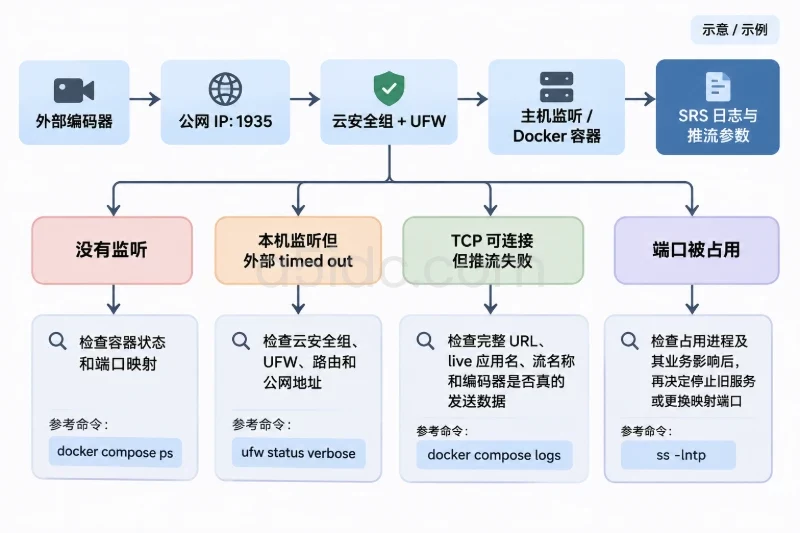
sudo ss -lntp | grep ':1935'
docker compose ps
sudo ufw status verbose
docker compose logs --tail=200 srs
先确认完整推流地址没有重复路径:
正确:
rtmp://203.0.113.20:1935/live/camera_01_7f3a9c2d

常见错误:
rtmp://203.0.113.20:1935/live/live/camera_01_7f3a9c2d
再检查编码器是否真的在输出视频帧,而不是只建立了 TCP 连接。SRS 不会因为端口连接成功就自动生成播放流,必须收到有效的 RTMP 发布数据。
按照以下顺序检查:
live。如果 API 中有流,但持续几分钟仍然没有 HLS 文件,重点检查配置中的 hls.enabled、hls_path 和容器运行日志。
这通常不是网络端口问题,而是编码参数不兼容。优先将编码器调整为:
可以用 ffprobe 检查流信息:
ffprobe -hide_banner \
  "http://203.0.113.20:8080/live/camera_01_7f3a9c2d.m3u8"
如果只能看到视频流而没有音频流,应检查编码器音频输入和 AAC 配置。
HLS 本身需要等待切片生成和播放器缓冲。当前配置使用 5 秒切片、30 秒窗口,实际延迟还会受到播放器缓冲策略、网络抖动和客户端解码能力影响。
可以先确认播放列表是否持续更新,再检查播放器是否设置了较大的缓冲区。不要直接将 SRS 切片时间改成极低值;低延迟设置需要同时评估 CPU、请求频率、网络稳定性和客户端兼容性。
先在服务器本机检查 SRS HTTP 服务:
curl -I http://127.0.0.1:8080
docker compose ps
docker compose logs --tail=100 srs
如果本机 8080 无响应,先修复 SRS 容器或端口映射;如果本机访问正常,再检查 Nginx 的 proxy_pass、证书配置和 reload 状态:
sudo nginx -t
sudo systemctl status nginx --no-pager
推流和播放同时进行时,检查容器资源:
docker stats --no-stream srs
free -h
df -h
重点观察:
可以查看当前 TCP 连接数量:
sudo ss -tan '( sport = :1935 or sport = :8080 )' | head -50
建议至少完成以下结果检查:
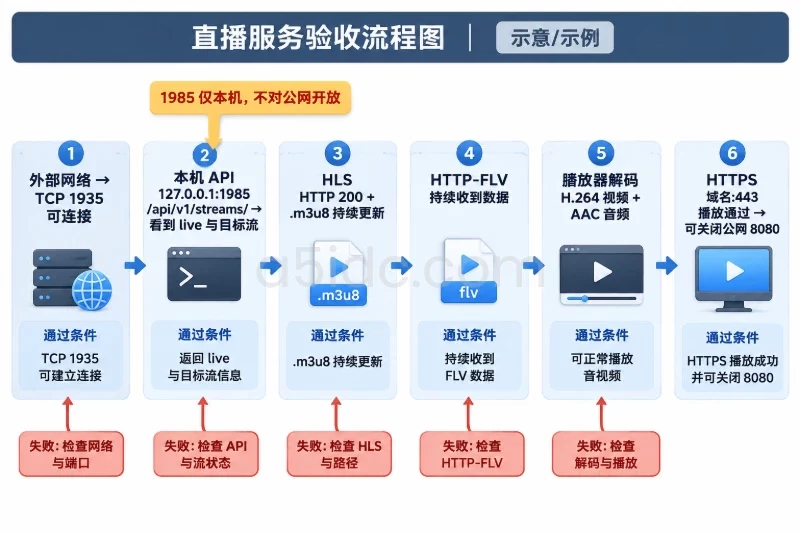
unless-stopped,日志轮转配置已经生效。修改 SRS 配置前,先备份当前文件:
cp "$HOME/srs-live/conf/srs.conf" \
  "$HOME/srs-live/conf/srs.conf.$(date +%Y%m%d%H%M%S).bak"
修改后重启会中断当前推流和播放连接:
cd "$HOME/srs-live"
docker compose restart srs
因此,生产环境应在低峰期执行,并在重启后重新完成 API、HLS 和 HTTP-FLV 检查。
live 应用名和随机流名称。/api/v1/streams/ 能看到目标流。如果新配置导致 SRS 无法启动,先停止容器以避免反复重启:
cd "$HOME/srs-live"
docker compose stop srs
恢复最近一次可用配置:
cp "$HOME/srs-live/conf/srs.conf.<时间戳>.bak" \
  "$HOME/srs-live/conf/srs.conf"
docker compose up -d srs
如果是 Nginx 变更导致播放失败,恢复 /etc/nginx 的备份前,先检查备份目录内容,再执行:
sudo nginx -t
sudo systemctl reload nginx
如果 HTTPS 入口尚未恢复,可以暂时重新开放 8080 验证 SRS 本身:
sudo ufw allow 8080/tcp
确认原始 HTTP 播放恢复后,再单独处理证书、域名和 Nginx 配置。不要使用 docker compose down -v 作为普通回滚命令;删除卷可能造成与其他服务关联的数据丢失。对于本部署,优先使用 stop、恢复配置和 up -d,保留镜像、配置备份及容器网络。
本文由A5数据原创发布,转载请注明出处:https://www.a5idc.com/helpcontent/9063.html