香港100M服务器
采用100M BGP混合带宽,可选15M或25M电信CN2带宽,搭配联通、移动直连线路,兼顾内地访问与国际网络连接,适合企业网站、跨境电商及应用部署等业务。


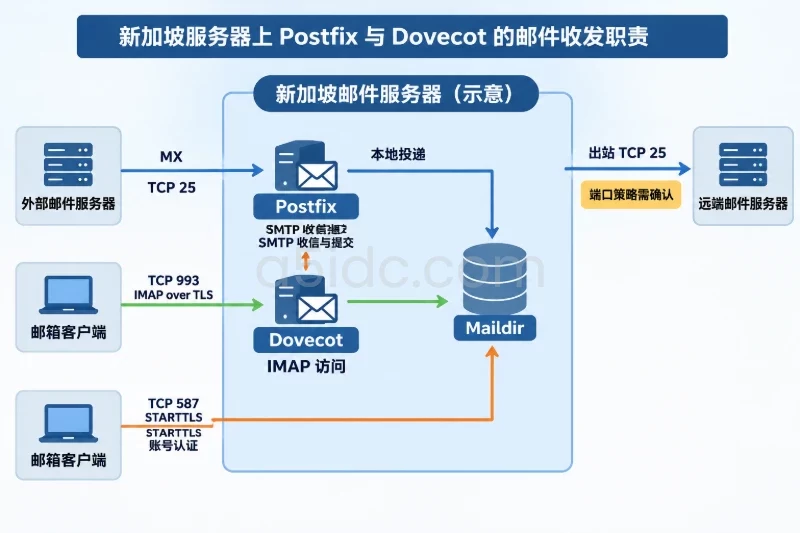
在新加坡服务器上部署 Dovecot,核心是让邮件客户端通过 IMAP 安全访问邮箱;Dovecot 本身不负责接收互联网邮件或对外发送邮件。要验证完整收发链路,还需要 SMTP 服务。下面以 Debian 12、Dovecot 2.3、Postfix 和单个邮件域为例,使用系统用户与 Maildir 邮箱完成首次部署。若使用其他发行版或多租户虚拟邮箱,应先核对软件包名称、配置文件和认证方式,不能直接照搬所有命令。
示例中的 example.com、mail.example.com 和 IP 均须替换为自己的域名与服务器地址。完成后,客户端通过 993 端口收取邮件、通过 587 端口提交邮件;外部邮件则通过服务器的 25 端口到达 Postfix,再投递到本地邮箱。新加坡机房位置不等于邮件必达,公网 IP、反向解析、服务商端口策略和发信域名认证都会影响链路结果。
围绕自建邮件系统部署,A5idc数据提供新加坡物理服务器租用,并覆盖香港、美国、日本等地区,拥有不同CPU、内存、存储及优化线路配置,可为Postfix与Dovecot服务运行、邮箱数据存放和跨地区邮件访问提供服务器资源基础。多地区资源与多样硬件方案也为邮件主机及相关业务服务的部署规划提供选择。
先准备具有 sudo 权限的管理员账户,并确认服务器能够访问软件仓库。示例以单域名、小规模部署为目标:邮箱对应 Linux 系统用户,适合先跑通服务和验证链路;若需要大量邮箱、邮件配额或多域名隔离,应评估虚拟用户方案。
部署前核对以下条件:
mail.example.com,其 A 记录指向服务器公网 IPv4。只有在服务器和防火墙都能正常承载 IPv6 时才配置 AAAA 记录;未准备好时不要保留指向错误地址的 AAAA。dig MX example.com、dig A mail.example.com 检查解析结果。mail.example.com。正向 A 记录与 PTR 尽量相互对应。PTR 一般不能仅靠服务器内的 DNS 配置完成。mail.example.com 的有效 TLS 证书,或确认域名已解析并可通过公网验证后再申请。检查系统时间:timedatectl。MX 记录只是告诉其他邮件服务器把邮件投递到哪里,不负责客户端登录;A 记录也不会自动配置邮件服务。对外发信还应配置 SPF、DKIM、DMARC,并维护与主机名一致的反向解析。下文先验证基础收发链路,不将“SMTP 接受了邮件”误认为“邮件一定进入收件人的收件箱”。
更新软件包索引并安装 Postfix、Dovecot IMAP 服务和 Certbot:
sudo apt update
sudo apt install postfix dovecot-imapd certbot
安装 Postfix 时,如果出现配置向导,可选择 Internet Site,系统邮件名称填写邮件域名。后续仍会显式设置相关参数。确认软件版本与服务状态:
dovecot --version
postconf mail_version
systemctl status postfix dovecot --no-pager
Debian 12 仓库通常提供 Dovecot 2.3 系列。若版本与示例明显不同,先查阅该版本的配置语法,再继续操作。
保存安装后配置,便于后续恢复:
sudo install -d -m 700 /root/mail-bootstrap-backup
sudo cp -a /etc/dovecot /root/mail-bootstrap-backup/
sudo cp -a /etc/postfix/main.cf /etc/postfix/master.cf \
  /root/mail-bootstrap-backup/
验证点:备份目录中应存在 Dovecot 配置目录以及 Postfix 的 main.cf、master.cf。若安装前服务器上已有邮件服务,先确认其配置用途,不要直接覆盖现有文件。
先确认邮件主机名解析到本机公网地址:
dig +short A mail.example.com
dig +short MX example.com
下面用 Certbot 独立模式申请证书。它需要域名已解析到这台服务器,并且申请期间公网可以连接 TCP 80;若 80 端口已有服务占用,应改用适合现有环境的验证方式,不要强行停止其他服务。
sudo certbot certonly --standalone -d mail.example.com
证书通常位于:
/etc/letsencrypt/live/mail.example.com/fullchain.pem
/etc/letsencrypt/live/mail.example.com/privkey.pem
检查文件存在且证书名称正确:
sudo certbot certificates
证书续期后,Postfix 和 Dovecot 需要重新载入证书。可以添加部署钩子:
sudo install -d -m 755 /etc/letsencrypt/renewal-hooks/deploy
sudo tee /etc/letsencrypt/renewal-hooks/deploy/reload-mail-services >/dev/null <<'EOF'
#!/bin/sh
systemctl reload postfix
systemctl reload dovecot
EOF
sudo chmod 755 /etc/letsencrypt/renewal-hooks/deploy/reload-mail-services
检查续期计时器是否存在:
systemctl list-timers --all | grep -i certbot
如无计时器,按系统实际安装方式配置续期任务,并执行一次 Certbot 的续期演练。不要仅因证书首次签发成功,就认为后续续期已验证。
Debian 的 Dovecot 配置通常位于 /etc/dovecot/conf.d/。修改前述文件时,只调整对应配置项,不要把整份默认文件替换成片段。
编辑 /etc/dovecot/conf.d/10-mail.conf,确保设置:
mail_location = maildir:~/Maildir
这表示每个系统用户的邮件放在其家目录下的 Maildir 中。邮件格式必须与 Postfix 的本地投递设置一致,否则可能出现邮件已投递、IMAP 却看不到的情况。
编辑 /etc/dovecot/conf.d/10-auth.conf,确保:
disable_plaintext_auth = yes
auth_mechanisms = plain login
plain 和 login 是认证机制名称,不代表允许在明文连接上发送密码。下面还会要求 IMAP 使用 TLS。保留 Debian 默认的系统用户认证配置,不要无意中移除 auth-system.conf.ext 的包含项。
编辑 /etc/dovecot/conf.d/10-ssl.conf,设置:
ssl = required
ssl_cert = </etc/letsencrypt/live/mail.example.com/fullchain.pem
ssl_key = </etc/letsencrypt/live/mail.example.com/privkey.pem
Dovecot 配置中的 < 表示从指定文件读取证书或私钥。私钥应保持受限权限;不要为了排除权限问题而将私钥设置为所有用户可读。
Postfix 的客户端认证通过本机套接字交给 Dovecot。编辑 /etc/dovecot/conf.d/10-master.conf,找到已有的 service auth { ... } 区块,在该区块内部加入或启用以下监听项;不要另建互相冲突的重复区块:
service auth {
  unix_listener /var/spool/postfix/private/auth {
    mode = 0660
    user = postfix
    group = postfix
  }
}
若文件原有 service auth 区块包含其他监听配置,应保留它们,只添加所需的 unix_listener。
验证点:检查 Dovecot 配置能否解析,并确认服务配置中存在 Maildir、TLS 和认证设置:
sudo doveconf -n
输出应显示有效配置,且 ssl 为 required、mail_location 指向 ~/Maildir。若命令提示配置语法错误,先修正报错文件和行号,再启动服务。
通过 postconf 设置主机名、邮件域和本地 Maildir 投递。以下命令假设该服务器负责 example.com,且邮箱名对应本地 Linux 用户:
sudo postconf -e 'myhostname = mail.example.com'
sudo postconf -e 'mydomain = example.com'
sudo postconf -e 'myorigin = $mydomain'
sudo postconf -e 'mydestination = $myhostname, localhost.$mydomain, localhost, $mydomain'
sudo postconf -e 'home_mailbox = Maildir/'
为 Postfix 设置证书,并启用 SMTP 服务端的机会式 TLS。端口 25 的机会式 TLS 便于不同邮件服务器协商加密;客户端提交端口 587 则会单独强制 TLS:
sudo postconf -e 'smtpd_tls_cert_file = /etc/letsencrypt/live/mail.example.com/fullchain.pem'
sudo postconf -e 'smtpd_tls_key_file = /etc/letsencrypt/live/mail.example.com/privkey.pem'
sudo postconf -e 'smtpd_tls_security_level = may'
sudo postconf -e 'smtpd_sasl_type = dovecot'
sudo postconf -e 'smtpd_sasl_path = private/auth'
sudo postconf -e 'smtpd_sasl_auth_enable = no'
sudo postconf -e 'smtpd_relay_restrictions = permit_mynetworks, permit_sasl_authenticated, reject_unauth_destination'
reject_unauth_destination 是防止开放中继的重要限制:未认证的外部客户端不应借此服务器向任意域名转发邮件。不要为了让某次测试“通过”而删除该限制或放宽为无条件转发。
编辑 /etc/postfix/master.cf,添加一段未注释的 submission 配置。若文件中已有对应配置,修改现有配置即可,避免重复定义:
submission inet n       -       y       -       -       smtpd
  -o syslog_name=postfix/submission
  -o smtpd_tls_security_level=encrypt
  -o smtpd_sasl_auth_enable=yes
  -o smtpd_relay_restrictions=permit_sasl_authenticated,reject
这会要求客户端在 587 端口先建立加密连接,再以邮箱账号进行认证。普通外部邮件服务器投递到 25 端口的流量与邮箱客户端提交邮件是两个入口,不应混为一谈。
创建一个系统用户作为测试邮箱。命令会提示设置密码:
sudo adduser alice
这个示例让 alice 对应 alice@example.com。系统用户方式适合单域名、小规模验证,不等同于适用于多租户邮件平台的虚拟邮箱架构。账号密码应使用强密码,并按实际主机访问策略控制系统账户权限。
检查 Postfix 配置和 Dovecot 配置:
sudo postfix check
sudo doveconf -n
确认 Postfix 有效参数:
sudo postconf myhostname mydomain mydestination home_mailbox
sudo postconf smtpd_tls_cert_file smtpd_sasl_type smtpd_sasl_path
验证点:postfix check 不应报告配置错误;mydestination 应包含 example.com,且 home_mailbox 为 Maildir/。如果域名没有列入本地投递范围,发往该域名的邮件可能不会投递到本机邮箱。
sudo systemctl enable --now postfix dovecot
sudo systemctl status postfix dovecot --no-pager
sudo ss -lntp | grep -E ':(25|587|993)\b'
预期至少能看到 TCP 25、587 和 993 的监听。若某端口没有出现,先检查服务日志和配置;外部连接还需同时核对云防火墙、主机防火墙及服务商网络策略。
如果使用 UFW,可先确认现有规则和 SSH 放行情况,再按需添加邮件规则:
sudo ufw status verbose
sudo ufw allow 25/tcp
sudo ufw allow 587/tcp
sudo ufw allow 993/tcp
不要在未核对 SSH 规则和默认策略时直接启用或重置防火墙,以免中断远程管理。
从可访问服务器的客户端或另一台主机运行:
openssl s_client -connect mail.example.com:993 -servername mail.example.com
检查握手结果、证书名称和有效期。成功建立 TLS 连接不代表邮箱认证一定成功,但可以先排除 DNS、端口和证书链的部分问题。
验证 587 的 STARTTLS:
openssl s_client -starttls smtp \
  -connect mail.example.com:587 \
  -servername mail.example.com
客户端配置应使用:
| 用途 | 主机名 | 端口 | 加密方式 | 认证 |
|---|---|---|---|---|
| 收取邮件(IMAP) | mail.example.com | 993 | SSL/TLS | 是,用户名 alice |
| 提交邮件(SMTP) | mail.example.com | 587 | STARTTLS | 是,用户名 alice |
不要把端口 587 配成无加密登录,也不要把只提供 IMAP 的 Dovecot 误当作 SMTP 服务。
先从服务器本机通过 Postfix 投递一封测试邮件到本地域名:
printf 'Subject: local mail test\n\nLocal delivery check.\n' \
  | sudo sendmail -v alice@example.com
再检查邮箱是否能被 Dovecot 枚举:
sudo doveadm mailbox list -u alice
sudo doveadm mailbox status -u alice messages INBOX
Maildir 下通常可以检查邮件目录是否生成:
sudo ls -la /home/alice/Maildir
不同系统用户家目录位置可能不同,应以 getent passwd alice 返回的家目录为准。成功结果应表现为:Postfix 接受本地邮件并投递,Dovecot 能列出 INBOX,邮件客户端登录后能看到测试邮件。
使用客户端配置表中的 IMAP、SMTP 参数登录。先从一个独立的外部邮箱向 alice@example.com 发送测试邮件,确认客户端能够在 INBOX 中看到它。再从 alice@example.com 发信到外部邮箱,检查外部邮箱是否收到,以及邮件是否被放入垃圾邮件或被拒收。
这两次测试分别覆盖不同路径:
~/Maildir → Dovecot IMAP。查看近一小时日志:
sudo journalctl -u postfix -u dovecot --since "1 hour ago" --no-pager
如系统安装并启用了 rsyslog,也可检查 /var/log/mail.log。邮件服务器收到一封邮件并返回 SMTP 成功响应,只说明对方接受了当前投递阶段;远端后续过滤、退信或投递到垃圾邮件仍需结合邮件头与对端结果判断。
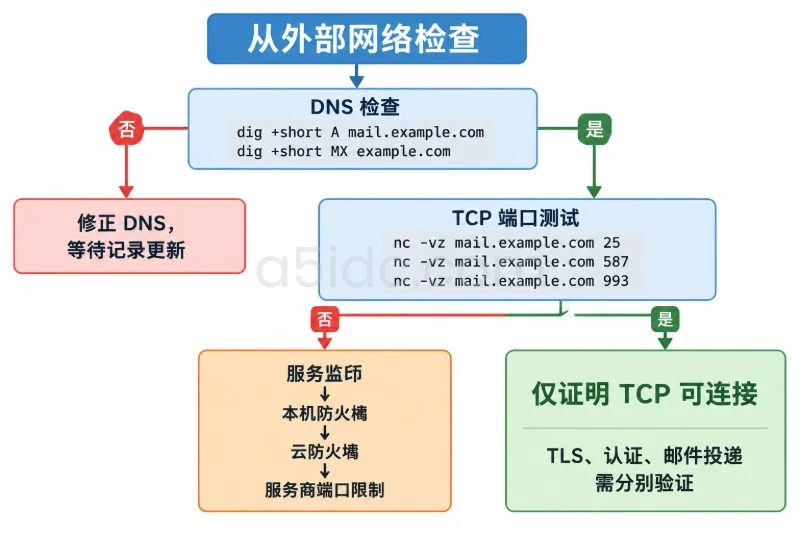
先从外部网络检查 DNS 和端口:
dig +short A mail.example.com
dig +short MX example.com
nc -vz mail.example.com 25
nc -vz mail.example.com 587
nc -vz mail.example.com 993
解析不正确,先修正 DNS 并等待记录更新;解析正确但端口不通,依次检查服务监听、本机防火墙、云防火墙及服务商端口限制。nc 测试成功只说明 TCP 可连接,不证明 TLS、认证或邮件投递正常。
客户端出现证书名称错误时,确认访问主机名与证书中的域名一致,配置中的证书路径指向正确的 mail.example.com 证书。若证书已更新但仍展示旧证书,检查续期钩子是否运行,并重新载入服务:
sudo systemctl reload postfix dovecot
不要用关闭证书校验的方式绕过客户端告警。
先检查用户名是否与系统账户一致、密码是否正确,再看服务日志。确认 Dovecot 仍使用预期的系统用户认证配置,并且客户端实际连接的是 993 或经 TLS 升级的 143。认证成功但看不到邮件时,比较 Postfix 的 home_mailbox = Maildir/ 与 Dovecot 的 mail_location = maildir:~/Maildir,并检查用户家目录、Maildir 权限和邮件实际投递位置。
查看 Postfix 日志和队列:
sudo postqueue -p
sudo journalctl -u postfix --since "1 hour ago" --no-pager
若日志显示连接超时或连接被拒,先核对出站 25 端口限制及远端主机名解析;若远端拒收,检查退信中的 SMTP 错误码、PTR、SPF 和发件域名策略。若 SMTP 显示成功但外部邮箱没有在收件箱出现,检查垃圾邮件目录与完整邮件头,并按域名部署 DKIM、DMARC 等发信认证。不要仅凭本地投递成功就判定外部送达链路已通过。
上线前逐项确认:
mail.example.com 的 A 记录、example.com 的 MX 记录指向预期主机;若使用 IPv6,AAAA 记录也能正确连接。若配置变更导致服务无法启动,先保留日志和当前配置,再从备份恢复相关文件并重启服务:
sudo cp -a /root/mail-bootstrap-backup/dovecot /etc/
sudo cp -a /root/mail-bootstrap-backup/main.cf /etc/postfix/main.cf
sudo cp -a /root/mail-bootstrap-backup/master.cf /etc/postfix/master.cf
sudo systemctl restart dovecot postfix
恢复完成后重新执行 postfix check、doveconf -n 和 systemctl status postfix dovecot。若只需暂时撤下新入口,可在确认 SSH 管理通道和现有业务不受影响后,关闭相应防火墙规则并停止服务。
回滚配置不等于回滚邮箱数据。不要为清理测试环境直接删除用户家目录、Maildir 或证书目录;先备份需要保留的邮件,确认影响范围后再处理。初次部署的验收重点是:配置可恢复、服务能安全启动、客户端可加密登录、邮件存储位置一致,且收发链路中的每一段都有对应验证结果。
本文由A5数据原创发布,转载请注明出处:https://www.a5idc.com/helpcontent/9060.html