香港100M服务器
采用100M BGP混合带宽,可选15M或25M电信CN2带宽,搭配联通、移动直连线路,兼顾内地访问与国际网络连接,适合企业网站、跨境电商及应用部署等业务。


在已有 Linux 环境中批量清理临时文件、调整权限或处理日志时,先预览 find 的匹配结果,再执行操作,可以降低误处理风险。关键是让预览和执行使用相同的搜索范围与筛选条件;文件名中即使包含空格、换行或特殊字符,也要用能安全传递文件名的方式处理。
日常操作可分为两步:先用 -print 或 -print0 确认目标集合,再通过 -exec、xargs -0 或脚本执行变更。对于删除、覆盖、权限调整等有影响的操作,还应检查目录范围、备份状态和执行后的结果。下文以 Linux 常见的 GNU find 为例,说明如何在已有服务器上安全完成这类维护。
批量文件维护常见于网站目录、业务后台和数据库所在的服务器。A5idc数据提供香港、美国、日本等地区的物理服务器租用,配置涵盖多种CPU平台、内存与SSD或NVMe存储,可为不同地区的业务部署及日常文件处理提供计算和存储资源;面向大容量文件、备份与归档场景,也有相应的存储型服务器方案。
开始前先确认当前运行环境和目标目录。不要直接从 / 开始递归搜索,也不要在没有确认路径的情况下使用 sudo find;目录写错时,后续批处理可能影响大量系统文件。
find --version | head -n 1
pwd
ls -ld -- /srv/app/cache
find --version 可确认是否为 GNU findutils。下文使用的 -printf、-delete 等选项在常见 Linux 发行版的 GNU find 中可用;若命令提示选项不支持,应先检查当前系统实现,不要照搬其他 Unix 系统的语法。
设定目标目录时,先确认它不是根目录,也不是意外指向其他位置的符号链接。对敏感目录可使用 realpath 查看解析后的实际路径:
ROOT=$(realpath -e -- /srv/app/cache)
printf '实际处理目录:%s\n' "$ROOT"
realpath -e 要求路径存在。后续示例假定 $ROOT 是已核实的绝对路径,且其下只包含本次允许处理的文件。若目标路径位于挂载点、共享目录或正在写入的业务目录,还要确认是否允许递归进入,以及操作时是否能暂停相关写入。
例如,准备查找缓存目录中扩展名为 .tmp 的普通文件:
find "$ROOT" -type f -name '*.tmp' -print
这里的单引号很重要:它让 *.tmp 作为匹配模式传给 find,而不是先由 shell 展开。-type f 限定普通文件,不会把目录本身或符号链接作为目标。
预览结果要逐项核对,重点看路径是否全部位于预期目录、文件类型是否符合要求,以及筛选条件是否过宽。若目标很多,可先统计数量并查看部分结果:
find "$ROOT" -type f -name '*.tmp' -print | wc -l
find "$ROOT" -type f -name '*.tmp' -print | head -n 20
这两条命令适合快速检查,但 -print 以换行分隔路径。如果文件名本身含有换行,显示结果可能难以区分。对需要可靠传递文件名的批处理,应使用 NUL 分隔。
Linux 文件名可以包含空格、制表符和换行符,不能假定每个路径都能安全地按空格拆分。预览时可用 Bash 将每个路径转成便于阅读的转义形式:
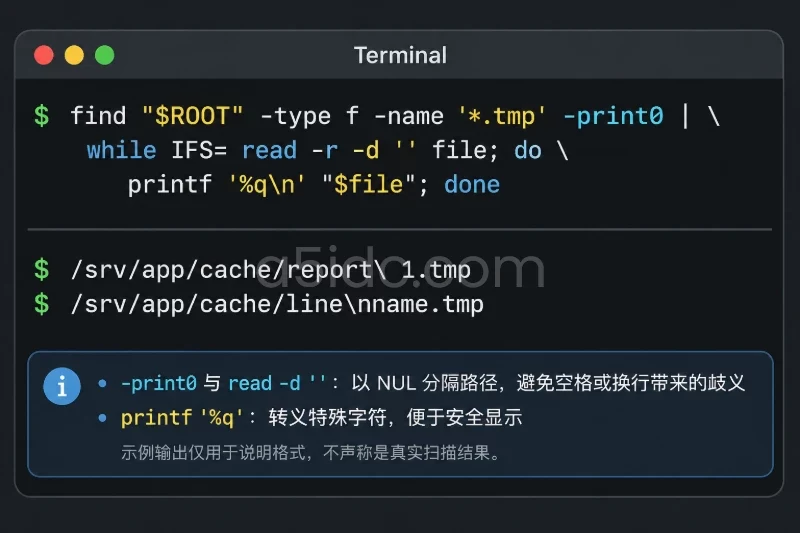
find "$ROOT" -type f -name '*.tmp' -print0 |
  while IFS= read -r -d '' file; do
    printf '%q\n' "$file"
  done
-print0 在每个路径后输出 NUL 字符;read -d '' 按 NUL 读取,printf '%q' 则会转义空格等特殊字符。不要将这种结果交给普通的 for file in $(find ...) 处理,也不要用 xargs 默认的空白分隔方式处理路径。
如果计划先审阅清单,再按清单执行,可以把 NUL 分隔结果保存到目标目录之外。清单文件本身不要放在搜索范围内,否则后续可能被纳入处理:
LIST=$(mktemp /var/tmp/find-list.XXXXXX)
chmod 600 "$LIST"

find "$ROOT" -type f -name '*.tmp' -print0 > "$LIST"

while IFS= read -r -d '' file; do
  printf '%q\n' "$file"
done < "$LIST"
清单可能包含敏感路径信息,应限制访问权限,并在维护结束后删除。确认内容后再执行操作。保存清单能固定本次扫描得到的路径集合,但不能保证文件在执行前仍未被替换或移动;对于并发写入的目录,仍需安排维护窗口或暂停相关任务。
对于不修改文件内容、只对匹配对象运行命令的操作,可用 -exec。例如,先预览后,将匹配文件权限调整为 0640:
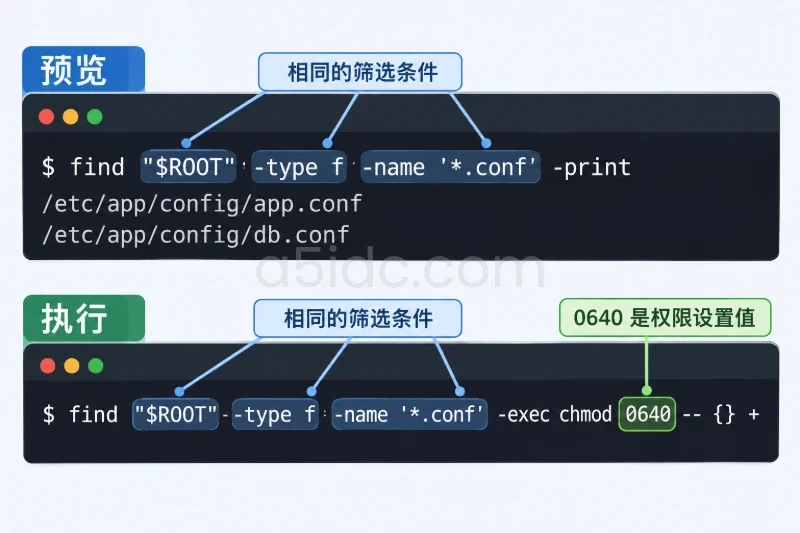
find "$ROOT" -type f -name '*.conf' -print

find "$ROOT" -type f -name '*.conf' -exec chmod 0640 -- {} +
{} + 会将多个路径作为参数交给命令,减少重复启动进程;GNU chmod 的 -- 用于结束选项解析,避免特殊文件名被误认为选项。权限调整会改变文件的访问范围,执行前应确认这些文件确实需要统一权限,并记录原有权限或做好备份。若不同文件原本权限各异,统一设置可能造成服务无法读取或意外开放访问。
如果希望使用已审阅的 NUL 清单执行删除,可用 Bash 逐条读取。以下示例会删除清单中的普通文件,属于不可直接撤销的操作:
while IFS= read -r -d '' file; do
  case "$file" in
    "$ROOT"/*) ;;
    *)
      printf '拒绝处理目录外路径:%q\n' "$file" >&2
      exit 1
      ;;
  esac

  if [[ -f "$file" && ! -L "$file" ]]; then
    rm -- "$file" || exit 1
  else
    printf '文件已变化,跳过:%q\n' "$file" >&2
  fi
done < "$LIST"
该示例检查路径仍在 $ROOT 下,并且当前仍是普通文件而非符号链接,但它不是并发环境下的完整防护。如果其他进程能同时替换目录项,检查与删除之间仍可能发生变化。高风险目录应暂停写入、使用快照或备份,并由具备相应安全要求的维护流程执行。
更简单的批量操作也可使用 xargs -0:
find "$ROOT" -type f -name '*.tmp' -print0 |
  xargs -0 -r rm --
这里的命令会在扫描结果上立即删除文件,不应把它当作预览命令。-r 表示输入为空时不启动命令;使用前必须已经通过独立预览确认匹配条件。若要求严格按已审阅清单执行,应从保存的清单读取,而不是重新扫描。
按修改时间筛选时,可先输出文件路径和时间,再确认结果。例如:
find "$ROOT" -type f -name '*.log' -mtime +30 \
  -printf '%TY-%Tm-%Td %TH:%TM %p\n'
GNU find 的 -mtime 按整天计数,-mtime +30 不等同于精确的“超过 30×24 小时”。若清理规则要求严格的时间边界,应根据实际业务定义核对时间条件,避免把近似筛选当成精确截止时间。修改时间也不一定代表文件最后被业务读取的时间,不能用它替代访问记录或保留策略。
执行前,记录匹配数量、关键样例和命令使用的条件。若使用清单,可统计其中的 NUL 分隔条目数量,或在确认路径后通过循环计数。不要只根据终端显示的前几行判断整个结果正确。
执行后应检查:
0,终端是否出现权限不足、文件不存在或设备错误等提示。例如,删除操作完成后可重新检查剩余目标:
find "$ROOT" -type f -name '*.tmp' -print
如果采用 -exec 批量修改,预览与执行应尽量保持相同的目录和筛选表达式,并在执行后抽查文件属性:
stat -- /srv/app/config/example.conf
需要审计时,应把实际执行命令、执行时间、操作账户、目标清单和结果记录在维护记录中。涉及业务配置或重要数据的变更,建议同时记录备份位置与恢复方法。
先检查路径是否存在、搜索表达式是否写对、大小写是否符合预期,以及目标是否为符号链接。-type f 不会匹配符号链接本身;如果业务确实需要处理符号链接,应先明确是处理链接还是链接指向的文件,不能简单移除 -type f 后直接执行删除。
ls -ld -- "$ROOT"
find "$ROOT" -maxdepth 2 -print
-maxdepth 可帮助快速确认目录层级和内容;它应放在 GNU find 表达式的前部。检查时仍使用只读输出,不要为了“让命令有结果”而放宽条件后直接执行操作。
先查看目标目录及文件的所有者、权限和挂载状态。不要在未确认影响范围前,直接给整个目录递归加写权限,也不要因为一次失败就把命令改成以 root 身份运行。若确有必要提高权限,应先限制目录与条件,并重新预览管理员账户下的匹配结果。
命令结果中的 Permission denied 可能意味着部分目录未被扫描,因此“没有匹配结果”不等于“没有目标文件”。执行完成后应检查退出状态和错误输出;需要完整处理时,应先解决访问权限问题,再重新扫描并预览。
预览与执行分开运行时,目录内容可能已变化。应用程序可能创建新文件,定时任务可能清理旧文件,人工操作也可能移动目标。对非破坏性操作,可重新生成清单并再次审核;对删除或覆盖,应停止执行、查明变化来源,再判断是否需要重新备份和确认范围。
即使使用保存的 NUL 清单,执行时文件也可能已被替换。示例脚本对文件类型做了复查,但无法消除检查与操作之间的并发竞态。无法暂停写入且文件重要时,不应把“预览过”视为绝对安全保证;应改用快照、应用自身的维护接口或受控的变更流程。
rm 删除的文件通常不能通过普通命令直接恢复。重要数据应在执行前确认备份或快照可用,并验证恢复流程,而不是只确认“备份任务曾经运行”。如果只需暂时移出处理范围,可考虑先移动到同一文件系统内的隔离目录,经过观察后再清理;但移动操作也会改变路径,可能影响依赖原路径的服务,必须先评估引用关系和权限。
权限变更可根据执行前记录的原始权限恢复。若没有保存原值,不能假定所有文件统一改成某个权限就能用同一条反向命令恢复。配置文件应先备份,再进行修改;恢复时还要核对服务是否需要重新加载配置,以及备份文件的属主和权限是否正确。
如果执行中途报错,不要在未确认已处理对象前直接重跑整个命令。先检查当前目录状态、失败路径和已完成范围,再决定是从剩余清单继续、恢复备份,还是重新生成清单并再次审核。
-print0、-exec 或其他可靠方式传递。本文由A5数据原创发布,转载请注明出处:https://www.a5idc.com/helpcontent/9026.html