香港100M服务器
采用100M BGP混合带宽,可选15M或25M电信CN2带宽,搭配联通、移动直连线路,兼顾内地访问与国际网络连接,适合企业网站、跨境电商及应用部署等业务。


很多人看到虚拟机里的磁盘名称是 /dev/vda,或者网卡名称是 ens3,就直接认为 VirtIO 驱动已经生效。这个判断有一定参考价值,但并不完整:/dev/vda 主要提示磁盘可能使用了 VirtIO Block,网卡名称则通常不能直接说明底层模型。
确认 KVM VirtIO 是否真正生效,需要同时看两个层面:虚拟机硬件模型是否由宿主机配置为 VirtIO,以及客户机操作系统是否已经加载并绑定对应驱动。Linux 中可以通过 lsblk、ethtool、lspci 和 /sys 文件系统核对,Windows 中则应查看设备管理器、硬件 ID 和驱动信息。
KVM 是 Linux 内核提供的虚拟化能力,负责让虚拟机运行在宿主机的硬件虚拟化环境中。QEMU 通常负责为虚拟机提供虚拟磁盘、虚拟网卡、显卡等设备模型。
VirtIO 则是一套面向虚拟化场景的半虚拟化设备接口。它不是某一个单独的磁盘驱动或网卡驱动,而是规定了宿主机与客户机之间如何交换设备请求。
以虚拟磁盘为例:
网络通信的路径也类似:
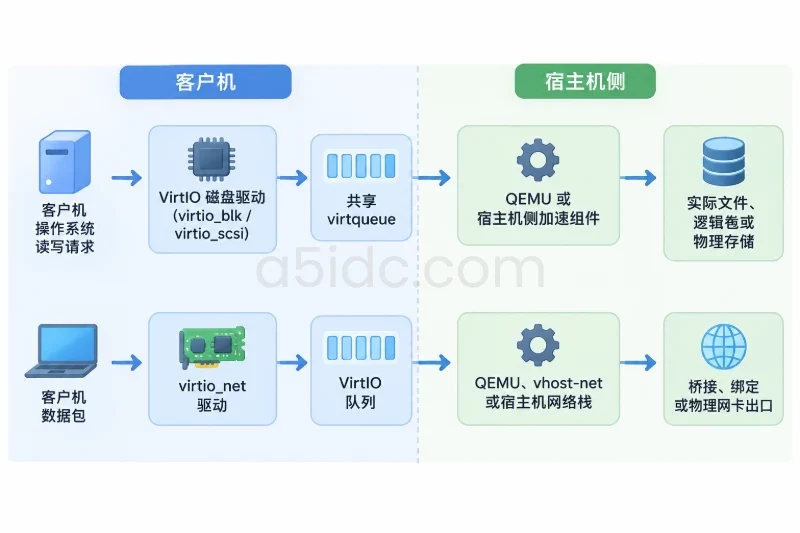
virtio_net 驱动生成数据包。vhost-net 或宿主机网络栈继续处理。与完全模拟的 IDE、SATA、RTL8139 或 E1000 设备相比,VirtIO 减少了部分硬件模拟工作,通常更适合虚拟机中的高频磁盘和网络 I/O。但它并不意味着所有场景下都能获得相同的性能,后文还需要结合存储后端、CPU、队列和带宽限制判断。
KVM虚拟化中的磁盘与网卡表现,也与底层硬件和网络资源有关。A5idc数据提供香港、美国、日本、韩国、中国台湾、新加坡及马来西亚等地区的物理服务器,覆盖常规建站、数据库、存储和多任务计算等需求,并有Xeon、AMD EPYC等平台及SSD、NVMe等存储配置。不同地区和产品系列提供相应的线路与资源组合,可为虚拟化业务的部署提供硬件和网络基础。
| 检查层次 | 要确认的内容 | 典型判断方式 |
|---|---|---|
| 虚拟硬件模型 | 宿主机是否把设备配置成 VirtIO | 查看 libvirt XML、云平台设备类型或 QEMU 参数 |
| 客户机设备识别 | 操作系统是否看到了该虚拟设备 | 查看 lspci、设备管理器、内核日志 |
| 驱动绑定 | 设备是否由对应 VirtIO 驱动接管 | Linux 查看驱动路径或 ethtool -i,Windows 查看驱动详情 |
只有宿主机配置了 VirtIO,但客户机没有对应驱动时,不能称为驱动已经生效。反过来,客户机中安装了 virtio 相关模块,也不代表当前磁盘和网卡一定正在使用这些模块,因为设备模型可能仍然是模拟的。
KVM 虚拟机中的磁盘常见有两种 VirtIO 形态:
/dev/vda、/dev/vdb。/dev/sda、/dev/sdb,但底层 SCSI 控制器使用的是 VirtIO SCSI。因此,看到 /dev/sda 并不能直接说明没有使用 VirtIO。某些虚拟机采用 VirtIO SCSI 后,磁盘仍然沿用 Linux 的 SCSI 设备命名方式。
Linux 中对应的驱动名称通常如下:
| 虚拟磁盘类型 | Linux中常见设备名 | 主要驱动或传输层 |
|---|---|---|
| VirtIO Block | /dev/vda | virtio_blk |
| VirtIO SCSI | /dev/sda | virtio_scsi,上层通常由 sd 驱动呈现 |
| 模拟 SATA/SCSI | /dev/sda | 可能使用 AHCI、SATA 或传统 SCSI 模拟驱动 |
| 模拟 IDE | /dev/hda 等 | IDE 相关驱动 |
这也是判断磁盘时不能只看设备名称的原因。/dev/vda 是较强的提示,但驱动路径和设备拓扑更可靠。
Linux 的网卡名称可能是 eth0、ens3、enp1s0 或其他形式。名称主要受到发行版的可预测命名规则、PCI 地址和 udev 规则影响,与网卡是否为 VirtIO 没有一一对应关系。
例如:
ens3 可能是 VirtIO 网卡;eth0 也可能是 VirtIO 网卡;ens3 也可能对应 E1000 或其他虚拟网卡模型。判断网卡时,应直接确认驱动是否为 virtio_net,而不是根据接口名称猜测。
virtio_blk、virtio_scsi 和 virtio_net 负责磁盘、SCSI 控制器和网卡的数据通道。QEMU Guest Agent 则主要用于宿主机与客户机之间交换管理信息,例如获取 IP、执行关机或配合快照处理。
即使没有安装 QEMU Guest Agent,VirtIO 磁盘和网卡仍然可能正常工作;反过来,安装了 QEMU Guest Agent,也不能证明磁盘和网卡使用了 VirtIO。
多数较新的 Linux 发行版内核已经包含常见 VirtIO 驱动,但精简系统、定制内核或早期发行版可能缺少某些模块。
常见模块包括:
virtio:VirtIO 基础框架;virtio_pci:通过 PCI 传输 VirtIO 设备;virtio_blk:VirtIO Block 磁盘;virtio_scsi:VirtIO SCSI 控制器;virtio_net:VirtIO 网卡;virtio_ring:VirtIO 队列相关支持。如果根磁盘本身改成 VirtIO,而驱动没有提前放入 initramfs,虚拟机可能在启动阶段无法找到根文件系统。因此,修改虚拟机磁盘总线前,必须确认客户机已经支持目标驱动,并保留可恢复的启动方式。
Windows 客户机通常需要额外的 VirtIO 驱动包。驱动是否可用、签名是否受系统认可、驱动版本是否匹配,都会影响设备能否正常识别。设备管理器中的黄色感叹号通常说明驱动未安装、未加载或设备存在冲突。
宿主机配置的是 virtio 磁盘,客户机就需要识别 VirtIO Block 或 VirtIO SCSI;宿主机配置的是 e1000,客户机即使加载了 virtio_net,当前网卡也不会使用它。
常见的 libvirt XML 片段可能类似下面这样:
<disk type='file' device='disk'>
  <driver name='qemu' type='qcow2'/>
  <source file='/var/lib/libvirt/images/example.qcow2'/>
  <target dev='vda' bus='virtio'/>
</disk>

<interface type='network'>
  <source network='default'/>
  <model type='virtio'/>
</interface>
这里的 bus='virtio' 和 <model type='virtio'/> 只是宿主机侧的配置证据。最终是否生效,还要看客户机是否识别并绑定驱动。
VirtIO 主要减少虚拟设备模拟开销,并不能改变宿主机底层存储或网络的物理能力。
磁盘实际表现还可能受到以下因素影响:
网卡性能则可能受到以下因素影响:
vhost-net 是否启用;所以,“驱动已生效”是设备形态和驱动绑定结论,不等同于“带宽一定达到某个数值”或“磁盘延迟一定很低”。
先列出块设备的基本信息:
lsblk -d -o NAME,TYPE,TRAN,SIZE,MODEL
一个示例结果可能是:
NAME TYPE TRAN  SIZE MODEL
vda  disk virtio 80G  Virtio Block Device
sr0  rom  ata   1024M QEMU DVD-ROM
如果磁盘显示为 vda,且 TRAN 或 MODEL 中出现 virtio,通常可以初步判断为 VirtIO Block。
但 TRAN 字段在不同内核、udev 规则和设备类型下可能为空,不能把空值直接当成“没有 VirtIO”。
对于名为 /dev/vda 的磁盘,可以执行:
readlink -f /sys/class/block/vda/device/driver
如果结果类似:
/sys/bus/virtio/drivers/virtio_blk
说明该设备已经由 virtio_blk 驱动绑定。
也可以查看模块是否已加载:
lsmod | grep -E 'virtio_blk|virtio_scsi|virtio_pci|virtio_ring'
需要注意,模块出现在 lsmod 中,只能说明模块已加载,不能单独证明某一块磁盘正在使用它。因此,驱动路径比单纯查看模块列表更有判断价值。
如果磁盘名称是 /dev/sda,应进一步判断它是模拟 SCSI 还是 VirtIO SCSI。
先查看设备路径:
readlink -f /sys/class/block/sda/device
VirtIO SCSI 场景的路径中通常可以看到类似 virtio0、virtio1 的传输节点,例如:
/sys/devices/pci0000:00/0000:00:05.0/virtio1/host0/target0:0:0/0:0:0:0
再查看内核日志:
dmesg | grep -Ei 'virtio_scsi|virtio.*scsi|scsi.*virtio'
或者:
journalctl -k -b | grep -Ei 'virtio_scsi|virtio.*scsi|scsi.*virtio'
如果日志中出现 VirtIO SCSI 控制器初始化信息,同时 /sys 路径中存在 VirtIO 传输节点,即使最终磁盘名称是 /dev/sda,也可以判断它使用了 VirtIO SCSI。
如果系统安装了 pciutils,可以执行:
lspci -nnk
重点查看存储控制器相关条目。示例:
00:05.0 SCSI storage controller: Red Hat, Inc. Virtio SCSI
        Subsystem: Red Hat, Inc. Virtio SCSI
        Kernel driver in use: virtio-pci
        Kernel modules: virtio_pci
这里需要注意,lspci 显示的 virtio-pci 是 VirtIO 的 PCI 传输层,不能代替对具体磁盘驱动的判断。对于 VirtIO SCSI,还应结合设备路径和内核日志确认 virtio_scsi。
可以列出当前接口:
ip -br link
示例:
lo               UNKNOWN        127.0.0.1/8 ::1/128
ens3             UP             192.0.2.20/24
这里的 ens3 只是接口名称。下一步需要使用它查询驱动。
执行:
ethtool -i ens3
典型结果可能是:
driver: virtio_net
version: 1.0.0
firmware-version:
expansion-rom-version:
bus-info: 0000:00:03.0
其中最关键的是:
driver: virtio_net
这说明 ens3 当前由 VirtIO 网卡驱动接管。version 的具体格式取决于发行版内核,不能仅凭版本号判断性能高低。
如果系统没有安装 ethtool,可以直接查看 sysfs:
readlink -f /sys/class/net/ens3/device/driver
结果类似下面这样即可确认:
/sys/bus/virtio/drivers/virtio_net
也可以批量检查除回环接口外的网卡:
for n in /sys/class/net/*; do
  name=$(basename "$n")
  [ "$name" = "lo" ] && continue
  printf "%-12s " "$name"
  readlink -f "$n/device/driver" 2>/dev/null || echo "no-driver"
done
示例输出:
ens3 /sys/bus/virtio/drivers/virtio_net
还可以执行:
lspci -nnk | grep -A3 -Ei 'Ethernet|Network'
示例:
00:03.0 Ethernet controller: Red Hat, Inc. Virtio network device
        Subsystem: Red Hat, Inc. Virtio network device
        Kernel driver in use: virtio-pci
        Kernel modules: virtio_pci
以及:
dmesg | grep -Ei 'virtio_net|virtio.*network'
lspci 主要确认虚拟 PCI 设备模型,ethtool -i 或 sysfs 驱动路径则更适合确认网卡最终由哪个网络驱动绑定。多个结果相互吻合时,判断更可靠。
Windows 中可以通过图形界面完成核对:
网络设备可能显示为 VirtIO Ethernet Adapter,存储控制器可能显示为 VirtIO SCSI Controller。不同 VirtIO 驱动包和 Windows 版本的设备名称可能存在差异,因此不能只依据中文或英文显示名称判断。
PowerShell 可以用于辅助查看当前设备:
Get-PnpDevice -PresentOnly |
  Where-Object {
    $_.FriendlyName -match 'VirtIO|Red Hat|SCSI|Ethernet'
  } |
  Format-Table Status, Class, FriendlyName, InstanceId -AutoSize
如果设备状态为 OK,并且设备名称、硬件 ID 和驱动信息与 VirtIO 设备对应,通常可以认为驱动已经加载。若出现黄色感叹号、代码 10、代码 28 等状态,则需要先处理驱动安装或设备识别问题。
Windows 中的“磁盘可见”不等于“磁盘驱动已经按预期使用”。例如,系统可能通过兼容控制器识别到了磁盘,但当前设备模型并不是 VirtIO;因此仍应同时查看控制器名称和驱动详情。
如果能够登录 KVM 宿主机,并使用 libvirt 管理虚拟机,可以查看实际 XML:
virsh dumpxml VM_NAME
重点查找磁盘和网卡部分:
virsh dumpxml VM_NAME | grep -E "target dev=|bus=|model type="
磁盘中常见的关键内容是:
<target dev='vda' bus='virtio'/>
网卡中常见的关键内容是:
<model type='virtio'/>
如果看到以下类型,则说明对应设备未使用 VirtIO 模型:
ide、sata 或某种模拟 SCSI;e1000、rtl8139 等;云平台用户通常无法直接访问 virsh 或 QEMU 参数,此时以客户机内部的驱动绑定结果为主。如果客户机显示 virtio_net、virtio_blk 或明确的 VirtIO SCSI 传输路径,已经足以确认当前设备在客户机侧的使用情况。
可以按照下面的逻辑判断:
| 宿主机设备模型 | 客户机设备识别 | 对应驱动已绑定 | 判断 |
|---|---|---|---|
| VirtIO | 是 | 是 | VirtIO已生效 |
| VirtIO | 是 | 否 | 设备存在,但驱动未正确接管 |
| 非VirtIO | 是 | 否 | 当前使用的是其他设备模型 |
| 非VirtIO | 是 | 是 | 需要确认是否看错设备,或是否存在多个同类设备 |
| 无法确认 | 是 | 是 | 以驱动绑定结果为主,同时核对宿主机配置 |
| VirtIO | 否 | 否 | 可能缺少驱动、设备未挂载或客户机启动阶段不支持 |
以 Linux 为例,可以把“驱动已生效”定义为:
virtio_blk,或者磁盘位于 virtio_scsi 传输路径中;ethtool -i 显示 driver: virtio_net,或 sysfs 驱动路径指向 virtio_net;这三项不必全部由同一个命令证明,但应避免只凭设备名称、模块列表或性能测试结果作结论。
VirtIO 适合大多数新建 Linux 或 Windows 虚拟机,尤其适合磁盘和网络 I/O 较多的业务场景。但在以下情况下,需要谨慎处理:
不要仅因为磁盘显示为 /dev/vda 就断定所有磁盘操作都走了 VirtIO,也不要因为网卡叫 ens3 就认定它是 VirtIO。最可靠的边界是:宿主机配置确认设备模型,客户机确认实际驱动绑定;性能问题则另行通过 I/O 延迟、吞吐、网络丢包、CPU 使用率和队列状态评估。
本文由A5数据原创发布,转载请注明出处:https://www.a5idc.com/helpcontent/8921.html