香港100M服务器
采用100M BGP混合带宽,可选15M或25M电信CN2带宽,搭配联通、移动直连线路,兼顾内地访问与国际网络连接,适合企业网站、跨境电商及应用部署等业务。


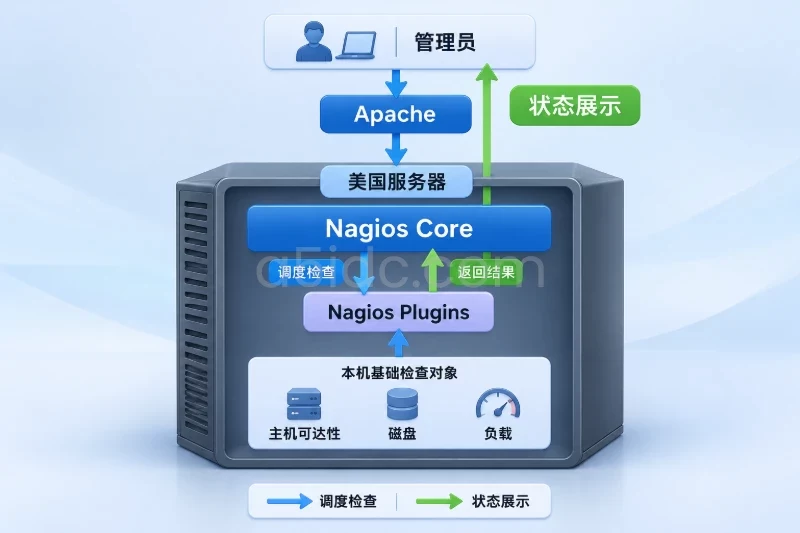
首次部署可先让 Nagios Core 监控美国服务器本机,确认主机状态为 UP,并检查负载、磁盘等基础服务状态。下面以 Ubuntu 22.04 LTS、Apache、Nagios Core 4.4.14 和 Nagios Plugins 2.4.0 为例,使用源码安装到 /usr/local/nagios。版本号是示例值;下载前应确认对应版本仍可获取,并按发布方提供的校验信息验证压缩包。
操作需要具备 sudo 权限和可用的 SSH 管理通道。Web 管理页面使用 HTTP;正式环境应限制管理页面的来源 IP,并通过受控网络访问,不要将管理凭据公开给非授权人员。
Nagios监控的运行基础,离不开稳定承载监控进程与检查数据的服务器资源。A5idc数据提供美国物理服务器,涵盖常规Xeon及AMD EPYC系列,并有CN2 GIA线路方案;部分配置配备大容量内存与NVMe存储,可用于部署监控主机、保存状态数据,并为面向美国业务的服务器运维提供硬件和网络资源选择。
先确认系统版本、磁盘空间和当前网络规则:
lsb_release -a
df -h /
sudo ufw status verbose
源码编译需要编译工具、Apache、PHP 及开发库。安装依赖不会替换现有应用配置,但会安装相应系统软件包:
sudo apt update
sudo apt install -y \
  apache2 php libapache2-mod-php \
  build-essential autoconf gcc make \
  libgd-dev libssl-dev libmcrypt-dev \
  wget tar
确认 Apache 已安装并能响应本机请求:
sudo systemctl enable --now apache2
sudo systemctl is-active apache2
预期输出为 active。如果服务器启用了云平台安全组或 UFW,应确保 SSH 管理通道仍可用;稍后仅向管理人员需要的来源开放 Nagios 页面端口。不要为此直接清空或重置现有防火墙规则。
Nagios Core 以专用系统账号运行。创建账号和组后,将 Apache 运行用户加入 Nagios 组,以便 Web 页面读取状态信息:
sudo useradd --system --home-dir /usr/local/nagios \
  --shell /usr/sbin/nologin nagios

sudo groupadd nagioscmd
sudo usermod -a -G nagioscmd nagios
sudo usermod -a -G nagioscmd www-data
如果系统提示用户或组已经存在,先核实其用途,不要为了消除提示而删除现有账号或组。
下载并解压 Core 源码。以下版本仅用于演示,部署时可将版本号替换为经过核验的发布版本:
cd /tmp
wget https://nagios.org/downloads/nagioscore/releases/nagios-4.4.14.tar.gz
tar -xzf nagios-4.4.14.tar.gz
cd nagios-4.4.14
如发布页面提供校验和,应下载对应校验文件并在编译前核对。配置源码,指定 Nagios 程序目录及 Apache 配置目录:
./configure \
  --prefix=/usr/local/nagios \
  --with-command-group=nagioscmd \
  --with-httpd-conf=/etc/apache2/sites-available
configure 结束时应没有缺失依赖的错误。若提示缺少开发库,先安装对应依赖,再重新运行配置命令。编译并安装:
make all
sudo make install-groups-users
sudo make install
sudo make install-daemoninit
sudo make install-commandmode
sudo make install-config
sudo make install-webconf
这些命令会在 /usr/local/nagios 下创建程序、配置和状态目录,并安装 systemd 服务与 Apache 站点配置。检查配置文件和服务定义是否已生成:
ls -l /usr/local/nagios/etc/nagios.cfg
ls -l /etc/apache2/sites-available/nagios.conf
systemctl list-unit-files nagios.service
如果安装目录或 Apache 配置文件不存在,不要继续启动服务;先查看前一步的 make 输出,确认源码安装是否完整。
Nagios Core 负责调度和展示检查结果,实际执行负载、磁盘等检查的是插件。这里将 Nagios Plugins 编译到 Core 的默认插件目录 /usr/local/nagios/libexec:
cd /tmp
wget https://nagios-plugins.org/download/nagios-plugins-2.4.0.tar.gz
tar -xzf nagios-plugins-2.4.0.tar.gz
cd nagios-plugins-2.4.0
检查配置并编译安装:
./configure \
  --prefix=/usr/local/nagios \
  --with-nagios-user=nagios \
  --with-nagios-group=nagios

make
sudo make install
验证常用插件是否存在并可运行:
ls -l /usr/local/nagios/libexec/check_ping
ls -l /usr/local/nagios/libexec/check_load
ls -l /usr/local/nagios/libexec/check_disk

sudo -u nagios /usr/local/nagios/libexec/check_load -w 5,4,3 -c 10,6,4
sudo -u nagios /usr/local/nagios/libexec/check_disk -w 20% -c 10% -p /
插件通常会返回一行状态和性能数据;实际结果受服务器负载与磁盘使用情况影响。例如,磁盘检查可能输出 DISK OK,也可能因使用率超过阈值返回警告或严重状态。关键是命令可执行、能返回检查结果,而不是要求所有机器输出相同数值。
Nagios Web 页面需要认证。创建一个用于登录的 Web 账号,例如 nagiosadmin:
sudo htpasswd -c /usr/local/nagios/etc/htpasswd.users nagiosadmin
命令会交互式要求输入两次密码。-c 用于首次创建密码文件;以后新增账号时不要重复使用 -c,以免覆盖原有账号文件:
sudo htpasswd /usr/local/nagios/etc/htpasswd.users operator
启用 Apache CGI 模块和 Nagios 站点,再检查 Apache 配置:
sudo a2enmod cgi
sudo a2ensite nagios
sudo apache2ctl configtest
预期配置检查结果为:
Syntax OK
如果站点配置提示认证文件或路径不存在,先检查安装路径和配置内容:
grep -E 'AuthUserFile|ScriptAlias|Alias' /etc/apache2/sites-available/nagios.conf
ls -l /usr/local/nagios/etc/htpasswd.users
Apache 配置通过后,重载服务:
sudo systemctl reload apache2
sudo systemctl is-active apache2
若需要使用 UFW 放行页面,不要直接对所有来源开放管理入口。先确认管理人员的公网出口地址,并按实际地址添加规则;以下地址仅为格式示例:
sudo ufw allow from 198.51.100.25 to any port 80 proto tcp
sudo ufw status numbered
198.51.100.25 是文档示例地址,应替换为实际获准访问的来源。使用云平台安全组时,也应设置为相同的来源限制。修改防火墙前保留 SSH 规则并确认带外控制台可用,避免误操作导致远程失联。
启动前先运行 Nagios 配置校验。该命令会检查主配置文件引用的对象、命令和服务定义,但不会替代运行后的实际检查:

sudo /usr/local/nagios/bin/nagios \
  -v /usr/local/nagios/etc/nagios.cfg
成功时末尾应显示配置检查通过,并报告配置中的主机、服务和命令数量。若出现错误,按报错指向的文件和行号修正后重新检查,不要在配置校验失败时启动服务。
确认配置通过后启动并设为开机启动:
sudo systemctl enable --now nagios
sudo systemctl is-active nagios
sudo systemctl status nagios --no-pager
预期 is-active 返回 active。若服务未启动,先查看服务日志:
sudo journalctl -u nagios -n 50 --no-pager
Nagios 默认安装配置通常包含本机主机对象和基础服务定义。访问:
http://服务器公网地址/nagios/
使用前面创建的 nagiosadmin 账号登录。若页面无法访问,依次确认 Apache 状态、站点启用情况、防火墙规则以及云平台安全组,不要先扩大为所有来源可访问。
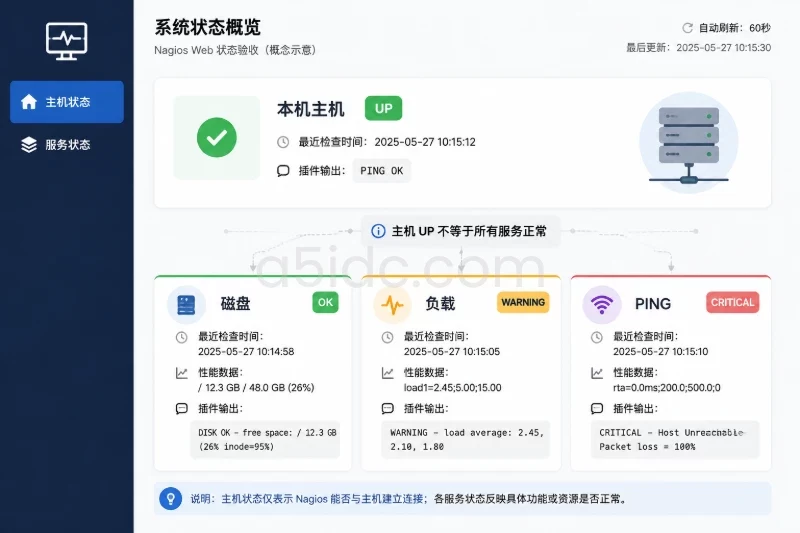
在 Web 页面左侧进入主机状态页面,找到本机主机对象。正常时主机状态应显示为 UP,并能查看最近检查时间和插件输出。服务状态页面则显示已配置的磁盘、负载等检查结果;OK 表示插件返回正常,WARNING 或 CRITICAL 表示对应检查超过了配置阈值或检查失败。
也可以从命令行查看 Core 日志,确认服务启动和检查调度情况:
sudo tail -n 50 /usr/local/nagios/var/nagios.log
输出中应能看到主机或服务检查结果,以及未出现持续的配置错误。日志内容会随主机名、检查时间和检查频率变化,示例格式如下,不能将其视为本机实际执行记录:
HOST ALERT: localhost;UP;HARD;1;PING OK
SERVICE ALERT: localhost;PING;OK;HARD;1;PING OK
状态判断要区分“主机可达”和“主机服务正常”:UP 表示主机检查命令判定主机可达,不代表磁盘、负载或业务进程一定正常;应同时查看已配置的服务检查结果。如果本机 localhost 显示 DOWN,首先检查主机检查命令所调用的插件是否存在,以及本机 ICMP 是否被系统策略限制。若只需确认本机基础状态,可以结合磁盘和负载服务结果判断,不要仅凭单一 UP 状态推断应用健康。
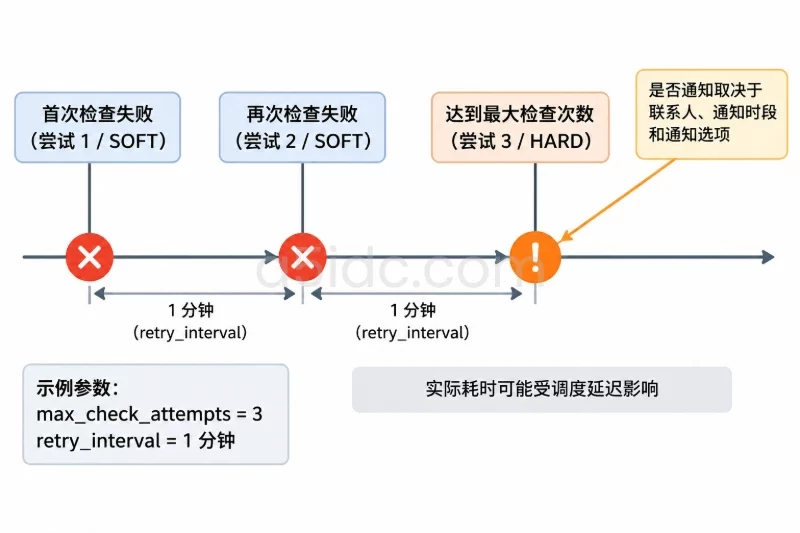
nagios -v 检查配置语法,再查看 journalctl -u nagios。配置对象名称重复、命令路径错误或文件权限不足,都可能导致启动失败。$USER1$ 是否指向 /usr/local/nagios/libexec,并确认对应插件文件存在且具备执行权限。不要用宽泛的 chmod -R 777 解决权限问题。apache2ctl configtest 是否通过,以及 Nagios 页面别名配置是否存在。修改后先测试 Apache 配置,再重载服务。DOWN,但页面可访问:Web 页面可访问只说明 Apache 可用,不等于主机检查正常。检查主机对象使用的检查命令、插件执行结果和 ICMP 策略;本机检查可按插件输出判断,不要把页面连通性当成主机检查通过。PENDING:确认 Nagios 已启动且检查周期已到,并查看日志是否有调度或插件执行错误。首次检查可能需要等待一个检查周期。如果首次部署未通过验收,先停止新安装的服务并保留配置和日志,便于定位问题:
sudo systemctl disable --now nagios
sudo systemctl stop apache2
停止 Apache 会影响同机托管的其他网站。若服务器上已有站点,不要直接停止 Apache;可先禁用 Nagios 站点并重载服务:
sudo a2dissite nagios
sudo apache2ctl configtest
sudo systemctl reload apache2
回滚前备份 Nagios 配置、密码文件及 Apache 站点配置。只有确认该实例没有其他依赖时,才考虑删除安装目录或源码;删除操作不可逆,应先确认路径和备份内容。防火墙回滚只删除本次新增、且已核对编号或来源范围的规则,不要清空整套规则:
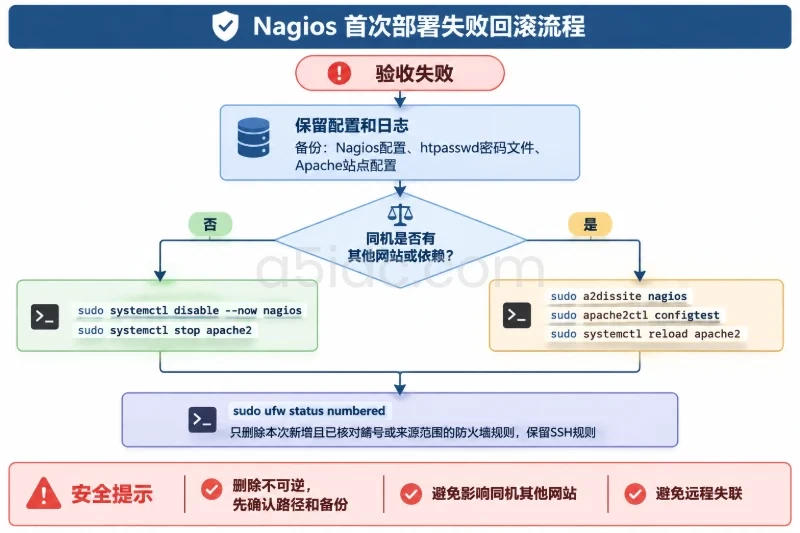
sudo ufw status numbered
首次部署可按以下项目验收:
nagios -v 配置检查通过,Nagios 与 Apache 服务状态正常。UP,并能查看最近检查时间和插件输出。OK、WARNING 或 CRITICAL 等有效结果,而非插件缺失或执行错误。本文由A5数据原创发布,转载请注明出处:https://www.a5idc.com/helpcontent/8880.html