香港100M服务器
采用100M BGP混合带宽,可选15M或25M电信CN2带宽,搭配联通、移动直连线路,兼顾内地访问与国际网络连接,适合企业网站、跨境电商及应用部署等业务。


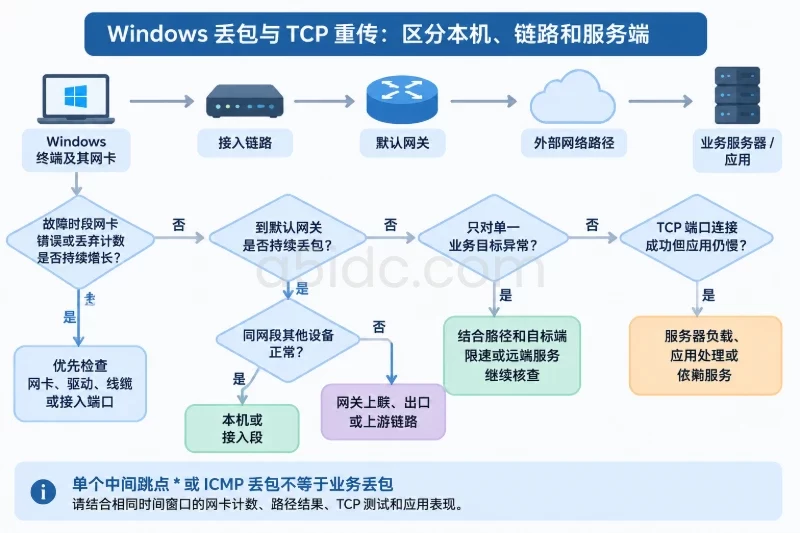
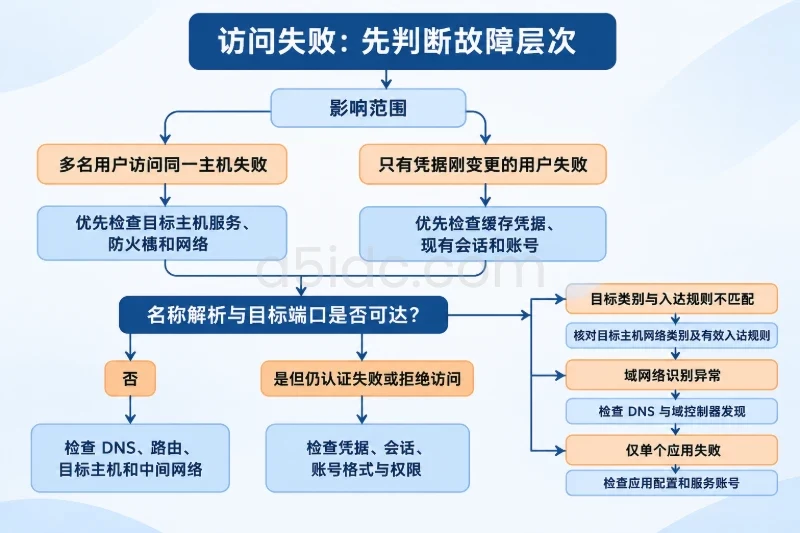
Windows服务器出现下载卡顿、接口超时或远程连接停顿时,先确认影响范围:是所有客户端都异常,还是只有某条访问路径;是连接建立就失败,还是小请求正常、大数据传输停滞。排查应沿着“业务症状→实际通信路径→主机网络栈→服务与应用”逐层收敛,不能看到Ping超时或TCP重传,就直接认定线路故障。Ping只能辅助判断基本连通性,不能证明业务通信正常。(learn.microsoft.com)
一个值得重点检查的配置问题是:MTU已经修改,但改在了未承载业务的网卡上,实际出口仍使用原值。下面以这一问题贯穿诊断过程。所有地址、接口编号和状态均为演示,执行前应替换为实际环境信息。
丢包是报文没有到达预期位置;TCP重传则是发送端根据确认情况判断需要重新发送。数据报文丢失、确认报文丢失或确认延迟,都可能表现为重传。抓包工具的“Retransmission”也是基于序列号和已捕获报文作出的分析,不能单独证明某台设备丢包。
先记录四项信息,避免后续检查换了对象:
以Windows Server 2019及更新版本的常见环境为例,在管理员PowerShell中检查业务对端:
# 示例地址,执行前替换为实际业务对端IPv4地址
$peer = "192.0.2.20"

Find-NetRoute -RemoteIPAddress $peer
Test-NetConnection -ComputerName $peer -Port 443 -InformationLevel Detailed
Find-NetRoute用于查看到该地址的优选本地IP和路由;重点记录源地址、InterfaceIndex和下一跳。端口测试成功只说明这次TCP连接建立成功,不代表TLS握手、大响应或持续传输也正常。
如果业务程序绑定了特定源地址,应结合实际连接的本地地址重新核对路径,而不是只看默认路由。
建议按下表安排检查顺序。表中的现象是分支入口,不是最终结论;网络拓扑、两端抓包和本机丢弃记录应相互印证。(learn.microsoft.com)
| 层级 | 观察依据 | 优先检查位置 | 下一步验证 |
|---|---|---|---|
| 网络路径 | 多台主机同时异常,或特定方向异常 | 交换机端口、路径设备、队列及MTU | 对照接口计数,必要时两端同步抓包 |
| 系统与驱动 | 主要发生在本机,伴随错误或丢弃增长 | 实际业务网卡、驱动、过滤组件及CPU | 比较故障窗口计数,检查本地丢弃位置 |
| 服务 | 只影响特定端口,连接无法建立或被关闭 | 监听状态、连接归属进程、安全策略 | 对照连接状态和服务日志 |
| 应用 | TCP数据已确认,但业务仍等待 | 请求队列、线程、存储及下游依赖 | 关联请求标识、耗时和接收窗口 |
执行顺序应从只读检查开始。不要同时调整MTU、网卡卸载和应用超时,否则即使恢复,也无法确认哪个变化真正有效。
对实际业务对端测试,而不是用一个无关地址代替:
ping.exe -4 -n 20 $peer
ping.exe -4 -f -l 1472 -n 10 $peer
ping.exe -4 -f -l 1372 -n 10 $peer
Windows的-f用于IPv4“不分片”探测,-l指定ICMP数据部分长度。在没有IPv4选项的情况下,加上20字节IPv4头和8字节ICMP头,1472字节数据对应1500字节IP报文,1372字节对应1400字节。这里不包含以太网头。(learn.microsoft.com)
判断时保留三个分支:
超过路径MTU的报文可能收到“需要分片”等反馈,也可能只表现为没有响应,因此必须与业务流量和路径设备信息对照。
需要观察路径时,可以执行:
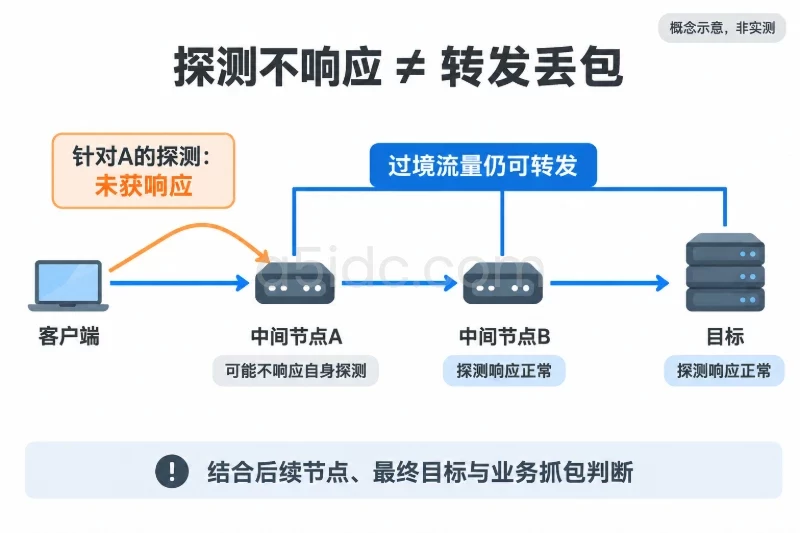
pathping.exe -n $peer
如果某个中间节点显示较高“丢包”,后续节点和目标却正常,不能把该节点直接判为故障点。设备可能不响应发给自己的探测,但仍正常转发经过它的业务流量。应结合最终目标、后续节点和业务抓包判断。(learn.microsoft.com)
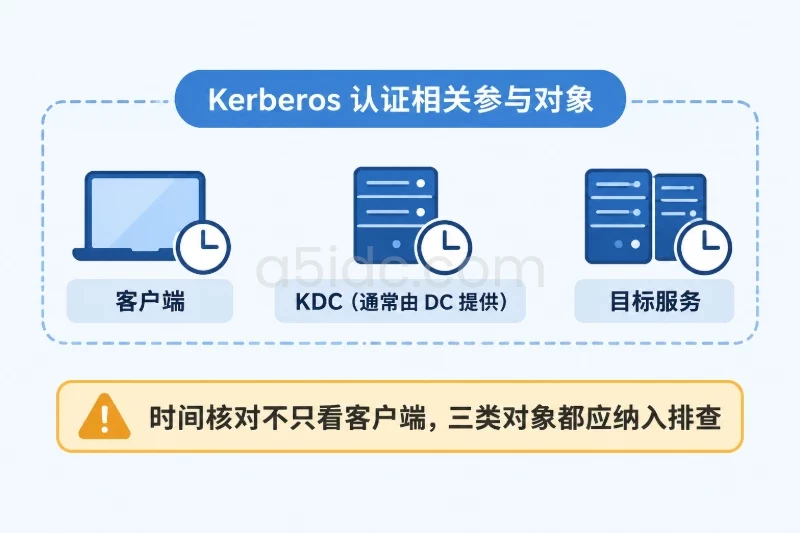
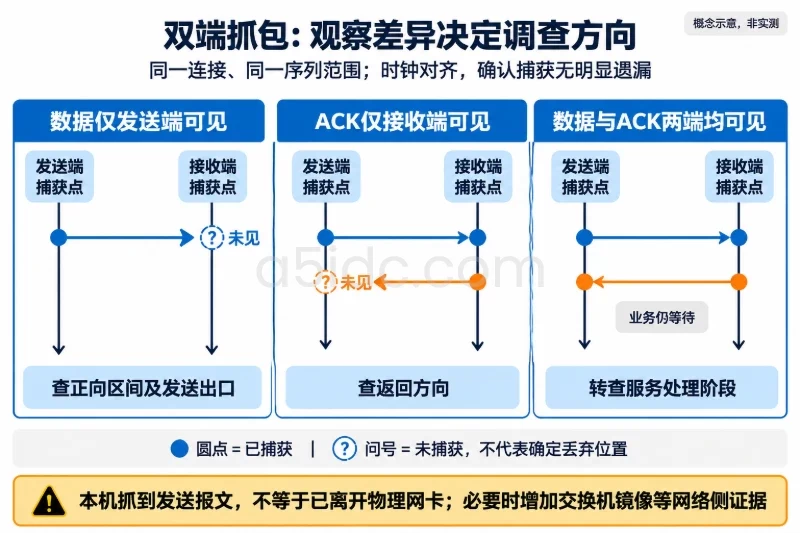
两端时钟应先对齐,并确认抓包没有明显遗漏。比较同一TCP连接的序列范围:
这能缩小故障区间,但发送端本机“抓到发送报文”,并不自动证明报文已经离开物理网卡;必要时增加交换机镜像或网络侧证据。(learn.microsoft.com)
先检查实际出口网卡和协议统计:
Get-NetAdapter |
    Format-Table ifIndex, Name, Status, LinkSpeed

Get-NetAdapterStatistics -Name "Ethernet"
netstat.exe -s -p tcp
网卡名称应替换为前面确认的业务接口。网卡统计可观察错误、丢弃及流量,netstat -s -p tcp用于查看TCP统计;建议在复现前后各保存一次输出,比较同一时间窗口的增量。(learn.microsoft.com)
如果错误或丢弃随故障增长,再检查交换机端口、驱动和接收资源;同时观察任务管理器各逻辑处理器,而不只看总CPU。RSS、接收缓冲和卸载能力都可能影响处理能力,但应根据硬件及负载验证,不能统一关闭卸载功能作为“修复”。(learn.microsoft.com)
抓包中的本机发送校验和异常,也可能源于校验和尚未由网卡完成;大报文显示还可能受分段卸载影响。先核对捕获位置,不能据此认定线上存在坏包。
在提供服务的一端检查监听及连接归属:
Get-NetTCPConnection -LocalPort 443 |
    Select-Object LocalAddress, RemoteAddress, State, OwningProcess
将OwningProcess与实际服务进程对应,再关联服务日志;没有监听、连接被关闭和连接建立后处理缓慢,应分别排查。(learn.microsoft.com)
如果抓包持续出现TCP ZeroWindow,含义是接收方通告的接收窗口为零。此时应优先调查该端为何不能及时接收、消费数据,例如处理阻塞或资源压力,而不是把零窗口当作线路丢包。零窗口本身也不能直接证明是哪一段应用代码有问题。
先执行pktmon help及pktmon start help核对本机语法,并确认没有他人在使用同一采集会话。下面示例假定已进入专用、受控目录:
pktmon start --capture --comp nics --pkt-size 128 --file-size 128 --file-name network-check.etl
# 复现一次问题后立即停止
pktmon stop
pktmon etl2pcap network-check.etl --out network-check.pcapng
该示例只采集网卡组件,限制单包记录长度和日志文件大小。抓包仍可能包含业务敏感信息,应限制访问和保存时间。转换后保留原始ETL,因为PCAPNG不能完整保留Pktmon的组件流转及丢弃原因信息;多个捕获位置的同一报文也不能直接计为重传。
以下是一个演示场景:小请求正常,大响应停顿,管理员曾降低MTU,但现象未改善。检查得到:
| 检查项 | 示例状态 |
|---|---|
| 实际业务源地址对应接口 | InterfaceIndex 12 |
| 已被修改的管理接口 | InterfaceIndex 7,MTU为1400 |
| 业务接口当前MTU | 仍为1500 |
| 网络侧核对的该路径MTU | 1400 |
| 探测表现 | 1372字节数据成功,1472字节超时 |
这组信息揭示的是:配置写入成功,但没有写到承载故障流量的接口。它解释了“为什么修改未生效”;至于大包失败,还需要路径MTU、报文及反馈信息支持,不能只根据两次Ping判断。
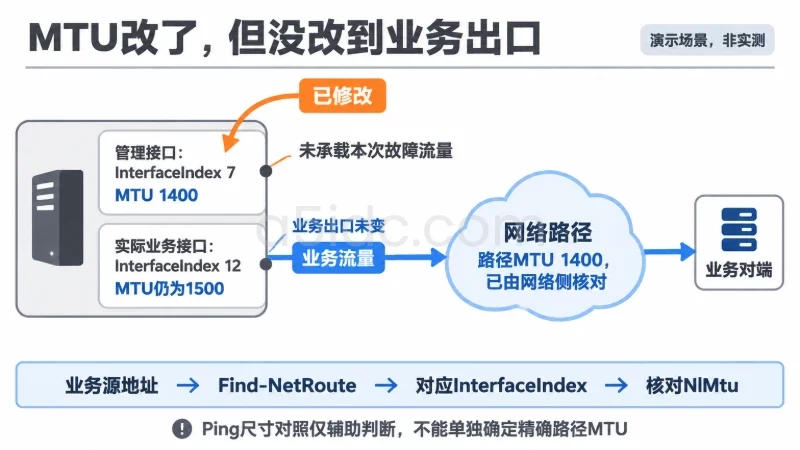
先核对当前生效值:
Get-NetIPInterface -AddressFamily IPv4 |
    Format-Table InterfaceIndex, InterfaceAlias, ConnectionState, NlMtu
将这里的接口编号与Find-NetRoute及实际业务源地址对应。修改时应明确指定接口和地址族;IPv4配置不能代替IPv6配置。Set-NetIPInterface的NlMtuBytes修改的是指定IP接口的网络层MTU。
只有确认路径确实要求1400后,才进行单变量验证。变更前保存原配置、准备控制台或其他带外入口,并安排维护窗口:降低MTU影响该接口的其他IPv4通信,不仅影响当前测试连接。
# 仅用于已确认接口为12、目标MTU为1400的演示环境
$ifIndex = 12
$before = Get-NetIPInterface -InterfaceIndex $ifIndex `
    -AddressFamily IPv4 -PolicyStore ActiveStore

$before | Export-Clixml ".\ipv4-interface-before.xml"

Set-NetIPInterface -InterfaceIndex $ifIndex -AddressFamily IPv4 `
    -NlMtuBytes 1400 -PolicyStore ActiveStore

Get-NetIPInterface -InterfaceIndex $ifIndex -AddressFamily IPv4 |
    Select-Object InterfaceIndex, InterfaceAlias, NlMtu
这里显式使用ActiveStore做当前运行态验证,不把它当作持久化完成。确认有效后,再按本机版本和配置管理方式固化,并安排重启后复核。(learn.microsoft.com)
若业务恶化,恢复刚才保存的值:
$before = Import-Clixml ".\ipv4-interface-before.xml"

Set-NetIPInterface -InterfaceIndex $before.InterfaceIndex `
    -AddressFamily IPv4 -NlMtuBytes $before.NlMtu `
    -PolicyStore ActiveStore
如果读取值没有变化,检查权限、接口编号和报错;如果值变化后又恢复,继续调查自动化配置或启动任务。不要反复对不同网卡试改。
还要区分缓解措施与完整修复:降低端点MTU可能避开过大报文,但若路径MTU发现所需反馈未能到达,仍应检查网络侧。未在本机看到反馈,不足以直接断言防火墙拦截;更不应通过整体关闭防火墙来验证。
恢复验证应重放原来的故障条件,而不是只做一次小包Ping。建议按三个层次验收:
比较统计时保持口径一致:同一主机、同一方向、相近流量和相同采样时长。不要用全机TCP累计重传数代表某个服务的丢包率,也不要把抓包工具标记数量直接当作真实网络丢包数量。(learn.microsoft.com)
后续监控建议保留四组关联信息:业务超时与延迟、TCP重传增量、网卡错误及丢弃增量、路由与MTU配置变更。对于本例,还应在网卡重建、配置下发和重启后检查实际出口,避免脚本继续修改旧接口。
最终留下的故障记录应能回答:哪条流量异常、在哪个范围发生、配置为何没有生效,以及修改后哪些证据表明已经恢复。这样下一次出现重传时,才能从已知边界继续排查,而不是重新从“线路可能有问题”开始。
A5idc数据为网站、业务后台与接口服务提供多地区物理服务器资源,将网络线路与主机资源需求结合起来:香港产品提供CN2及国际带宽选择,美国常规系列提供CN2 GIA线路方案,承接不同访问地区的网络需求;Xeon、AMD EPYC平台配合不同档位的内存与SSD、NVMe存储,为应用运行、数据库读写和日志留存提供资源基础,覆盖业务链路中网络、计算与存储的部署需求。
本文由A5数据原创发布,转载请注明出处:https://www.a5idc.com/helpcontent/8780.html