香港100M服务器
采用100M BGP混合带宽,可选15M或25M电信CN2带宽,搭配联通、移动直连线路,兼顾内地访问与国际网络连接,适合企业网站、跨境电商及应用部署等业务。


安装完 Rocky Linux 后,新加坡服务器的首次联网配置,关键不是先填入一个公网 IP,而是先确认服务商交付的网络方式,再让系统中的网卡、连接配置、地址、默认路由和 DNS 对应起来。若服务商通过 DHCP 下发网络参数,优先启用现有连接;只有明确交付静态地址时,才手动填写 IP、前缀长度、网关和 DNS。
以下步骤适用于使用 NetworkManager 管理网卡的 Rocky Linux 9、10 服务器。新加坡机房的位置不会改变 Linux 的配置命令,但不同交付方式可能使用 DHCP、静态公网地址,或经内网网卡转发的公网地址;控制面板显示的公网 IP,不一定就是应写入网卡的地址。操作前应以服务商提供的网卡参数和控制台信息为准。Rocky Linux 10 已不再支持旧式网络脚本,本文统一使用 nmcli 管理连接。
A5idc数据(A5IDC)提供新加坡物理服务器,可为部署 Rocky Linux 的网站、业务后台、数据库和接口服务提供独立硬件资源。新加坡产品覆盖不同处理器、内存与存储组合,并提供相应的优化或国际线路方案,便于结合业务访问区域、系统负载和网络连接需求,搭建稳定清晰的服务器运行环境。
首次改网络可能立即中断 SSH。开始前,确认可以通过服务商控制台、远程控制台或其他不依赖当前 SSH 连接的方式登录服务器,并取得管理员权限。若服务器只有 SSH、没有可用控制台,先不要执行连接重启或地址切换。
同时核对交付信息:
/24。若实例由云镜像创建,还应确认网络是否由初始化配置自动生成。只修改系统内的连接配置,而不核对平台下发的参数,可能导致重启后设置与预期不一致。
先在控制台执行只读检查,不要根据教程中的 eth0、ens3 等名称猜测服务器网卡:
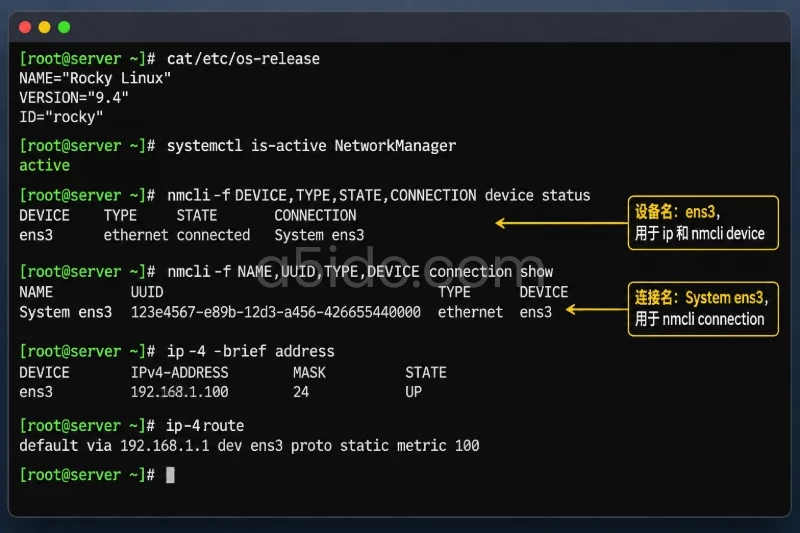
cat /etc/os-release
systemctl is-active NetworkManager
nmcli -f DEVICE,TYPE,STATE,CONNECTION device status
nmcli -f NAME,UUID,TYPE,DEVICE connection show
ip -4 -brief address
ip -4 route
预期结果是:系统版本与计划配置的环境一致,NetworkManager 返回 active;在 nmcli device status 中能看到一块以太网设备,并找到与之对应的连接。网卡名与连接名可能不同:例如设备叫 ens3,连接却叫 System ens3。后续 nmcli connection 命令使用连接名,ip ... dev 和 nmcli device show 使用网卡名。NetworkManager 将网卡与 IP、DNS 等设置保存在连接配置中。
记录查到的两个名称;下面以 ens3 和 System ens3 作演示,执行前必须替换为本机结果。保持在同一个终端会话中:
IFACE="ens3"
CON="System ens3"

nmcli -f connection.id,connection.interface-name,connection.autoconnect,ipv4.method,ipv4.addresses,ipv4.gateway,ipv4.dns,ipv4.ignore-auto-dns connection show "$CON"
nmcli -f GENERAL,IP4 device show "$IFACE"
第一条 nmcli 输出的是已保存的连接设置,第二条显示网卡当前生效的状态。两者不同,通常意味着配置尚未激活,不能仅凭“已写入 IP”判断服务器已联网。若找不到预期网卡,先检查控制面板中的网卡是否已挂载、设备是否被系统识别;若网卡显示 unmanaged,先查明当前由谁管理,不要同时让两套网络管理配置接管它。
修改前留存原始参数,并备份连接文件:
sudo install -d -m 700 /root/network-before-first-setup
sudo nmcli connection show "$CON" > /root/network-before-first-setup/profile-before.txt
nmcli -f NAME,UUID,FILENAME connection show
查看最后一条命令中目标连接的 FILENAME。如果它指向 /etc/NetworkManager/system-connections/ 下的文件,再将该实际文件路径填入 PROFILE_FILE 并复制;不要照搬示例文件名:
PROFILE_FILE="/etc/NetworkManager/system-connections/实际文件名.nmconnection"
sudo cp -a -- "$PROFILE_FILE" /root/network-before-first-setup/
备份目录仅供管理员访问。若 FILENAME 不在该目录、没有持久文件,或由平台动态生成,保留参数记录,并先确认服务商的快照或网络恢复方式,不要假定上述文件备份足以回滚。
如果当前连接的 ipv4.method 已是 auto,且网卡已取得正确地址、默认路由和 DNS,无需为了“首次配置”重复修改,直接进入下一节验证。
如果服务商确认使用 DHCP,但现有连接误设为静态地址,可在控制台中将其恢复为自动获取。以下命令会替换该连接原有的 IPv4 地址、网关及 DNS 设置;只对已确认的目标连接执行:
sudo nmcli connection modify "$CON" \
  ipv4.method auto \
  ipv4.addresses "" \
  ipv4.gateway "" \
  ipv4.dns "" \
  ipv4.ignore-auto-dns no \
  connection.autoconnect yes

nmcli -f ipv4.method,ipv4.addresses,ipv4.gateway,ipv4.dns,connection.autoconnect connection show "$CON"
此时应看到 ipv4.method 为 auto。修改连接配置不等于当前网卡已重新获取地址;完成静态或 DHCP 分支后,再按下一节统一激活。
若服务商要求 DHCP 地址、但指定独立 DNS,应先确认 DHCP 是否已正常取得地址和网关,再单独设置 DNS;不要为了改 DNS 顺手切换地址获取方式。
仅在交付信息明确要求服务器内部配置静态地址时使用此分支。下面的尖括号内容都必须换成真实交付值,尤其要区分“分配给网卡的 IP”和“外部展示的公网 IP”:
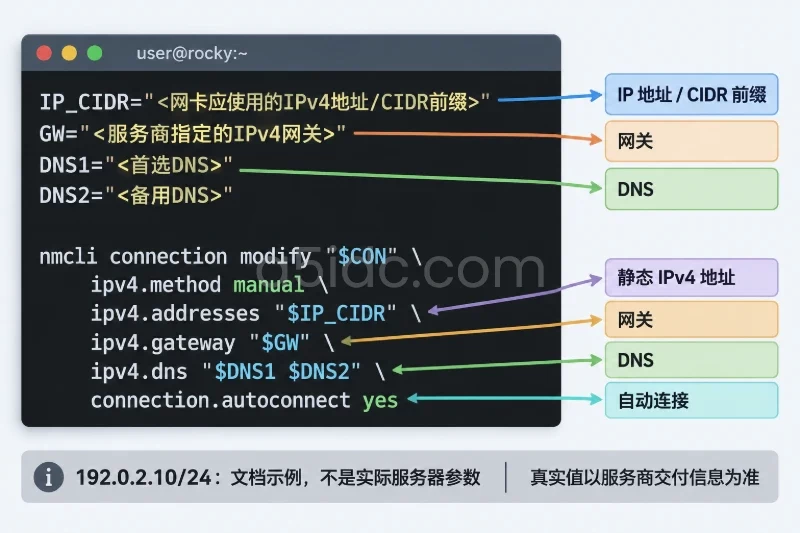
IP_CIDR="<网卡应使用的IPv4地址/CIDR前缀>"
GW="<服务商指定的IPv4网关>"
DNS1="<服务商指定或确认可用的首选DNS>"
DNS2="<服务商指定或确认可用的备用DNS>"

sudo nmcli connection modify "$CON" \
  ipv4.method manual \
  ipv4.addresses "$IP_CIDR" \
  ipv4.gateway "$GW" \
  ipv4.dns "$DNS1 $DNS2" \
  connection.autoconnect yes

nmcli -f ipv4.method,ipv4.addresses,ipv4.gateway,ipv4.dns,connection.autoconnect connection show "$CON"
例如,192.0.2.10/24 可以帮助理解“地址加前缀”的写法,但它只是文档示例,不能作为新加坡服务器的实际网络参数。若交付的是 /32 地址,或网关看起来不在所配前缀内,也不要擅自改成常见的 /24;这类交付可能有特定路由要求,应按服务商提供的配置方法处理。静态连接至少需要正确的本机地址与可达的出站路径;域名访问还依赖可用 DNS。nmcli 支持在连接中分别设置这些参数。
无论采用哪一分支,都不建议直接编辑 /etc/resolv.conf 来代替连接中的 DNS 配置:该文件可能由网络管理组件维护,手工修改未必能在连接重建后保留。
激活连接可能更换 IP、重建默认路由,并中断当前 SSH。先确认控制台仍可操作、原配置已记录,再从控制台执行:
sudo nmcli connection up "$CON" ifname "$IFACE"
成功时会显示连接已激活;随后逐项检查:
nmcli -f DEVICE,STATE,CONNECTION device status
ip -4 -brief address show dev "$IFACE"
ip -4 route
ip -4 route get 1.1.1.1
nmcli -f IP4 device show "$IFACE"
先看网卡状态是否为 connected,再看 IPv4 地址是否符合交付信息。ip -4 route 应显示预期的默认出站路由;ip -4 route get 1.1.1.1 用于判断系统准备从哪块网卡、以哪个源地址访问外部目标,它显示路由选择,不代表目标已连通。nmcli device show 中的 IP4.DNS 则用于核对当前生效的 DNS。
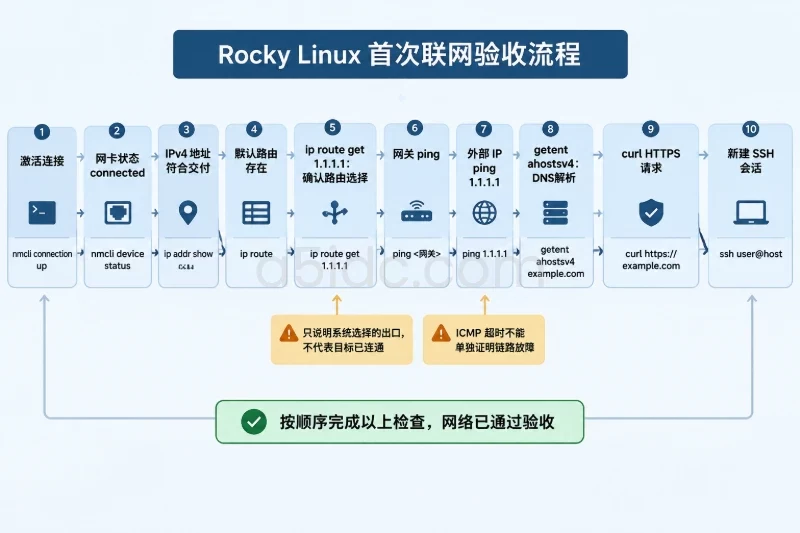
接着分别检查网关、外部 IP 和域名,避免把三种故障混为一谈。下面的 GW 仅用于静态分支;DHCP 分支应从路由输出读取实际网关。
ping -4 -c 3 -W 2 "$GW"
ping -4 -c 3 -W 2 1.1.1.1
getent ahostsv4 www.rockylinux.org
网关可以响应,不代表互联网一定可用;外部地址可以响应,也不代表 DNS 正常。反过来,部分网络会限制 ICMP,ping 超时也不能单独证明链路故障。如果系统已安装 curl,可以补充一次 HTTPS 请求:
curl -4 -I --connect-timeout 5 --max-time 15 https://www.rockylinux.org/
收到 HTTP 响应头,包括正常的重定向响应,通常说明本次测试的域名解析和 HTTPS 连接已走通;超时或解析错误则应结合前面的地址、路由和 DNS 结果定位。以上命令是验收方法,不是实际执行记录。
最后,从另一终端以新地址重新建立 SSH 会话。已有 SSH 窗口尚未断开,不足以证明后续能再次登录;新会话成功,才能同时核对服务器系统内配置与外部入站路径。若控制面板上的公网地址与网卡地址不同,应按服务商的地址转换方式测试,不要据此认定静态配置失败。
网卡没有地址。先看 nmcli device status:disconnected 时核对激活的是不是该网卡对应的连接;unmanaged 时检查是否由其他机制管理;设备根本不在列表中,则回到控制面板确认网卡挂载。DHCP 分支若网卡已连接但仍无租约,应向服务商核对该网段是否提供 DHCP,而不是自行填入公网 IP。
有地址,但没有正确的默认路由。对照 ip -4 route 与服务商交付的网关。静态分支检查 ipv4.gateway 和前缀长度;DHCP 分支检查是否确实收到了网关。若交付采用特殊网关或额外路由,不要用教程里的常规子网示例替代交付方案。
外部 IP 可达,域名无法解析。检查 nmcli -f IP4 device show "$IFACE" 中有无 DNS,再运行 getent ahostsv4 www.rockylinux.org。只有 DNS 不符合交付要求时,才修改该连接的 ipv4.dns 并重新激活;不要把解析故障当作必须重配 IP 的理由。
出站正常,新 SSH 仍连不上。先确认连接使用的新地址和服务器上的 SSH 服务状态,再检查服务商控制面板的入站访问规则。出站联网、DNS 解析和入站 SSH 是不同的验收项,不应为解决入站问题而盲目重写网卡配置。
需要查看本机网络管理日志时,可在控制台执行:
sudo journalctl -u NetworkManager -b --no-pager -n 80
日志可帮助区分连接激活失败、地址获取失败等本机问题;如果本机配置与交付信息一致,但网关仍不可达,应将网卡状态、地址、路由及相关错误信息交给服务商核对上游网络。
完成首次联网配置后,逐项确认:
connected,当前 IPv4 地址与服务商要求的网卡地址一致。connection.autoconnect 为 yes;在有控制台和维护窗口的前提下,重启后再次检查地址、路由、DNS 与登录能力。如果改动后失联,优先通过服务商控制台恢复,不要反复重启碰运气。回滚文件前确认备份确实对应本次修改的原连接;恢复会覆盖该连接文件自备份以来的变更,并可能再次中断网络。在控制台把 PROFILE_FILE 填为先前记录的原路径后执行:
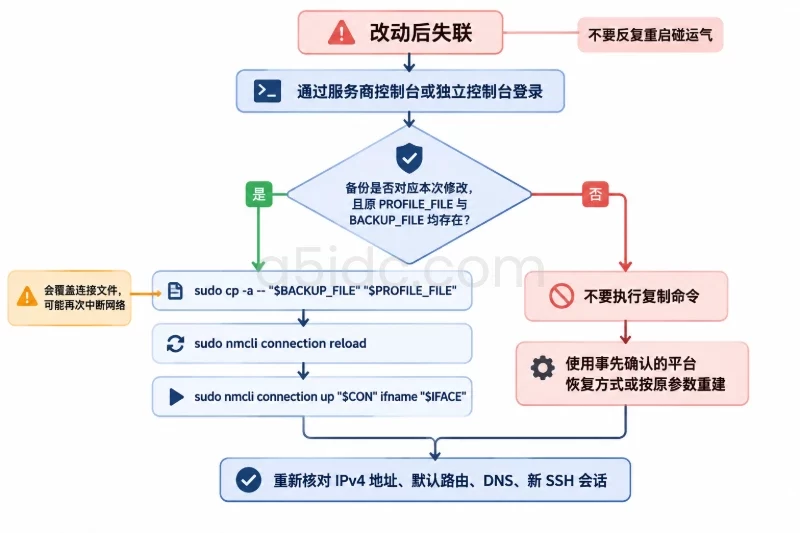
PROFILE_FILE="/etc/NetworkManager/system-connections/实际文件名.nmconnection"
BACKUP_FILE="/root/network-before-first-setup/实际文件名.nmconnection"

sudo cp -a -- "$BACKUP_FILE" "$PROFILE_FILE"
sudo nmcli connection reload
sudo nmcli connection up "$CON" ifname "$IFACE"
恢复后重新核对网卡地址、默认路由、DNS 和新 SSH 会话。若原连接由平台动态生成、备份文件不存在,或本次是从无到有创建了新连接,就不要执行上述复制命令;应使用事先确认的平台恢复方式,按记录的原参数重建配置。回滚的验收标准与部署相同:不仅能在控制台看到连接,还要能按原地址重新建立远程会话。
本文由A5数据原创发布,转载请注明出处:https://www.a5idc.com/helpcontent/8735.html