香港100M服务器
采用100M BGP混合带宽,可选15M或25M电信CN2带宽,搭配联通、移动直连线路,兼顾内地访问与国际网络连接,适合企业网站、跨境电商及应用部署等业务。


在马来西亚机房的 Linux 服务器上配置软件 RAID,关键是先确认操作系统能直接识别两块独立的空闲磁盘,再用 mdadm 创建阵列、建立文件系统,并验证重启后能否自动组装和挂载。以下以 Ubuntu Server 24.04 LTS、两块数据盘组成 RAID1 为例;系统盘不参与阵列。
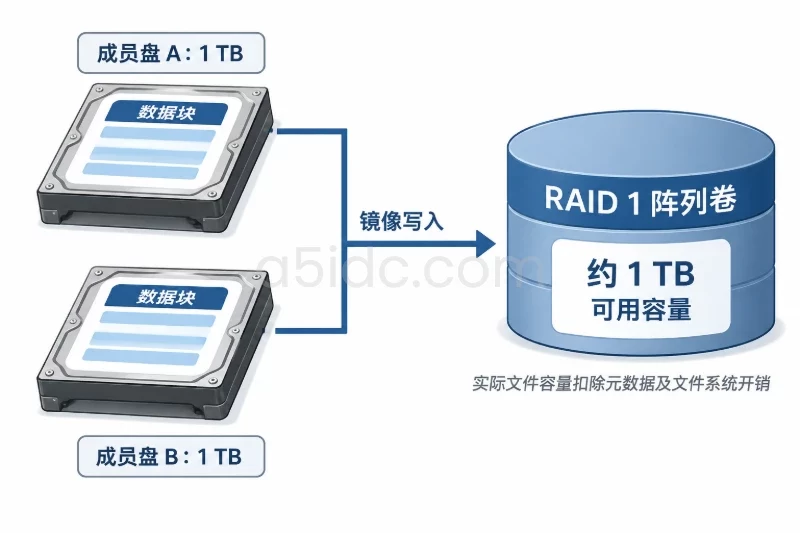
RAID1 会把数据镜像写入两块成员盘,适合希望在单块成员盘故障时继续使用数据卷的场景。两块标称 1 TB 的磁盘组成 RAID1,阵列容量约为 1 TB,而不是 2 TB;实际可用文件容量还会扣除阵列元数据和文件系统开销。镜像不能替代异地或独立备份,也不能防止误删除、程序覆盖等逻辑性损坏。
A5idc数据在马来西亚吉隆坡提供物理服务器,设有不同的CPU、存储及网络线路配置。对于部署在当地的网站、业务系统和数据服务,这些资源可用于承载应用与业务数据,也为软件RAID所需的磁盘配置提供方案选择。计算、存储和网络资源可以围绕业务的数据规模与访问地区一并规划,让阵列部署融入整体服务器方案。
本例把新阵列挂载到 /srv/raid-data。操作前应取得管理员权限,并确认服务商提供远程控制台或救援环境:修改开机挂载配置后,若设备不可用,单靠 SSH 可能无法完成恢复。若服务器交付的是虚拟磁盘,还需向服务商确认两块盘是否具有独立的底层故障域;操作系统里出现两个设备名,不等于它们一定对应两块独立物理盘。
先记录系统、根文件系统和现有阵列:
cat /etc/os-release
findmnt -no SOURCE,FSTYPE /
lsblk -e7 -o NAME,SIZE,TYPE,FSTYPE,MOUNTPOINTS,MODEL,SERIAL
cat /proc/mdstat
ls -l /dev/disk/by-id/
预期能辨认出系统盘,以及两块拟用于 RAID1、未挂载且未被现有阵列使用的数据盘。如果 / 位于某个磁盘或阵列之上,要沿着 lsblk 的设备树确认其底层成员,不能只看最外层的挂载点。/dev/md0 如果已经存在,也不要沿用下文示例编号,应先查明它的用途。
尽量使用 /dev/disk/by-id/ 中各自对应的稳定标识选盘。将下面两个示例值换成现场查到的完整路径,在同一个终端会话中执行后续使用 $DISK_A、$DISK_B 的命令:
DISK_A=/dev/disk/by-id/your-first-disk-id
DISK_B=/dev/disk/by-id/your-second-disk-id

ls -l "$DISK_A" "$DISK_B"
readlink -f "$DISK_A"
readlink -f "$DISK_B"
sudo wipefs "$DISK_A" "$DISK_B"
两个 readlink 结果必须指向不同设备。这里的 wipefs 没有清除参数,只用于列出可识别的签名;如果看到分区表、文件系统或 RAID 签名,先停下来核对磁盘来源和已有数据,不要用清除签名的命令“排除报错”。创建阵列和格式化会改变目标设备上的数据;即使盘被标记为空闲,也应先完成所需备份,并确认备份能够从阵列之外读取。(manpages.ubuntu.com)
确认系统确实为本例的 Ubuntu 环境、两块目标盘可用于新建阵列后,安装管理工具:
sudo apt update
sudo apt install mdadm
mdadm --version
最后一条应输出版本信息。安装失败时先检查软件源或网络,不要在缺少管理工具的情况下继续。再次查看 /proc/mdstat,确保拟使用的阵列名没有被占用,然后创建阵列:
sudo mdadm --create /dev/md0 \
  --metadata=1.2 \
  --level=1 \
  --raid-devices=2 \
  "$DISK_A" "$DISK_B"
执行前应最后核对命令中的两条成员盘路径。若 mdadm 提示某块盘有旧签名或正在使用,不要加 --force 重试;返回磁盘识别步骤,查清它是否属于现有文件系统或阵列。--create 是建立新阵列的操作,不能用于“找回”原有阵列。
创建成功后立即检查:
cat /proc/mdstat
sudo mdadm --detail /dev/md0
以下仅是说明输出含义的示例,并非现场执行记录:
md0 : active raid1 sdc[1] sdb[0]
      976630336 blocks super 1.2 [2/2] [UU]
raid1 表示阵列级别,[2/2] 表示预期两块成员盘都已加入,[UU] 表示两个成员位均可用。新阵列可能还在后台同步;此时即使看到 [UU],也要留意 /proc/mdstat 中的 resync 进度,不能把“已启动”误判为“同步完成”。mdadm --detail 还应显示正确的成员设备及 Active Devices : 2。
只有在确认 /dev/md0 是刚创建的目标阵列后,才对阵列设备格式化。不要对 $DISK_A、$DISK_B 分别执行 mkfs;以下命令会覆盖 /dev/md0 上原有的文件系统内容,不适用于装有待保留数据的阵列。
sudo mkfs.ext4 -L raid_data /dev/md0
sudo blkid /dev/md0
blkid 应显示 TYPE="ext4" 和文件系统 UUID。这个 UUID 用于挂载,与 mdadm --detail 显示的阵列 UUID不是同一个标识,不能混填。
先确认挂载目录没有待保留内容,再创建目录:
sudo ls -la /srv/raid-data
sudo mkdir -p /srv/raid-data
如果目录原本不存在,第一条报“没有那个文件或目录”即可继续;如果目录已存在且有文件,先弄清其用途。挂载后,目录原有内容会被暂时遮住,不应直接用于新阵列。
为避免开机组装时漏掉新阵列,先查看扫描结果,只选取本次新建阵列对应的 ARRAY 行加入现有配置,不要把其他阵列重复追加进去:
sudo mdadm --detail --scan
sudo cp -a /etc/mdadm/mdadm.conf /etc/mdadm/mdadm.conf.pre-raid1
sudoedit /etc/mdadm/mdadm.conf
上面的配置路径以本例机器实际存在的文件为前提;若文件不存在,先检查系统当前使用的是 /etc/mdadm.conf 还是 /etc/mdadm/mdadm.conf,不要不经核对就创建两份相互竞争的配置。ARRAY 行以扫描输出中的阵列 UUID 为准,并检查文件里没有同一阵列的重复条目。Ubuntu 的 mdadm 手册列出了这两种配置路径及 ARRAY 的识别方式。(manpages.ubuntu.com)
接着备份并编辑挂载配置:
sudo cp -a /etc/fstab /etc/fstab.pre-raid1
sudoedit /etc/fstab
在 /etc/fstab 中只增加一行,将示例 UUID 替换为刚才 blkid /dev/md0 读到的 ext4 文件系统 UUID:
UUID=replace-with-ext4-uuid /srv/raid-data ext4 defaults 0 2
使用文件系统 UUID,而非假定重启后仍叫 /dev/md0,可以避免设备编号变化造成挂载失效。这里没有加入 nofail:如果数据卷是业务必需的,开机时应暴露挂载失败,而不是让程序在未挂载的空目录中继续写入。相应代价是磁盘缺失时可能需要通过远程控制台处理启动问题,因此应在具备救援手段时采用这一配置。
先检查配置,再只挂载目标目录:
sudo findmnt --verify
sudo mount /srv/raid-data
findmnt --mountpoint /srv/raid-data -o SOURCE,FSTYPE,TARGET
df -h /srv/raid-data
findmnt --verify 不应报告这条新增挂载项有错误;挂载查询应显示 /srv/raid-data 的来源为 md 阵列、类型为 ext4。df -h 用来确认空间可见,但它不能单独证明两块成员盘都健康,仍须结合阵列状态检查。
挂载可用后,分别检查阵列、成员盘、文件系统挂载三个层面:
cat /proc/mdstat
sudo mdadm --detail /dev/md0
sudo mdadm --examine "$DISK_A" "$DISK_B"
findmnt --mountpoint /srv/raid-data -o SOURCE,FSTYPE,TARGET
--detail 查看正在运行的整个阵列;--examine 读取各成员盘上的 RAID 元数据。健康的双盘 RAID1 应能看到两块活动成员、[UU],并且挂载来源指向该阵列。判断时不要只看 State : clean:它描述阵列状态的一部分,成员数量和同步进度也要一起核对。
若需要把检查结果用于脚本或验收记录,可查看 mdadm 的测试退出码:
sudo mdadm --detail --test /dev/md0
echo $?
此命令返回 0 表示阵列正常,1 表示至少一块设备故障,2 表示多块设备故障使阵列不可用,4 表示无法取得所需阵列信息。退出码有助于分支判断,但仍应保存 --detail 和 /proc/mdstat 的输出,以便定位具体成员。(manpages.ubuntu.com)
首次部署时按以下顺序处理异常,先核对、后变更:
lsblk 和 /dev/disk/by-id/,检查服务商交付的盘数与控制台设备信息。不能凭 /dev/sdb、/dev/sdc 的字母猜测哪块是空盘。lsblk 的挂载与从属关系、wipefs 列出的签名,再检查该盘是否已有阵列元数据。未查明归属前停止操作,不清除签名、不强制创建。[U_] 或 [_U]:阵列已缺少一块可用成员。先用 mdadm --detail 找出故障位并核对磁盘状态、备份和服务商更换条件;不要仅凭盘符执行移除或添加。此时继续写入会使剩余成员成为唯一可用副本。resync:属于新阵列可能出现的同步阶段,记录进度并等待完成;若进度长期不变或伴随 I/O 错误,再检查磁盘和系统日志。不要通过停止阵列来“结束同步”。/etc/fstab 中的 UUID 与 blkid /dev/md0 输出,再运行 findmnt --verify,检查挂载目录。不要在已有数据的阵列上重新运行 mkfs.ext4。安排维护窗口并确认远程控制台可用后,应进行一次重启验收。重启回来再次执行 cat /proc/mdstat、sudo mdadm --detail 和 findmnt --mountpoint /srv/raid-data。如果阵列设备名变成其他 /dev/md*,先依据 /proc/mdstat、成员信息和文件系统 UUID 确认它仍是同一阵列,再使用实际设备名检查;挂载验收重点是 UUID 指向的文件系统是否落在预期目录,而不是死盯 /dev/md0 这个编号。
交付前,逐项留下可复核的结果:
/proc/mdstat 显示 RAID1、[2/2] [UU],同步已完成;mdadm --detail 显示两块活动成员。blkid 显示目标阵列上的 ext4 UUID;findmnt --mountpoint /srv/raid-data 显示正确来源和目录。若首次部署后决定停止使用这块新数据卷,回滚前先停止依赖它的业务写入,并将卷内需要保留的数据复制到阵列之外、核对可读。随后从 /etc/fstab 删除本次新增的挂载行,从实际使用的 mdadm 配置文件删除本次新增的 ARRAY 行;若确认备份之后没有其他配置变动,也可用各自的 .pre-raid1 副本恢复。再卸载目录并停止已确认的目标阵列:
sudo umount /srv/raid-data
sudo mdadm --stop /dev/md0
cat /proc/mdstat
findmnt --mountpoint /srv/raid-data
这里的 /dev/md0 必须替换为回滚时确认的实际阵列设备。umount 提示设备忙时,应先找出仍在使用目录的进程并正常停止,不要强制卸载;mdadm --stop 也只应作用于这块数据阵列。停止阵列及删除自动挂载配置不会清除成员盘上的 RAID 元数据或卷内数据,因此它是可恢复的停用步骤,并不表示磁盘已经变回空盘。回滚验收应看到目标目录不再挂载、目标阵列不再运行,且原有系统盘和其他阵列状态未变;如需进一步擦除磁盘,必须另行确认备份与数据处置要求。(manpages.ubuntu.com)
本文由A5数据原创发布,转载请注明出处:https://www.a5idc.com/helpcontent/8640.html