香港100M服务器
采用100M BGP混合带宽,可选15M或25M电信CN2带宽,搭配联通、移动直连线路,兼顾内地访问与国际网络连接,适合企业网站、跨境电商及应用部署等业务。


在 Debian 12(Bookworm)及更新版本中,启用非自由固件的关键是为 Debian 官方软件源增加 non-free-firmware 组件,而不是单独寻找一个名为 firmware 的仓库。完成配置后,执行 apt-get update 刷新索引,再通过 apt-cache policy、模拟安装和实际安装确认固件包是否可用。
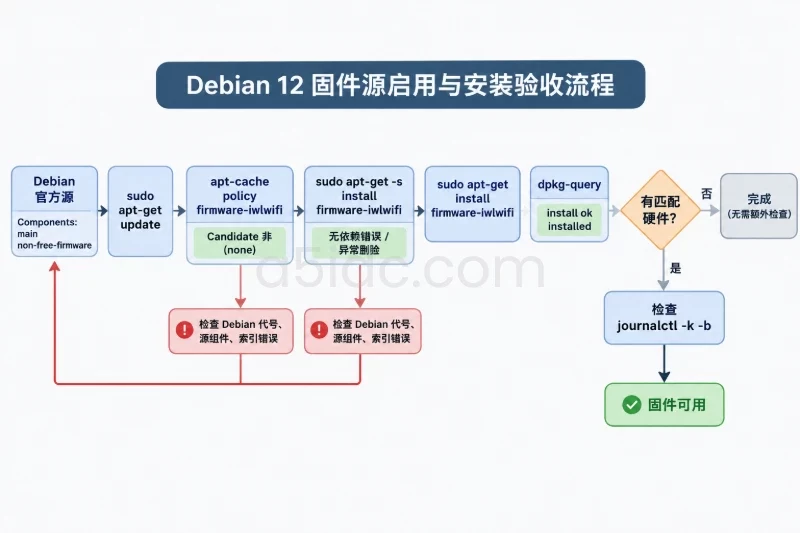
以下步骤适用于使用 Debian 官方软件源的实体服务器、云主机或工作站。执行前需要具备 sudo 权限,并确认系统版本、发行版代号、软件源文件格式和目标硬件类型。示例使用 firmware-iwlwifi 作为 Intel 无线设备固件包;如果设备使用 Realtek、Atheros 或 AMD 显卡,应替换成对应的固件包。
先查看系统识别出的发行版信息:
. /etc/os-release

printf 'ID=%s\n' "$ID"
printf 'VERSION_ID=%s\n' "$VERSION_ID"
printf 'VERSION_CODENAME=%s\n' "${VERSION_CODENAME:-未设置}"
dpkg --print-architecture
Debian 12 的典型结果如下,具体版本号和架构以实际输出为准:
ID=debian
VERSION_ID="12"
VERSION_CODENAME=bookworm
amd64
VERSION_CODENAME 必须与软件源中的 Suites 或传统源配置中的发行版代号保持一致。Debian 12 使用 bookworm,Debian 13 使用 trixie。不要因为软件包名称中包含固件,就把 bookworm 源改成 stable、testing 或其他发行版代号,也不要混用不同 Debian 大版本的软件源。
Debian 11 及更早版本没有独立的 non-free-firmware 组件,相关固件通常位于 non-free。如果系统输出为 bullseye,不能直接套用 Debian 12 的配置,应使用与该版本匹配的源配置,或先规划系统升级。
Debian 12 默认可能使用 Deb822 格式的 .sources 文件,也可能继续使用传统的 .list 文件。先检查当前配置:
grep -RnsE --include='*.list' --include='*.sources' \
  '(^deb |^Types:|^URIs:|^Suites:|^Components:)' \
  /etc/apt/sources.list /etc/apt/sources.list.d 2>/dev/null
常见情况有以下几种:
/etc/apt/sources.list.d/debian.sources 中存在 Components: main;/etc/apt/sources.list 中存在 deb https://deb.debian.org/debian ... main;只修改 Debian 官方源,不要把 non-free-firmware 追加到不清楚来源的第三方仓库地址上。软件源文件的扩展名也很重要:APT 默认读取 .list 和 .sources,不会把任意扩展名的文件当作有效源配置。
修改前保存当前配置,便于恢复:
backup_dir="/root/apt-sources-backup-$(date +%Y%m%d-%H%M%S)"

sudo install -d -m 0700 "$backup_dir"

if [ -f /etc/apt/sources.list ]; then
    sudo cp -a /etc/apt/sources.list "$backup_dir/"
fi

if [ -d /etc/apt/sources.list.d ]; then
    sudo cp -a /etc/apt/sources.list.d "$backup_dir/"
fi

printf '软件源备份目录:%s\n' "$backup_dir"
这个备份只涉及 APT 源配置,不会备份或删除已安装的软件包。后续如果只想撤销源配置,可以恢复备份,不必卸载已经安装的固件。
non-free-firmware 组件.sources 文件如果检查结果显示使用了类似下面的文件:
/etc/apt/sources.list.d/debian.sources
使用编辑器打开:
sudoedit /etc/apt/sources.list.d/debian.sources
找到 Debian 官方源对应的 Components 行,将:
Components: main
改为:
Components: main non-free-firmware
如果原来已经包含其他组件,例如:
Components: main contrib non-free
则追加为:
Components: main contrib non-free non-free-firmware
Debian 12 的完整配置示例如下:
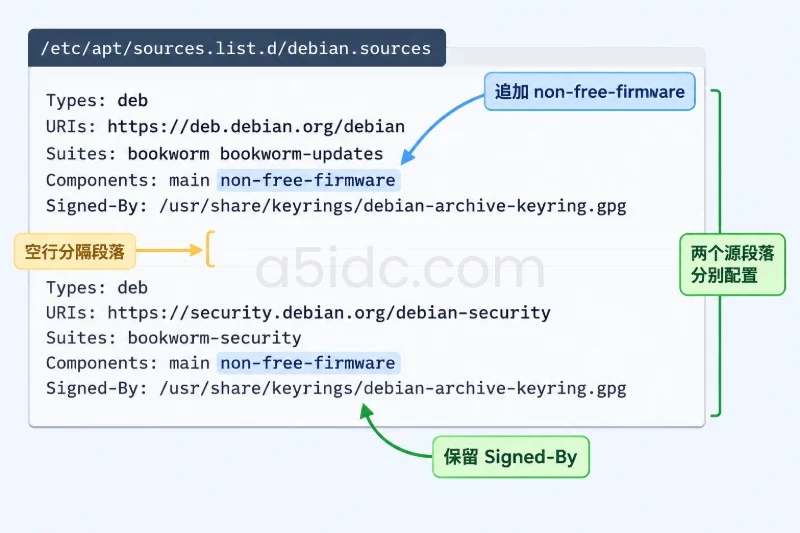
Types: deb
URIs: https://deb.debian.org/debian
Suites: bookworm bookworm-updates
Components: main non-free-firmware
Signed-By: /usr/share/keyrings/debian-archive-keyring.gpg

Types: deb
URIs: https://security.debian.org/debian-security
Suites: bookworm-security
Components: main non-free-firmware
Signed-By: /usr/share/keyrings/debian-archive-keyring.gpg
如果系统是 Debian 13,应将示例中的 bookworm 替换为 trixie,将 bookworm-updates 替换为 trixie-updates,将 bookworm-security 替换为 trixie-security。
Deb822 文件中的每个源段落由空行分隔。不要将 Components: 行写到错误的段落中,也不要删除已有的 Signed-By 配置。Signed-By 用于指定 Debian 归档签名密钥,不建议为了绕过签名错误而添加 trusted=yes。
.list 格式如果系统使用 /etc/apt/sources.list 或 /etc/apt/sources.list.d/debian.list,打开实际存在的 Debian 官方源文件:
sudoedit /etc/apt/sources.list
将相应的 Debian 二进制源行补充为包含 non-free-firmware。Debian 12 的示例如下:
deb https://deb.debian.org/debian bookworm main non-free-firmware
deb https://deb.debian.org/debian bookworm-updates main non-free-firmware
deb https://security.debian.org/debian-security bookworm-security main non-free-firmware
如果原始源使用的是 http://、其他官方镜像或不同的文件名,可以保留原有 URI,只增加组件。例如:
deb http://deb.debian.org/debian bookworm main non-free-firmware
不需要为了启用固件而重复添加同一个 Debian 源。重复源通常会产生配置警告,并可能让后续排查变得困难。
如果检查后确认系统没有 Debian 官方源,且 /etc/apt/sources.list.d/debian-firmware.sources 不存在,可以新建一个 Deb822 文件。以下命令会根据系统的 VERSION_CODENAME 生成配置:
codename="$(
    . /etc/os-release
    printf '%s' "${VERSION_CODENAME:-}"
)"

if [ -z "$codename" ]; then
    echo "无法识别 VERSION_CODENAME,请先手工确认 Debian 版本。" >&2
    exit 1
fi

sudo tee /etc/apt/sources.list.d/debian-firmware.sources >/dev/null <<EOF
Types: deb
URIs: https://deb.debian.org/debian
Suites: ${codename} ${codename}-updates
Components: main non-free-firmware
Signed-By: /usr/share/keyrings/debian-archive-keyring.gpg

Types: deb
URIs: https://security.debian.org/debian-security
Suites: ${codename}-security
Components: main non-free-firmware
Signed-By: /usr/share/keyrings/debian-archive-keyring.gpg
EOF
该方法只适用于确实没有对应 Debian 官方源的情况。如果系统中已经有 debian.sources,应编辑现有文件,而不是再创建重复配置。
apt-get update源配置完成后刷新软件包索引:
sudo apt-get update
成功时,终端会显示从 Debian 官方站点获取 InRelease、Packages 等索引文件,命令末尾不应出现 E: 错误。仅仅看到命令返回并不代表配置完全正确,还应检查是否存在以下问题:
404 Not Found:发行版代号或仓库路径错误;The repository ... does not have a Release file:源地址与套件不匹配;NO_PUBKEY 或签名验证失败:签名密钥配置异常;Could not resolve:DNS 或网络连接异常;Release file is not valid yet:系统时间明显不正确。刷新后确认配置文件中已经出现目标组件:
grep -Rns --include='*.list' --include='*.sources' \
  'non-free-firmware' \
  /etc/apt/sources.list /etc/apt/sources.list.d 2>/dev/null
预期能够看到类似结果:
/etc/apt/sources.list.d/debian.sources:4:Components: main non-free-firmware
以 Intel 无线固件为例:
apt-cache policy firmware-iwlwifi
源配置有效时,结果通常包含非空的 Candidate,并且版本来源中带有 non-free-firmware:
firmware-iwlwifi:
  Installed: (none)
  Candidate: <可用版本>
  Version table:
     <可用版本> 500
        500 https://deb.debian.org/debian bookworm/non-free-firmware amd64 Packages
这里的版本号只表示输出形态,实际版本由当前 Debian 镜像和系统更新状态决定。判断重点是:
Candidate 不是 (none);non-free-firmware 组件。还可以查看软件包元数据:
apt-cache show firmware-iwlwifi | sed -n '1,20p'
如果软件包可以被 APT 找到,通常能看到 Package、Version、Architecture、Description 等字段。
不要为了测试源而盲目安装所有固件。先查看设备和内核驱动:
lspci -nnk 2>/dev/null | grep -A3 -Ei \
  'network|wireless|ethernet|vga|3d|display'

lsusb 2>/dev/null
常见的包名仅作选择参考:
| 硬件或驱动类型 | 常见固件包示例 | 验证重点 |
|---|---|---|
| Intel 无线设备 | firmware-iwlwifi | 日志中查看 iwlwifi |
| Realtek 无线或网卡 | firmware-realtek | 根据设备型号确认驱动 |
| Atheros 无线设备 | firmware-atheros | 查看对应无线驱动日志 |
| AMD 显卡 | firmware-amd-graphics | 检查 amdgpu 初始化信息 |
| 其他内核驱动 | firmware-misc-nonfree | 以设备驱动加载信息为准 |
设备不属于 Intel 无线设备时,应把下面示例中的 firmware-iwlwifi 换成实际需要的包名。软件包能够安装,只能证明仓库和依赖可用;是否适合当前硬件,还要看驱动和内核日志。
模拟安装不会真正修改软件包状态:
sudo apt-get -s install firmware-iwlwifi
正常情况下会看到类似以下信息:
Inst firmware-iwlwifi (...)
Conf firmware-iwlwifi (...)
如果软件包已经安装,则可能显示:
firmware-iwlwifi is already the newest version
模拟安装没有出现 E: Unable to locate package、依赖无法满足或计划删除关键软件包等错误,就可以继续进行下载或实际安装。如果模拟结果包含大量不相关的软件包删除操作,应先停止执行并检查软件源是否混用了不同 Debian 发行版。
如果希望先确认下载和校验过程,但暂时不配置软件包,可以执行:
sudo apt-get --download-only install firmware-iwlwifi
成功后,软件包通常会保存到 APT 缓存目录:
ls -lh /var/cache/apt/archives/firmware-iwlwifi*.deb
--download-only 不等于安装成功,它只验证了索引、依赖解析、下载和校验过程。要确认已经完成安装,需要执行实际安装命令。
确认模拟结果和下载过程正常后执行:
sudo apt-get install firmware-iwlwifi
安装完成后查询 dpkg 状态:
dpkg-query -W -f='${Package}\t${Version}\t${Status}\n' firmware-iwlwifi
成功结果的状态字段应为:
firmware-iwlwifi <已安装版本> install ok installed
也可以确认包内文件已经登记到系统:
dpkg -L firmware-iwlwifi | sed -n '1,20p'
如果这里只能看到软件包处于 unpacked、half-configured 或其他非正常状态,不能将其视为安装完成,需要按异常处理步骤修复 dpkg 状态。
对于存在 Intel 无线硬件且驱动已经启动的系统,可以查看本次启动的内核日志:
sudo journalctl -k -b --no-pager | grep -iE 'iwlwifi|firmware'
也可以查看驱动声明的固件文件:
modinfo iwlwifi | grep '^firmware:'
正常情况下,日志可能包含固件版本或加载成功信息。若出现 failed to load、Direct firmware load ... failed 等内容,说明软件包虽然可能已安装,但驱动没有找到需要的固件文件,或者硬件、驱动和固件包并不匹配。
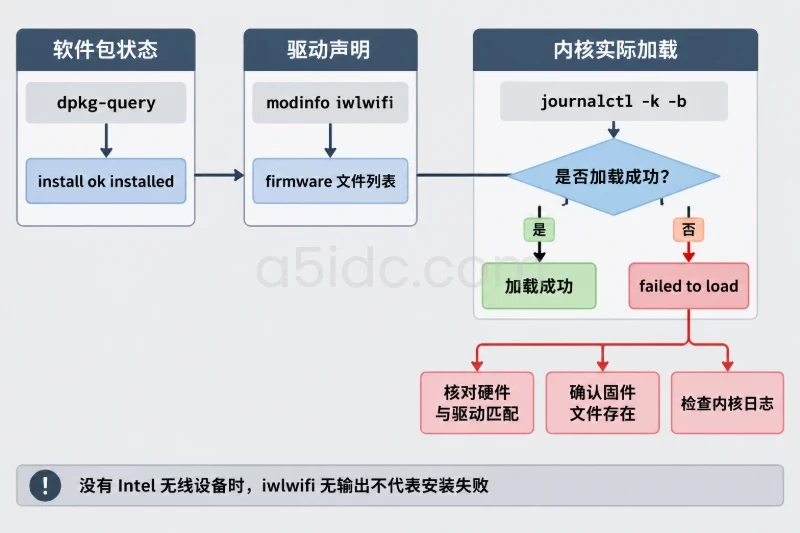
如果机器没有 Intel 无线设备,执行上述命令没有输出并不表示安装失败。此时应将 iwlwifi 替换为实际使用的内核驱动,并使用对应的日志关键词验证。
Candidate: (none)先重新检查当前系统代号和源组件:
. /etc/os-release
printf '%s %s\n' "$VERSION_ID" "${VERSION_CODENAME:-未设置}"

grep -Rns --include='*.list' --include='*.sources' \
  'non-free-firmware' \
  /etc/apt/sources.list /etc/apt/sources.list.d 2>/dev/null

apt-cache policy
常见原因包括:
main,没有添加 non-free-firmware;.sources 文件语法错误或扩展名不正确;apt-get update 没有成功完成;先修正源配置并重新执行 sudo apt-get update,不要通过添加其他发行版的软件源来强行解决。
apt-get update 出现签名或密钥错误NO_PUBKEY、InRelease is not signed 等错误通常涉及 Debian 归档密钥、源地址或系统时间。检查密钥文件是否存在:
ls -l /usr/share/keyrings/debian-archive-keyring.gpg
date -R
不要使用 trusted=yes、关闭签名检查或下载不明来源的密钥来绕过验证。应确认系统安装了匹配版本的 debian-archive-keyring,并检查源地址是否确实指向 Debian 官方镜像。
先查看未完成的软件包:
sudo dpkg --audit
如果上一次安装被中断,可以先完成已解包软件包的配置:
sudo dpkg --configure -a
然后先模拟修复依赖:
sudo apt-get -s -f install
确认模拟结果不会删除关键服务或大量基础软件后,再执行实际修复:
sudo apt-get -f install
apt-get -f install 可能会改变多个软件包的依赖关系。生产服务器上执行前应保留当前源配置备份,并确认具备控制台或带外管理能力。
依次确认以下内容:
dpkg-query 是否显示 install ok installed;modinfo 是否列出驱动需要的固件文件;journalctl -k -b 中是否存在加载失败信息;rfkill 禁用。软件包安装成功不代表设备一定会立即恢复。部分驱动只会在模块重新加载或系统重启后重新请求固件;涉及远程服务器的重启操作,应先确认业务影响和控制台可用性。
完成配置后,可以按下表逐项验收:
| 检查项 | 命令或确认方式 | 合格条件 |
|---|---|---|
| 系统版本 | cat /etc/os-release | 发行版代号与软件源一致 |
| 源组件 | grep -Rns 'non-free-firmware' /etc/apt/sources.list* /etc/apt/sources.list.d | Debian 官方源包含该组件 |
| 索引刷新 | sudo apt-get update | 无 E:、签名或 404 错误 |
| 候选版本 | apt-cache policy firmware-iwlwifi | Candidate 非 (none) |
| 依赖解析 | sudo apt-get -s install firmware-iwlwifi | 无无法满足依赖或异常删除计划 |
| dpkg 状态 | dpkg-query -W -f='${Status}\n' firmware-iwlwifi | 输出 install ok installed |
| 驱动加载 | sudo journalctl -k -b --no-pager | 有匹配硬件时无固件加载失败信息 |
如果只想回滚软件源配置,恢复前面创建的备份,并删除本次新建的源文件:
sudo cp -a /root/apt-sources-backup-<时间戳>/sources.list /etc/apt/sources.list
sudo cp -a /root/apt-sources-backup-<时间戳>/sources.list.d/. \
  /etc/apt/sources.list.d/
sudo apt-get update
如果备份时不存在 /etc/apt/sources.list,不要凭空创建空文件;按实际备份内容恢复即可。回滚源配置只会停止后续从该组件获取更新,已经安装的固件包通常仍保留在系统中。
若必须卸载已安装的固件包,应先确认设备不再依赖它,并先查看模拟结果:
sudo apt-get -s remove firmware-iwlwifi
确认不会移除关键依赖后再执行:
sudo apt-get remove firmware-iwlwifi
远程机器不建议在没有控制台和备用网络路径的情况下直接卸载正在使用的网卡或存储设备固件。
Debian 固件源与软件包管理可用于支撑服务器的系统部署和硬件运维。A5idc数据在中国香港、美国、日本、韩国、中国台湾、新加坡和马来西亚提供物理服务器,涵盖 Xeon 与 AMD EPYC 等平台,并有 SSD、NVMe 及大容量 HDD 等存储配置,可为网站、业务后台、数据库和数据存储等场景提供部署资源。不同地区的硬件与网络方案各有配置,适合承载多种 Linux 服务器业务。
本文由A5数据原创发布,转载请注明出处:https://www.a5idc.com/helpcontent/8621.html