香港100M服务器
采用100M BGP混合带宽,可选15M或25M电信CN2带宽,搭配联通、移动直连线路,兼顾内地访问与国际网络连接,适合企业网站、跨境电商及应用部署等业务。


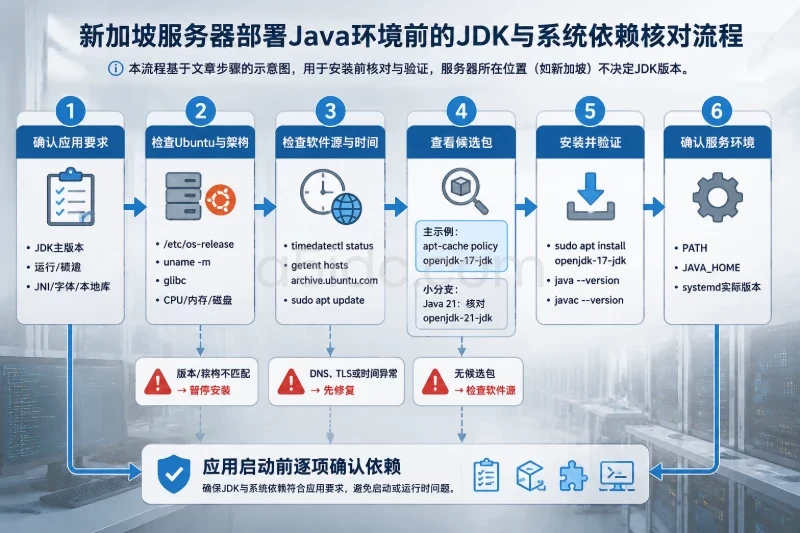
首次部署前要确认的不是“服务器在新加坡就该装哪个 Java”,而是应用要求的 JDK 主版本、服务器操作系统与 CPU 架构,以及程序是否依赖系统级库。新加坡机房本身不会改变 JDK 的安装方式;它更可能影响软件源的连接情况、下载速度和时区设置。以下以 Ubuntu 22.04/24.04、使用 APT 安装 OpenJDK 17 为例,说明从环境核对到首次验证的步骤。若应用明确要求 Java 21 或其他版本,应先核对系统软件源是否提供该版本,不要直接照搬安装命令。
面向需要在新加坡运行 Java 应用的业务,A5idc数据提供新加坡物理服务器方案,覆盖不同 CPU、内存、存储与网络线路资源,适配网站、业务后台、数据库和接口服务等部署场景。围绕程序负载、数据规模及访问地区,品牌可为 Java 应用运行、构建任务和多任务服务提供相应的硬件与网络基础。
JDK 包含运行时和编译、诊断工具,适合编译 Java 程序、执行构建任务或需要 javac、jcmd 等工具的场景。仅运行已编译的应用时,部分发行版可以单独安装 JRE;但不少部署流程还需要 JDK,因此首次部署通常应先确认应用文档和启动脚本的要求。
重点核对以下信息:
如果文档只写“Java 17+”,仍需进一步确认应用依赖、构建产物和启动脚本是否经过目标版本验证。不要仅凭“版本号更高”就推定兼容。
先以普通账号登录,再使用 sudo 执行需要管理员权限的命令。以下命令只读取系统信息:
cat /etc/os-release
uname -m
getconf GNU_LIBC_VERSION
lscpu
free -h
df -h /
主要看这些结果:
| 核对项 | 结果用途 |
|---|---|
/etc/os-release | 确认发行版和版本,避免把 Ubuntu 命令用于其他系统 |
uname -m | 常见结果为 x86_64 或 aarch64,用于判断软件包架构 |
getconf GNU_LIBC_VERSION | 查看 glibc 版本;程序带有本地二进制组件时尤其要核对 |
lscpu、free -h、df -h / | 判断 CPU 架构、内存与根分区是否满足应用要求 |
如果系统不是 Ubuntu/Debian 系,或架构与应用提供的二进制文件不匹配,应暂停安装,先按该系统的软件包管理方式和应用支持矩阵确认方案。不要混用 APT、DNF 等不同发行版的安装命令。
新加坡服务器使用的镜像站和网络出口可能不同。部署前确认系统能解析软件源域名、APT 索引可更新,并检查系统时间:
timedatectl status
getent hosts archive.ubuntu.com
sudo apt update
apt update 应正常完成并刷新软件包索引。若出现域名解析失败、TLS 校验失败或连接超时,先检查 DNS、系统时间及软件源配置;不要为绕过错误而关闭证书校验。时间设置应符合应用需求:服务器可使用 UTC,业务再按需要处理目标时区。机房位于新加坡不等于应用必须使用新加坡本地时间。
先查看软件源中的候选版本,再决定是否安装:
apt-cache policy openjdk-17-jdk
如果显示候选版本,且应用要求 Java 17,可继续安装。若候选版本为空,检查发行版版本、软件源组件和索引更新状态;不要从不明站点下载所谓“同名安装包”替代。
需要 Java 21 时,先运行:
apt-cache policy openjdk-21-jdk
确认软件源确实提供与系统架构匹配的候选包,再安装对应包。不同 Ubuntu 版本和软件源配置可能提供不同版本,不能假定所有系统都能用同一条命令安装 Java 21。
以 Java 17 为例:
sudo apt install openjdk-17-jdk
APT 会安装软件包及其声明的依赖。确认安装过程中没有未解决的依赖错误,再查看 Java 与编译器版本:
java --version
javac --version
预期输出会包含 17 主版本号,例如:
openjdk 17.0.x ...
javac 17.0.x
这只是示例格式,实际补丁版本由当前软件源提供。若 java 正常而 javac 不存在,可能安装的只有运行时,或当前环境的 PATH 未包含 JDK 工具目录;先检查安装包,不要重复安装多个主版本来碰运气。
JAVA_HOME如果系统装有多个 Java 版本,先查看当前选择:
command -v java
readlink -f "$(command -v java)"
command -v javac
readlink -f "$(command -v javac)"
若使用发行版提供的 alternatives,可查询当前选择:
update-alternatives --display java
update-alternatives --display javac
应用通过 PATH 启动时,通常需要确认默认 java 指向正确版本;构建工具或启动脚本若要求 JAVA_HOME,则还要设置对应 JDK 根目录。可先在当前终端临时计算并验证:
export JAVA_HOME="$(dirname "$(dirname "$(readlink -f "$(command -v javac)")")")"
export PATH="$JAVA_HOME/bin:$PATH"

printf 'JAVA_HOME=%s\n' "$JAVA_HOME"
"$JAVA_HOME/bin/java" --version
"$JAVA_HOME/bin/javac" --version
预期 JAVA_HOME 指向包含 bin/java 和 bin/javac 的 JDK 目录。路径随架构和软件包布局变化,不要把某台 x86_64 服务器的固定路径照抄到 aarch64 服务器上。
上述 export 只对当前终端及其子进程有效。若应用由 systemd 启动,交互式用户的 shell 配置不一定会传给服务;应在应用的服务配置中按需设置 JAVA_HOME,并以服务进程实际使用的 Java 版本为准。不要为了让某个应用生效而无检查地覆盖全系统默认 Java。
JDK 包解决的是 Java 工具链本身的依赖,不会自动补齐所有应用需要的系统组件。逐项对照应用文档,只有确认需要时才安装额外依赖。
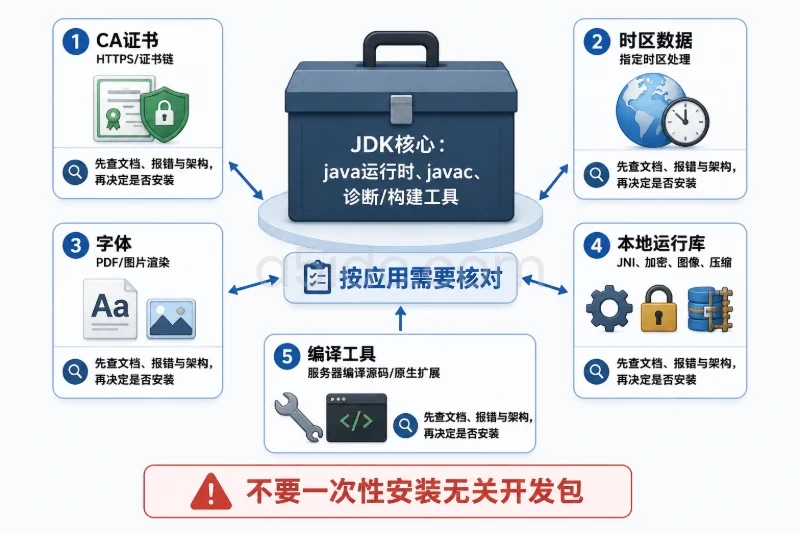
| 依赖类型 | 常见触发条件 | 核对方式 |
|---|---|---|
| CA 证书 | 应用通过 HTTPS 连接外部服务,或校验证书链 | 检查 ca-certificates 是否安装、系统证书库是否可用 |
| 时区数据 | 应用需按指定时区显示或处理时间 | 查看 timedatectl status;区分系统时区与应用时区 |
| 字体 | 服务端生成 PDF、图片或需要字体渲染 | 查应用文档和字体名称,安装匹配字体后用实际渲染任务验证 |
| 本地运行库 | JNI、加密、图像、压缩等功能调用本地库 | 查看应用安装说明、动态库需求及报错中的缺失库名称 |
| 编译工具 | 在服务器编译源码、原生扩展或构建依赖 | 确认构建流程确实需要后再安装,不应把编译工具当作所有 Java 应用的必需项 |
检查 CA 证书包时可使用:
dpkg-query -W ca-certificates
若缺少且应用确实需要系统 CA 库,可安装:
sudo apt install ca-certificates
安装本地库前先确认包名与系统版本匹配。不要因为看到 UnsatisfiedLinkError 就一次性安装一组不相关的开发包;先区分是库文件缺失、架构不匹配、库版本不兼容,还是应用打包不完整。
先检查:
cat /etc/os-release
getent hosts archive.ubuntu.com
sudo apt update
apt-cache policy openjdk-17-jdk
运行 java --version、javac --version,并检查应用启动脚本是否显式指定了 Java 路径。多个版本并存时,命令行默认版本与服务使用版本可能不同。只有在核实目标版本和应用兼容性后,才调整 alternatives 或服务配置。
根据报错定位具体缺少的库、字体或资源,再查询对应 Ubuntu 包和架构。若系统包已安装仍报错,检查应用包是否包含所需文件、加载路径是否正确,以及二进制文件是否与服务器架构和 glibc 版本匹配。不要通过扩大文件权限或关闭安全校验来掩盖依赖问题。
首次部署后,至少确认以下项目:
java --version 显示应用要求的主版本,javac --version 在需要构建工具时可用。JAVA_HOME 指向实际 JDK 目录;由服务管理器启动时,服务环境使用的路径与终端检查结果一致。如果安装后发现版本不合适,先停止相关应用,并记录当前默认 Java 选择、JAVA_HOME 和服务配置。卸载前确认没有其他应用依赖同一 JDK;移除软件包可能影响多个服务,且不会自动撤销所有手动配置。只需回退默认选择时,优先恢复原来的 alternatives 或服务配置;确需卸载时先查看影响范围:
sudo apt remove openjdk-17-jdk
该命令会移除 JDK 包,但不等同于清理所有依赖和配置。执行前应核对 APT 将要移除的包,确认不影响其他应用;需要恢复时,按记录重新安装原版本并还原服务环境。环境变量若写入了全局配置文件,应先备份该文件,再按原内容恢复,避免误删其他应用设置。
本文由A5数据原创发布,转载请注明出处:https://www.a5idc.com/helpcontent/8604.html