香港100M服务器
采用100M BGP混合带宽,可选15M或25M电信CN2带宽,搭配联通、移动直连线路,兼顾内地访问与国际网络连接,适合企业网站、跨境电商及应用部署等业务。


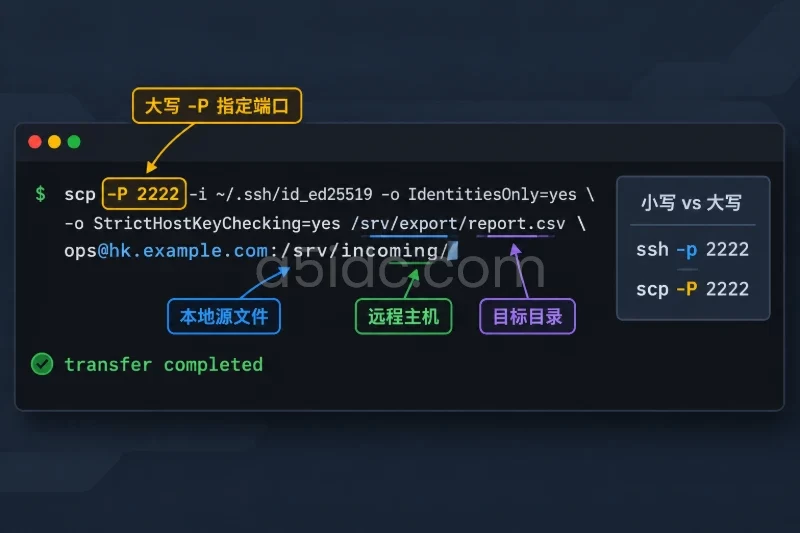
在已有 SSH 登录权限、香港服务器地址和目标目录都确定的情况下,使用 SCP 指定端口的关键是把端口写在 -P 参数后,而且 P 必须大写。例如 SSH 服务端口为 2222 时,上传命令可以写成:
scp -P 2222 -i ~/.ssh/id_ed25519 \
  -o IdentitiesOnly=yes \
  -o StrictHostKeyChecking=yes \
  /srv/export/report.csv \
  ops@hk.example.com:/srv/incoming/
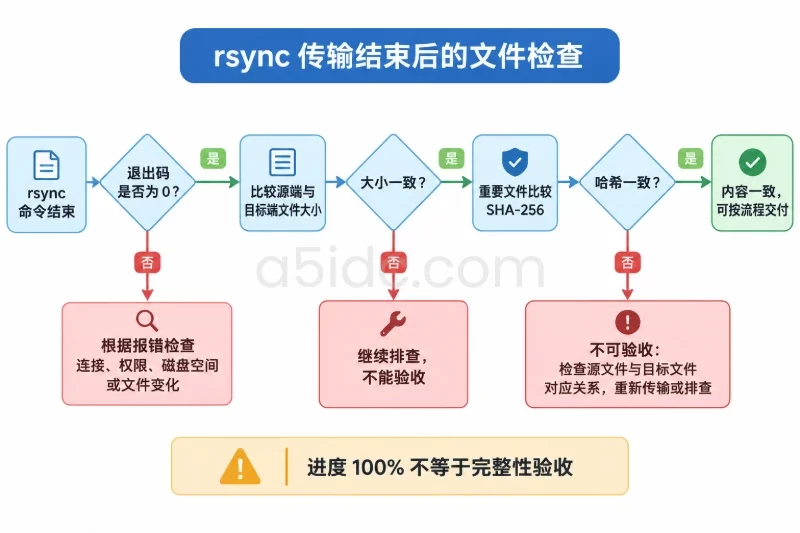
传输结束后不能只依据终端没有报错来验收。至少应检查 SCP 退出状态、目标文件是否存在、文件大小是否一致;重要文件还应在本地和香港服务器两端计算 SHA-256 校验值。需要注意,ssh 命令指定端口使用小写 -p,而 scp 使用大写 -P,这是日常操作中最容易写错的地方。
SCP 使用的就是 SSH 通道,因此香港服务器开放的端口、登录用户、认证密钥和远程目录必须先明确。端口不是香港地区专用参数,而是服务器 SSH 服务当前监听的端口。
如果服务器端口是默认的 22,可以省略端口参数;如果改成了 2222、22022 等自定义端口,就必须在每次 SCP 操作中指定。
在客户端先进行一次登录验证:
ssh -p 2222 \
  -i ~/.ssh/id_ed25519 \
  -o IdentitiesOnly=yes \
  -o StrictHostKeyChecking=yes \
  -o ConnectTimeout=10 \
  ops@hk.example.com \
  'id && printf "ssh-login-ok\n"'
能够看到用户身份和 ssh-login-ok,说明网络连通、端口可达、用户和密钥基本匹配。但这还不能证明目标目录具备写权限。
如果客户端安装了 nc,也可以先检查 TCP 端口:
nc -vz -w 5 hk.example.com 2222
端口连通只表示 TCP 连接能够建立,不代表 SSH 认证一定成功,最终仍应以实际登录结果为准。
在服务器端,可通过以下命令查看 SSH 服务是否监听目标端口:
sudo ss -lntp | grep ':2222'
还可以查看 SSH 服务的有效配置:
sudo sshd -T | grep -i '^port '
如果服务器使用了托管平台的安全组、云防火墙或系统防火墙,还需要确认客户端出口地址被允许访问该端口。不要因为 SCP 失败就直接放宽为所有地址访问,先区分是端口未监听、网络策略拦截,还是认证失败。
上传前确认本地文件存在并且当前操作用户可读:
test -r /srv/export/report.csv && \
stat -c 'source=%n size=%s mode=%a mtime=%y' /srv/export/report.csv
登录香港服务器后,检查目标目录存在且当前用户可以写入:
ssh -p 2222 \
  -i ~/.ssh/id_ed25519 \
  -o IdentitiesOnly=yes \
  ops@hk.example.com \
  'test -d /srv/incoming && test -w /srv/incoming && ls -ld /srv/incoming'
这里的 -w 只检查当前用户对目录的写权限。目录还需要具备执行权限,才能进入并访问其中的文件。不要为了绕过权限问题直接执行 chmod -R 777,这会扩大目录和文件的访问范围,也可能影响现有服务。
如果源文件由导出程序、日志进程或业务程序持续写入,传输期间文件内容可能发生变化。此时即使 SCP 正常退出,传输结果也可能只是某个时间段内读取到的内容。重要文件应先由业务侧完成导出,再把文件关闭或生成到临时文件,最后通过改名方式发布。
将本地文件上传到香港服务器的目标目录:
scp -P 2222 \
  -i ~/.ssh/id_ed25519 \
  -o IdentitiesOnly=yes \
  -o StrictHostKeyChecking=yes \
  -o ConnectTimeout=10 \
  /srv/export/report.csv \
  ops@hk.example.com:/srv/incoming/
执行后,远程文件通常会保存为:
/srv/incoming/report.csv
如果希望远程文件使用明确名称,可以直接写出完整目标路径:
scp -P 2222 \
  -i ~/.ssh/id_ed25519 \
  -o IdentitiesOnly=yes \
  /srv/export/report.csv \
  ops@hk.example.com:/srv/incoming/report-20250308.csv
建议使用绝对路径,不要依赖远程 Shell 对 ~、通配符或相对路径的解析。文件名包含空格、括号等特殊字符时,应在本地路径和远程路径外层正确加引号,并尽量在日常任务中使用不含特殊字符的归档命名。
从香港服务器下载到本地目录时,参数位置不变,只是源和目标方向相反:
scp -P 2222 \
  -i ~/.ssh/id_ed25519 \
  -o IdentitiesOnly=yes \
  -o StrictHostKeyChecking=yes \
  ops@hk.example.com:/srv/incoming/report.csv \
  /srv/restore/
下载到当前目录可以写成:
scp -P 2222 \
  -i ~/.ssh/id_ed25519 \
  -o IdentitiesOnly=yes \
  ops@hk.example.com:/srv/incoming/report.csv \
  ./report.csv
如果文件名中包含冒号,SCP 可能将其误认为远程路径分隔符。日常归档文件不建议使用这类命名;如无法调整命名,应先通过 SSH 确认路径解析结果,再采用更明确的文件名或其他封装方式。
-r传输整个目录需要使用小写 -r:
scp -r -P 2222 \
  -i ~/.ssh/id_ed25519 \
  -o IdentitiesOnly=yes \
  /srv/export/daily/ \
  ops@hk.example.com:/srv/incoming/
-r 只是递归复制,不是目录同步。它不会自动删除远程目录中多出来的文件,也不会提供类似镜像同步的删除确认。因此,验收目录时不能只检查目录存在,还要核对关键文件数量、名称、大小和校验值。
对于普通文件,scp -p 可以尝试保留修改时间和权限模式,但它与端口参数没有关系:
scp -p -P 2222 \
  -i ~/.ssh/id_ed25519 \
  /srv/export/report.csv \
  ops@hk.example.com:/srv/incoming/
其中:
-P 2222:指定 SCP 使用的 SSH 端口。-p:保留文件修改时间和权限模式。-r:递归复制目录。-i:指定私钥文件。-o IdentitiesOnly=yes:只使用指定密钥,避免客户端反复尝试其他密钥。-o StrictHostKeyChecking=yes:严格检查服务器主机密钥,避免无提示接受未知密钥。如果同一台香港服务器需要重复维护,可以在本地 ~/.ssh/config 中定义别名:
Host hk-prod
    HostName hk.example.com
    User ops
    Port 2222
    IdentityFile ~/.ssh/id_ed25519
    IdentitiesOnly yes
    StrictHostKeyChecking yes
    ConnectTimeout 10
之后可以直接使用别名:
scp /srv/export/report.csv hk-prod:/srv/incoming/
配置文件修改后先验证解析结果:
ssh -G hk-prod | grep -E '^(hostname|user|port|identityfile|identitiesonly|stricthostkeychecking) '
如果解析出的 port 不是预期值,不要继续传输。别名配置适合固定环境,但临时操作仍应确认当前使用的是正确的 Host 条目,避免把文件传到测试服务器或其他端口。
直接把文件传到正式文件名时,SCP 可能先创建或截断目标文件。如果传输中断,业务程序可能读到不完整内容。对配置包、报表、发布包等需要完整交付的文件,可以先传到同一目录下的临时文件,再通过 SSH 改名。
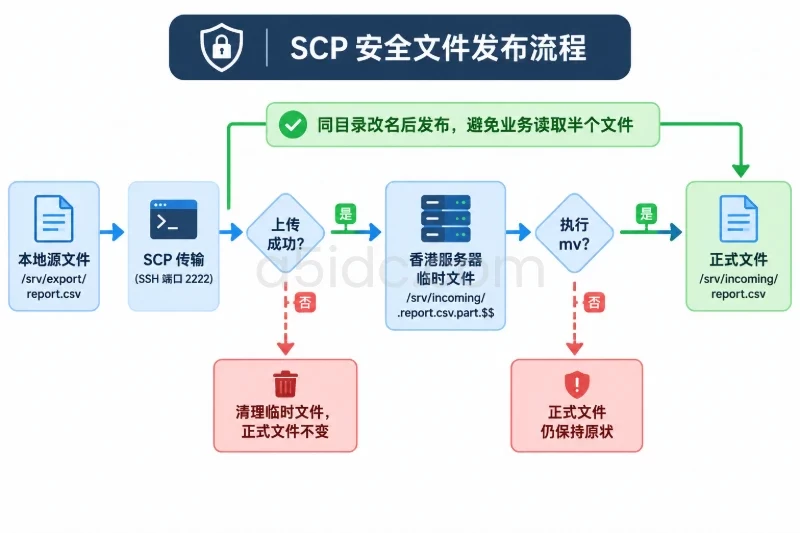
下面的示例使用当前 Shell 进程号生成临时名称,避免多个任务使用同一个临时文件:
set -eu

PORT=2222
HOST=hk.example.com
USER=ops
KEY="$HOME/.ssh/id_ed25519"
SRC=/srv/export/report.csv
DEST=/srv/incoming/report.csv
TMP="/srv/incoming/.report.csv.part.$$"

cleanup() {
    ssh -p "$PORT" \
      -i "$KEY" \
      -o IdentitiesOnly=yes \
      "$USER@$HOST" \
      "rm -f -- '$TMP'" >/dev/null 2>&1 || true
}

trap cleanup EXIT

scp -P "$PORT" \
  -i "$KEY" \
  -o IdentitiesOnly=yes \
  -o StrictHostKeyChecking=yes \
  "$SRC" \
  "$USER@$HOST:$TMP"

ssh -p "$PORT" \
  -i "$KEY" \
  -o IdentitiesOnly=yes \
  -o StrictHostKeyChecking=yes \
  "$USER@$HOST" \
  "mv -- '$TMP' '$DEST'"

trap - EXIT
printf 'publish-ok: %s\n' "$DEST"
这个流程的判断方式如下:
mv 失败时,正式文件仍保持原状。mv 成功后,临时文件改为正式文件名。mv 会覆盖同名正式文件,因此它不是无影响操作。如果原文件还需要保留,必须在改名前制作备份,并确认服务器磁盘有足够空间。例如:
ssh -p 2222 \
  -i ~/.ssh/id_ed25519 \
  -o IdentitiesOnly=yes \
  ops@hk.example.com \
  'if [ -e /srv/incoming/report.csv ]; then
       cp -a -- /srv/incoming/report.csv \
         "/srv/incoming/report.csv.bak.$(date +%Y%m%d%H%M%S)"
   fi'
备份文件名应记录在运维记录中。不要在没有确认路径的情况下批量执行 rm -f、mv 或覆盖正式目录。
SCP 命令执行结束后,立即检查退出状态:
scp -P 2222 \
  -i ~/.ssh/id_ed25519 \
  -o IdentitiesOnly=yes \
  /srv/export/report.csv \
  ops@hk.example.com:/srv/incoming/

rc=$?
printf 'scp-exit-code=%s\n' "$rc"

test "$rc" -eq 0
退出码为 0 表示 SCP 客户端认为本次传输完成;非 0 表示连接、认证、读取、写入或协议过程存在异常。退出码为 0 仍不等于业务验收一定通过,例如源文件在传输期间被修改、传错目标目录,或者传输后权限不符合应用要求,都需要继续检查。
需要查看详细过程时,可以临时增加 -v:
scp -v -P 2222 \
  -i ~/.ssh/id_ed25519 \
  -o IdentitiesOnly=yes \
  /srv/export/report.csv \
  ops@hk.example.com:/srv/incoming/
详细日志适合故障定位,不建议未经处理就长期保存,因为日志中可能包含主机名、用户名、路径和连接信息。
在香港服务器上检查目标文件:
ssh -p 2222 \
  -i ~/.ssh/id_ed25519 \
  -o IdentitiesOnly=yes \
  ops@hk.example.com \
  "stat -c 'path=%n size=%s mode=%a owner=%U:%G mtime=%y' -- /srv/incoming/report.csv"
需要重点关注:
path 是否为预期目标路径;size 是否与源文件一致;mode 是否允许业务进程读取;owner 和 group 是否符合现有服务运行用户;.part、.tmp 等未完成文件。本地文件可以使用相同方式查看:
stat -c 'path=%n size=%s mode=%a owner=%U:%G mtime=%y' \
  /srv/export/report.csv
这里使用的是 Linux stat 参数。如果本地是 macOS,stat 选项不同,可以使用:
stat -f 'path=%N size=%z mode=%Sp mtime=%Sm' \
  /srv/export/report.csv
修改时间不是完整性证明。SCP 默认不一定保留源文件修改时间,只有使用 -p 时才会尝试保留;文件大小和校验值更适合做传输验收依据。
对重要文件分别在本地和香港服务器计算 SHA-256:
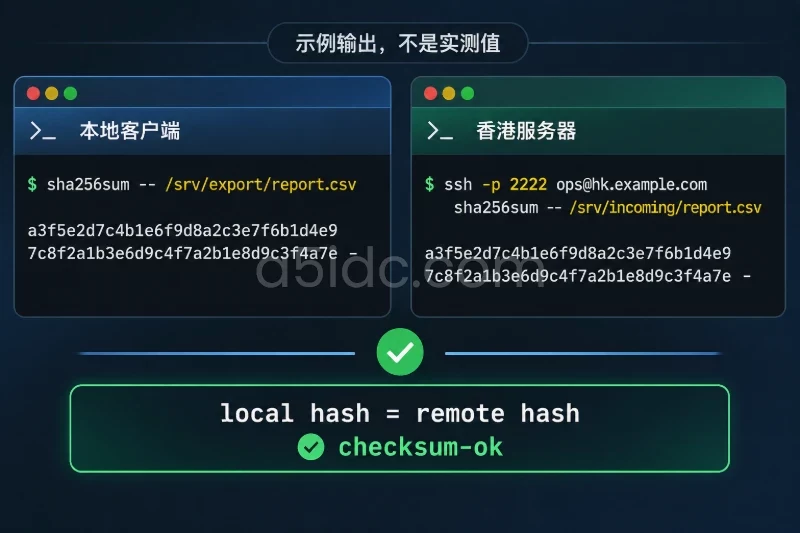
sha256sum -- /srv/export/report.csv
ssh -p 2222 \
  -i ~/.ssh/id_ed25519 \
  -o IdentitiesOnly=yes \
  ops@hk.example.com \
  'sha256sum -- /srv/incoming/report.csv'
两端输出中的 64 位十六进制摘要必须完全一致。可以用变量自动比较:
local_hash=$(
  sha256sum -- /srv/export/report.csv | awk '{print $1}'
)

remote_hash=$(
  ssh -p 2222 \
    -i ~/.ssh/id_ed25519 \
    -o IdentitiesOnly=yes \
    ops@hk.example.com \
    'sha256sum -- /srv/incoming/report.csv' |
  awk '{print $1}'
)

printf 'local : %s\n' "$local_hash"
printf 'remote: %s\n' "$remote_hash"

if [ "$local_hash" = "$remote_hash" ]; then
    printf 'checksum-ok\n'
else
    printf 'checksum-mismatch\n' >&2
    exit 1
fi
如果服务器没有 sha256sum,可以先确认可用工具:
ssh -p 2222 ops@hk.example.com \
  'command -v sha256sum || command -v shasum || command -v openssl'
本地和远程必须使用同一种摘要算法。若源文件在计算本地摘要后仍被程序写入,摘要不一致并不一定表示网络传输损坏,应先让源文件稳定,再重新生成摘要和传输文件。
传输时间可以用十进制 GB 和 Mbps 做一个粗略估算:
预计秒数 ≈ 文件大小(GB)× 8 × 1000 ÷ 有效速率(Mbps)
例如,10 GB 文件在有效速率 100 Mbps 下,理论传输时间约为:
10 × 8 × 1000 ÷ 100 = 800 秒
也就是约 13 分 20 秒。实际时间还会受到线路拥塞、加密开销、磁盘读写和服务器负载影响。如果长时间没有增长,可以结合 -v 输出、目标文件大小和服务器磁盘状态判断,而不是仅依据终端是否仍在等待。
Connection refused 或端口连接失败这类错误通常发生在认证之前,优先检查:
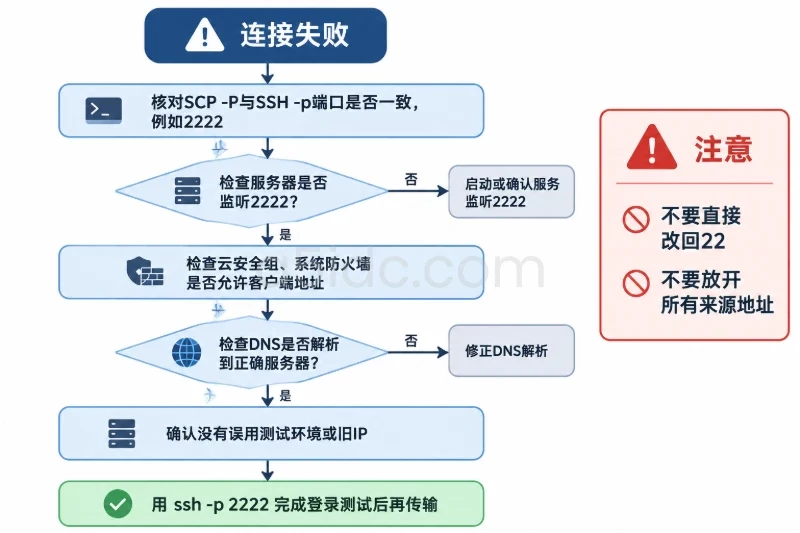
-P 端口是否与 SSH 登录测试使用的 -p 端口一致。不要直接把 SSH 改回 22,也不要为了测试临时放开所有来源地址。先使用 ssh -p 完成单独登录测试,确认端口和身份后再执行文件传输。
Permission denied错误位置不同,处理方向也不同:
Permission denied (publickey):检查用户、私钥、密钥对应关系,以及服务器 authorized_keys 配置。不要用扩大权限的方式掩盖路径或账户配置错误。应使用有权限的业务目录、正确的运维账户,或者按照既有授权流程调整目录 ACL。
No such file or directory先用 SSH 分别确认源文件和目标目录,不要凭经验修改路径:
ssh -p 2222 ops@hk.example.com \
  'ls -ld /srv/incoming && test -e /srv/incoming/report.csv; echo "test-status=$?"'
如果是本地源文件不存在,使用:
ls -l /srv/export/report.csv
常见原因包括目录名称拼写错误、大小写不一致、登录用户的家目录与预期不同,以及把本地路径误写成了远程路径。使用绝对路径能减少这类误判。
Host key verification failed主机密钥变化可能是服务器重装、IP 复用、SSH 密钥轮换,也可能是连接被劫持。不要直接使用 -o StrictHostKeyChecking=no 绕过检查。
先通过可信的服务器管理入口核对新指纹。确认变更合理后,再备份本地记录并清理旧条目:
cp ~/.ssh/known_hosts \
  ~/.ssh/known_hosts.bak.$(date +%Y%m%d%H%M%S)

ssh-keygen -R '[hk.example.com]:2222'
之后重新连接并确认新指纹。ssh-keygen -R 会修改本地 known_hosts,因此必须先备份;如果核对结果不明确,应停止传输,不要强制接受新密钥。
标准 SCP 中断后通常需要重新传输,不能把一个未验证的残留文件直接当作完整文件使用。处理顺序可以是:
.part 文件。如果直接传输了正式文件名,失败后目标文件可能已被截断或覆盖。此时不要继续让业务程序读取它,应从已确认的备份或源文件恢复。对重要文件,后续任务应改用临时文件加改名的发布流程。
如果使用的是较老的 SSH 服务端,当前 OpenSSH 客户端可能在 SCP 的兼容协议上出现差异。现代 OpenSSH 的 SCP 默认可能使用 SFTP 协议;只有在确认服务端兼容性且确实需要时,才考虑使用 -O 强制旧版 SCP 协议:
scp -O -P 2222 \
  -i ~/.ssh/id_ed25519 \
  /srv/export/report.csv \
  ops@hk.example.com:/srv/incoming/
这不是指定端口的常规参数,不应在每次传输中盲目添加。优先确认服务端版本、路径行为和现有兼容要求。
如果新文件已经通过校验但上线后发现内容不符合要求,应先停止继续覆盖,保留问题文件用于排查,并使用已记录的备份恢复。示例中的备份文件名必须替换为实际记录的路径:
ssh -p 2222 \
  -i ~/.ssh/id_ed25519 \
  -o IdentitiesOnly=yes \
  ops@hk.example.com \
  'test -f /srv/incoming/report.csv.bak.20250308153000 &&
   mv -- /srv/incoming/report.csv.bak.20250308153000 \
      /srv/incoming/report.csv'
mv 会覆盖当前正式文件,执行前应再次确认备份文件名和目标路径。恢复后重新检查文件大小、SHA-256、属主和权限。如果业务程序依赖固定属主,恢复后的文件也要核对服务用户是否仍然可以读取。
只删除已确认属于本次任务的临时文件:
ssh -p 2222 \
  -i ~/.ssh/id_ed25519 \
  -o IdentitiesOnly=yes \
  ops@hk.example.com \
  'rm -f -- /srv/incoming/.report.csv.part.18420'
rm -f 不会提示确认,路径写错可能删除其他文件。不要使用通配范围过大的命令,例如:
rm -f /srv/incoming/.*
这可能误删目录中的隐藏配置文件、版本标记或其他任务的临时文件。清理完成后,再用 find 检查是否仍有对应前缀的残留文件,并结合任务日志确认没有并行传输正在使用相同命名规则。
临时文件通过 SCP 上传后,通常由 SSH 登录用户创建;改名后,文件属主一般仍是该用户。如果应用由其他账户运行,需要确认应用是否有读取权限:
ssh -p 2222 \
  -i ~/.ssh/id_ed25519 \
  -o IdentitiesOnly=yes \
  ops@hk.example.com \
  "stat -c 'owner=%U:%G mode=%a path=%n' -- /srv/incoming/report.csv"
如果属主不符合预期,不要直接对整个目录执行递归 chown。应只对明确的目标文件进行变更,并先确认变更范围、业务影响和原属主记录。例如需要授权的 chown、ACL 或服务重载,应按现有变更流程执行,完成后再次用业务运行用户测试读取。
围绕香港服务器的文件传输与日常运维,A5idc数据提供多种物理服务器资源,涵盖常规建站、Xeon Gold和AMD EPYC配置,并可选SSD或NVMe存储及不同带宽线路。对于同时承载业务后台、数据库与文件服务的场景,这些硬件与网络资源可作为部署基础;香港之外,A5idc数据也提供美国、日本、韩国、中国台湾、新加坡和马来西亚等地区的服务器,覆盖不同区域的业务部署需求。
-P 指定端口。0,没有被脚本后续命令覆盖。.part 或临时文件。本文由A5数据原创发布,转载请注明出处:https://www.a5idc.com/helpcontent/8551.html