香港100M服务器
采用100M BGP混合带宽,可选15M或25M电信CN2带宽,搭配联通、移动直连线路,兼顾内地访问与国际网络连接,适合企业网站、跨境电商及应用部署等业务。


Prometheus 不会自动发现 Windows 主机上的指标。首次接入时,需要在目标 Windows 服务器安装并启动 windows_exporter,让它通过 HTTP 暴露指标;再在 Prometheus 配置中添加该服务器的抓取目标,最后分别检查 exporter 接口和 Prometheus 查询结果。
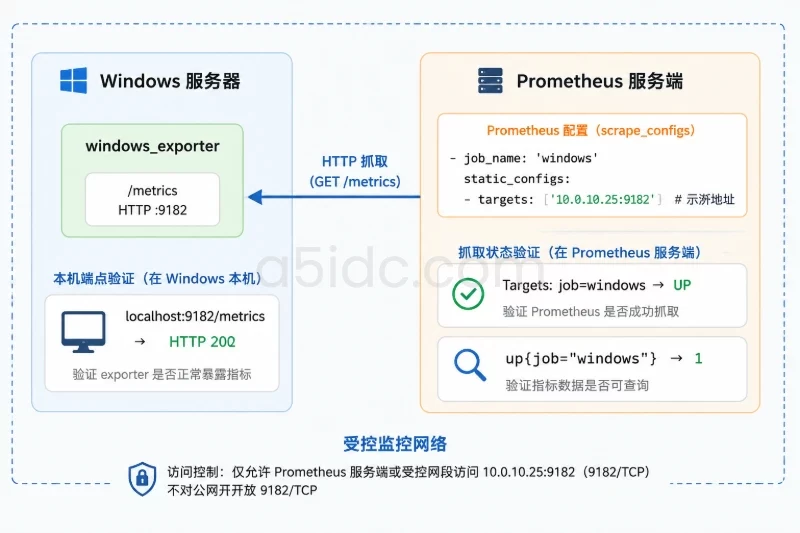
以下步骤适用于一台 Windows 服务器接入一套已运行的 Prometheus。示例使用默认监听端口 9182 和 Prometheus 常见端口 9090;执行前请确认 Prometheus 服务端能够访问 Windows 服务器的 9182/TCP。默认指标接口不应直接暴露到公网,建议限制为 Prometheus 服务端或受控监控网段访问。
A5idc数据提供中国香港、美国、日本、韩国、中国台湾、新加坡及马来西亚等地区的物理服务器资源,覆盖常规建站、业务后台、数据库、接口服务与多任务运行场景。不同地区配备多样化的CPU、内存、SSD或NVMe存储及网络线路,可为部署Windows服务器、接入Prometheus并持续采集主机运行指标提供稳定的硬件与网络基础。
开始前确认以下事项:
prometheus.yml 并重载或重启服务。10.0.10.25。10.0.1.10,以便按需限制入站访问。9182/TCP。windows_exporter MSI 安装包。部署前建议复制一份 Prometheus 配置文件作为备份。以下示例以 C:\Prometheus\prometheus.yml 为路径;如果实际安装目录不同,请替换为真实路径。
Copy-Item C:\Prometheus\prometheus.yml C:\Prometheus\prometheus.yml.bak
可用 Get-AuthenticodeSignature 检查 MSI 的签名状态。具体发布包的签名者和安装选项可能随版本变化;若签名状态异常或发布来源无法确认,不要继续安装。
Get-AuthenticodeSignature C:\Install\windows_exporter.msi
使用管理员权限打开 PowerShell,将路径替换为实际 MSI 文件位置:
Start-Process msiexec.exe -ArgumentList '/i "C:\Install\windows_exporter.msi" /passive' -Wait -Verb RunAs
/passive 会显示安装进度但不要求交互操作。也可以双击 MSI 按向导完成安装。首次部署可先使用安装包的默认配置,不必额外启用非必需的采集器。
安装完成后检查 Windows 服务:
Get-Service windows_exporter
如果服务已安装并运行,应看到类似结果:
Status   Name             DisplayName
------   ----             -----------
Running  windows_exporter windows_exporter
若服务状态是 Stopped,可尝试启动:
Start-Service windows_exporter
Get-Service windows_exporter
如果提示找不到服务,先在“设置 → 应用”或“控制面板 → 程序和功能”中确认安装是否完成,再检查安装包及安装日志。不要在未确认安装状态时反复运行安装命令。
在 Windows 服务器本机请求默认端点:
(Invoke-WebRequest -Uri http://localhost:9182/metrics -UseBasicParsing).StatusCode
正常情况下返回 HTTP 状态码:
200
再查看部分指标文本:
(Invoke-WebRequest -Uri http://localhost:9182/metrics -UseBasicParsing).Content -split "`n" |
    Select-Object -First 20
输出应包含以 # HELP、# TYPE 开头的说明行和指标样本。具体指标名称会受 exporter 版本及启用的采集器影响;看到有效的 Prometheus 文本格式,且请求返回 200,表示本机接口基本可用。
也可以使用系统自带的 curl.exe:
curl.exe -i http://localhost:9182/metrics
如果本机请求失败,先检查服务是否运行、安装时是否更改了监听端口,以及端口是否被其他程序占用。此时还没有必要先修改 Prometheus 配置。
在 Prometheus 服务端编辑 prometheus.yml,在现有的 scrape_configs 列表中增加一个任务。以下配置假设 Windows 主机地址为 10.0.10.25,exporter 监听 9182:
scrape_configs:
  - job_name: "windows"
    static_configs:
      - targets: ["10.0.10.25:9182"]
如果配置文件中已经有 scrape_configs,只需将 job_name: "windows" 这一项作为新的列表成员加入,不要再创建第二个顶层 scrape_configs。如果 Windows 主机有可解析的内网 DNS 名称,也可以将 IP 替换为该名称,例如 win-app-01.internal:9182。
Prometheus 默认抓取间隔通常足以用于首次连通性验证。只有在现有配置明确要求单独设定频率时,才为该任务增加 scrape_interval;例如设置为 15s:
scrape_configs:
  - job_name: "windows"
    scrape_interval: 15s
    static_configs:
      - targets: ["10.0.10.25:9182"]
如 Prometheus 安装目录包含 promtool,先运行配置检查。路径以实际安装位置为准:
C:\Prometheus\promtool.exe check config C:\Prometheus\prometheus.yml
配置正确时会看到类似提示:
SUCCESS: C:\Prometheus\prometheus.yml is valid prometheus config file syntax
如果检查失败,按提示修复缩进、冒号、引号或列表层级。YAML 对缩进敏感,不能用 Tab 代替空格;修复后再次执行检查。
配置检查通过后,让 Prometheus 重新读取配置。具体方式取决于 Prometheus 的启动方式:
不要假设所有 Prometheus 实例都支持相同的热加载方式。重启或重载后,检查服务进程仍在运行,并打开 Prometheus Web 页面,通常为 http://<Prometheus服务端地址>:9090。
在 Prometheus Web 页面打开 Status → Targets,找到 job="windows" 的目标。正常时状态为 UP,页面会显示最近一次抓取时间及抓取地址。
也可以在 Prometheus 查询页面输入:
up{job="windows"}
成功时应得到一个值为 1 的时间序列。如果得到 0,表示目标已被 Prometheus 纳入抓取,但最近一次抓取失败;如果没有结果,优先确认配置是否已加载、job_name 是否拼写一致,以及目标是否出现在 Targets 页面。
up 为 1 只能说明 Prometheus 成功抓取了目标,不能单独证明每个 Windows 采集器都已提供数据。接下来可在查询页面检查常见指标。不同版本及采集器配置下,具体指标名可能不同;可先在查询框输入 windows_,查看自动补全结果。
以下是常见的查询示例:
windows_cpu_time_total
windows_memory_available_bytes
windows_logical_disk_free_bytes
如果指标存在,Prometheus 会返回对应时间序列及标签。需要观察 CPU 变化时,可查询一段时间内的速率;这里的计算是 Prometheus 对计数器增量的估算,不代表单次即时采样:
rate(windows_cpu_time_total[5m])
也可以在 Prometheus 的 Graph 页面选择时间范围,观察指标是否持续出现。刚添加目标后,等待至少一个抓取周期再判断;若抓取间隔为 15s,通常等待几十秒后再刷新查询更容易确认数据。
localhost:9182/metrics先检查服务状态:
Get-Service windows_exporter
200 或内容不是指标文本:检查端点路径是否为 /metrics,以及是否有其他程序占用了预期端口。可查看端口占用情况:
Get-NetTCPConnection -LocalPort 9182 -State Listen -ErrorAction SilentlyContinue
如果没有监听记录,说明当前没有进程在该端口监听;如果存在记录,可结合安装参数和服务状态确认监听进程。不要直接结束未知进程。
按从网络到配置的顺序检查:
localhost。9182/TCP。promtool check config 通过,且 Prometheus 已重载或重启。如确需创建 Windows 入站规则,建议仅允许 Prometheus 服务端 IP 访问,并使用明确的规则名称。以下命令会修改防火墙配置;执行前确认适用的网络配置文件和源 IP。示例假设 Prometheus 地址为 10.0.1.10:
New-NetFirewallRule `
  -DisplayName "Allow windows_exporter from Prometheus" `
  -Direction Inbound `
  -Action Allow `
  -Protocol TCP `
  -LocalPort 9182 `
  -RemoteAddress 10.0.1.10 `
  -Profile Domain,Private
规则添加后,从 Prometheus 服务端重新检查 Targets。若要回滚这条规则,可按名称删除;此操作只删除该规则,不会卸载 exporter:
Remove-NetFirewallRule -DisplayName "Allow windows_exporter from Prometheus"
不要为了排错直接开放所有来源,也不要在未确认网络配置文件的情况下启用面向所有网络的规则。
up 为 1,但查询不到预期指标这通常说明连接已建立,但所查指标名称在当前采集配置或版本中不存在,或对应采集器未启用。先在 /metrics 内容中搜索 windows_,确认实际暴露的名称;再根据安装包支持的配置方式检查采集器设置。不要因为一个指标缺失就判定整个 exporter 不可用。
首次部署完成后,逐项确认:
windows_exporter 服务已安装,状态为 Running。http://localhost:9182/metrics 返回 200,且响应包含 Prometheus 格式的指标文本。UP。up{job="windows"} 返回 1,且至少能查询到当前配置实际提供的 Windows 指标。若需撤销本次接入,先从 Prometheus 配置中移除新增的 windows 抓取任务,再运行 promtool check config。确认检查通过后,按实际运行方式重载或重启 Prometheus。若创建过专用防火墙规则,按规则名称删除。
如果还要卸载 exporter,可通过 Windows“设置 → 应用”或“控制面板 → 程序和功能”卸载 windows_exporter,随后检查服务是否已移除。卸载前确认没有其他 Prometheus 任务仍在抓取该主机;不要通过手动删除程序目录或服务注册表项代替卸载。回滚完成后,再确认 Prometheus 配置有效、相关目标不再出现在 Targets 页面,且无本次新增的防火墙规则残留。
本文由A5数据原创发布,转载请注明出处:https://www.a5idc.com/helpcontent/8549.html