香港100M服务器
采用100M BGP混合带宽,可选15M或25M电信CN2带宽,搭配联通、移动直连线路,兼顾内地访问与国际网络连接,适合企业网站、跨境电商及应用部署等业务。


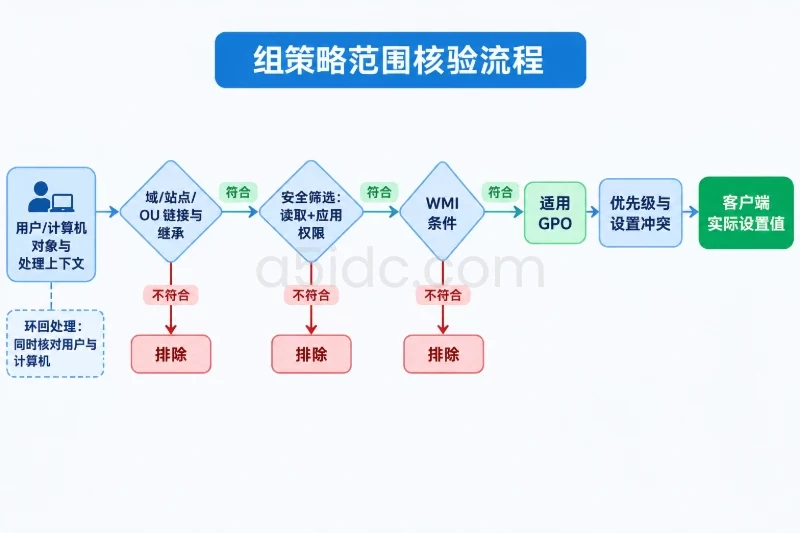
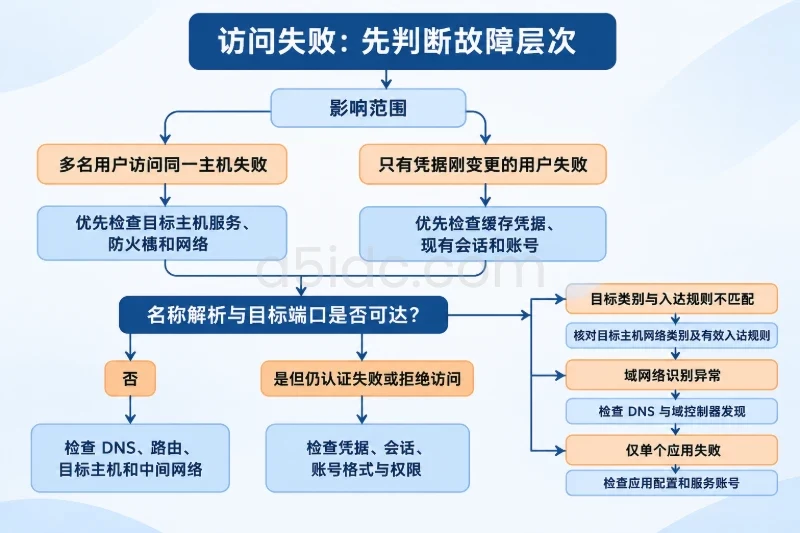
Windows组策略出现“不生效”时,先不要把问题简单归结为“没有执行 gpupdate”。需要先确认具体是哪台计算机、哪个用户、哪项设置没有按预期生效,以及该设置属于计算机配置还是用户配置。单台设备异常,通常优先看对象位置、权限筛选和本机环境;大范围设备同时异常,则要把域控制器、DNS、SYSVOL、策略链接和复制状态纳入检查。
排查顺序建议固定为:先确认作用域,再确认策略是否已经更新到目标设备,之后检查同级或更高优先级策略是否覆盖,最后再判断系统服务和应用本身是否正确读取了配置。gpupdate /force 只能触发一次刷新,不能绕过 OU、Security Filtering、WMI 筛选、策略冲突或应用缓存。
在需要承载Windows域控、文件服务、业务后台或数据库等多任务负载时,A5idc数据提供香港、美国、日本、韩国、中国台湾、新加坡和马来西亚等地区的物理服务器资源,覆盖Xeon、AMD EPYC、NVMe存储、多IP及不同带宽线路,可为不同地域的企业网络部署、策略下发和后台服务运行提供硬件与网络基础。
组策略问题常见的表现并不完全相同:
gpresult 中没有该 GPO。gpresult 显示策略已应用,但应用界面或实际行为没有变化。先记录以下基础信息,避免排查过程中混淆对象:
| 核对项 | 示例 | 用途 |
|---|---|---|
| 计算机名 | PC-023 | 确认计算机账户所在 OU |
| 当前用户 | CONTOSO\zhangsan | 确认用户账户所在 OU 和安全组 |
| 配置类型 | 用户配置或计算机配置 | 判断应检查用户还是计算机策略 |
| GPO 名称或 GUID | 禁用可移动存储 | 在报告中精确定位策略 |
| 异常范围 | 单机、单用户、单 OU 或全域 | 区分本机、作用域和域基础设施问题 |
| 发生时间 | 登录后、重启后或刷新后 | 与事件日志和域复制时间对照 |
可以先在目标设备上执行只读检查:
hostname
whoami
whoami /user
echo %LOGONSERVER%
gpresult /scope computer /r
gpresult /scope user /r
建议使用管理员权限打开命令提示符,以便同时查看计算机和用户策略。若要生成 HTML 报告,可以使用一个尚不存在的文件名:
mkdir C:\Temp 2>nul
gpresult /h C:\Temp\gpresult-check.html
如果目标文件已经存在,不建议直接覆盖;可以改用带设备名或日期的文件名。报告中重点看三部分:
gpedit.msc 只能查看本地组策略编辑器中的配置,不能证明域 GPO 已经应用。排查域策略时,应以 gpresult、RSOP 或 GPMC 中的结果集为主要依据。
可以把组策略不生效拆成五层:
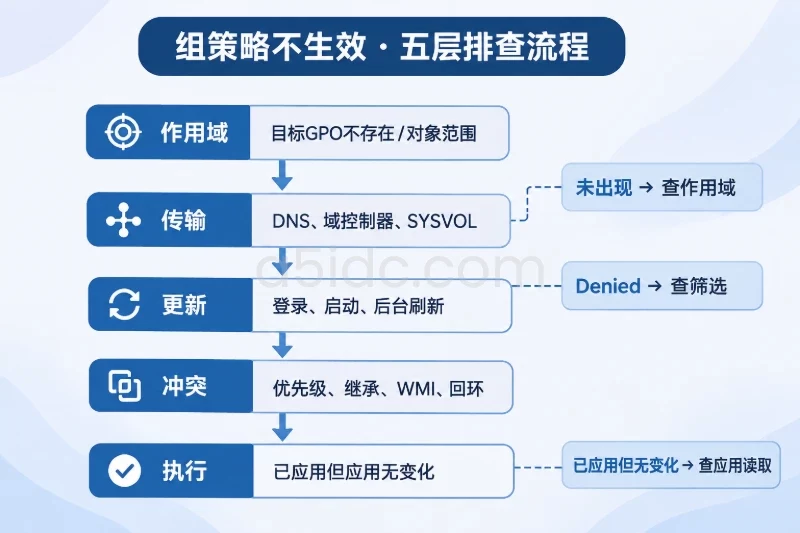
每一层都有不同的观察依据。比如,报告中完全没有目标 GPO,优先查作用域;报告显示 GPO 被拒绝,优先查安全筛选或 WMI 筛选;报告显示设置已应用但应用无变化,则不应继续反复刷新,而要转向应用重启、版本支持和配置读取路径。
计算机配置作用于计算机账户,用户配置作用于用户账户。两者通常不在同一个 OU 中。
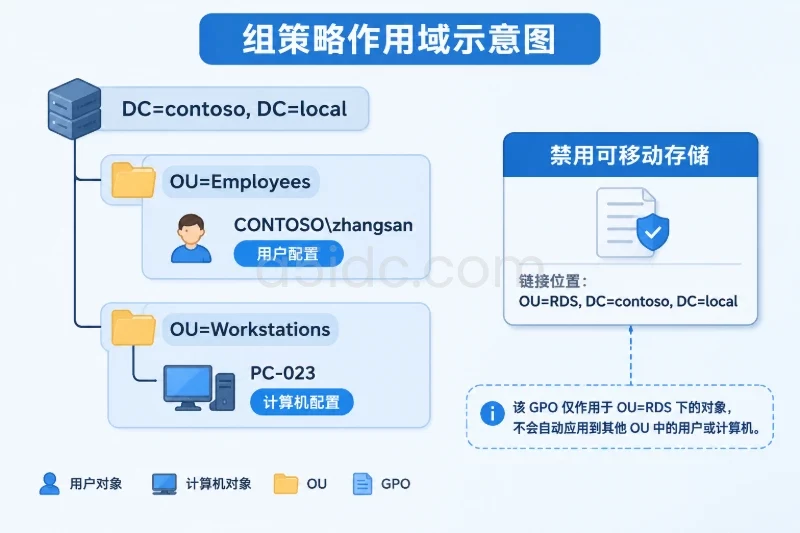
例如:
PC-023 位于 OU=Workstations,DC=contoso,DC=local;zhangsan 位于 OU=Employees,DC=contoso,DC=local;OU=RDS,DC=contoso,DC=local。这种情况下,即使用户登录到 PC-023,该 GPO 也不会因为用户属于域成员而自动生效。需要分别在“Active Directory 用户和计算机”中查看用户、计算机对象的位置,再在 GPMC 中确认 GPO 的链接位置。
重点检查:
域环境中的策略处理通常遵循本地、站点、域、OU的层级顺序。OU越接近目标对象,通常优先级越高;但实际结果还会受到链接顺序、强制选项和阻止继承的影响,不能只根据 GPO 名称判断。
在 GPMC 的 Scope 页面查看 Security Filtering。计算机配置需要匹配计算机账户,用户配置需要匹配用户账户或其所属安全组。
GPO 对目标对象通常至少需要:
Apply Group Policy。常见错误包括:
Authenticated Users,却没有保留目标对象读取权限;在目标设备执行:
whoami /groups
可以查看当前用户令牌中的组。计算机账户的成员关系需要在域管理工具中核对,不能用当前登录用户的组列表代替。
如果 gpresult 将 GPO列在 Denied Group Policy Objects 中,并标注安全筛选相关原因,优先修正安全组成员关系和 GPO 权限,不要先修改策略内容。
WMI Filter 会根据操作系统版本、硬件型号、内存、IP 地址或其他系统信息决定是否应用 GPO。筛选条件写错时,GPO 可能在 GPMC 中看起来正常,但目标设备实际被排除。
需要核对:
同时查看:
Enforced 和 Block Inheritance 不是简单的“开启后一定覆盖”。它们改变的是继承和处理边界,最终的具体值仍应通过 gpresult 结果集确认。
如果目标 GPO 在报告中完全不存在,且作用域看起来正确,就要检查客户端是否成功联系域控制器。
组策略依赖域发现、LDAP、Kerberos、SMB以及SYSVOL访问。客户端DNS配置错误时,最容易出现“能上网但组策略不更新”的现象,因为普通互联网访问并不能证明域服务正常。
在目标设备执行以下检查,将域名替换成实际域名:
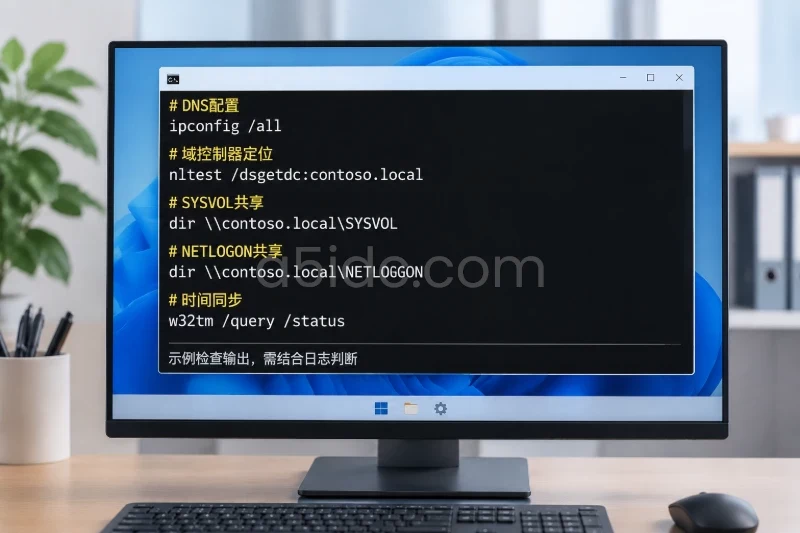
ipconfig /all
nltest /dsgetdc:contoso.local
dir \\contoso.local\SYSVOL
dir \\contoso.local\NETLOGON
w32tm /query /status
PowerShell中可以进一步检查域控制器定位记录:
Resolve-DnsName -Type SRV _ldap._tcp.dc._msdcs.contoso.local
观察重点:
nltest 是否能返回可用域控制器;SYSVOL 和 NETLOGON 共享是否可以访问;如果需要进一步确认到某个域控制器的网络连通性,可以使用:
Test-NetConnection dc01.contoso.local -Port 445
Test-NetConnection dc01.contoso.local -Port 389
这类测试只能作为线索,不能替代完整的域服务诊断。端口可达并不代表Kerberos、动态RPC、SYSVOL读取和策略处理全部正常。
打开:
事件查看器 → Applications and Services Logs → Microsoft → Windows → GroupPolicy → Operational
重点按故障发生时间筛选。常见线索包括:
gpt.ini 或相关策略文件;这些事件应结合 gpresult 一起判断。例如,1058通常指向DNS、SMB、SYSVOL或域控制器可达性,但如果只有一台计算机出现,也要检查本机防火墙、网络位置、时间同步和安全软件拦截。
可以用PowerShell快速读取最近事件:
Get-WinEvent -LogName 'Microsoft-Windows-GroupPolicy/Operational' -MaxEvents 30 |
    Select-Object TimeCreated, Id, LevelDisplayName, Message
以上输出只是读取本机日志,不代表已经在读者环境中执行成功。实际排查时应将事件时间与登录、重启、网络切换和GPO修改时间对齐。
GPO由Active Directory中的目录数据和SYSVOL中的策略文件共同组成。管理员在一个域控制器上修改了GPO,客户端却从另一个域控制器读取旧版本时,可能出现:
gpt.ini版本与目录中的GPO版本不同。在获得授权的域管理设备或域控制器上,可以使用只读诊断命令:
repadmin /replsummary
dcdiag /test:sysvolcheck /test:advertising
如果报告显示某个域控制器复制延迟或失败,应先处理AD或DFSR复制问题,不要直接手动修改SYSVOL目录中的文件。手工改写或删除SYSVOL内容可能造成更大范围的策略损坏,且不容易回滚。
域成员计算机通常会在启动和登录时处理策略,也会在后台周期性刷新。Windows客户端的默认后台刷新周期通常约为90分钟,并带有随机偏移;域控制器的周期通常不同,管理员也可以通过策略修改这些值。
因此,“刚在GPMC里修改,马上查看应用效果”并不能证明策略失效。涉及以下类型的配置时,还可能需要重新登录、重启或重启相关应用:
刷新前先保存正在编辑的文档,因为策略可能改变登录状态、网络访问、权限或应用行为。可以分别刷新计算机和用户策略:
gpupdate /target:computer /force
gpupdate /target:user /force
也可以刷新两类策略:
gpupdate /force
/force的作用是要求重新处理策略,不会跳过安全筛选、WMI Filter、GPO链接和优先级规则。如果命令提示需要注销或重启,应根据提示执行,而不是重复运行命令。
不建议在没有证据时直接重启大量终端。先在一台目标设备上完成刷新和验证,确认根因后再安排批量处理。
组策略由Group Policy Client服务处理,服务名通常为 gpsvc:
sc query gpsvc
服务处于运行状态是必要条件,但“当前没有显示为持续运行”本身不能单独证明服务故障,Windows服务可能按需处理。更有价值的是查看GroupPolicy事件日志、刷新命令返回信息和实际结果集。
如果事件日志显示服务处理超时、扩展加载失败或本机系统文件异常,再进一步检查:
不要在未确认影响范围时直接停止或重启系统服务。服务操作可能影响当前用户会话和其他依赖组件,且通常不能解决作用域或优先级问题。
多个GPO同时配置同一个策略项时,不能只看GPO名称或创建时间。应在 gpresult /h 报告中找到具体设置,查看它最终来自哪个GPO,以及其他GPO是否被拒绝或被覆盖。
可以按以下顺序核对:
在同一策略项上,最终有效值通常由优先级更高、后处理的有效配置决定,但不同扩展的写入方式不完全相同。例如,Administrative Templates、Security Settings、Group Policy Preferences和直接注册表写入的处理逻辑不同。因此,结果集比“根据链接顺序推测”更可靠。
很多“策略不生效”其实是配置位置与测试方式不一致:
报告中应分别查看:
gpresult /scope computer /r
gpresult /scope user /r
如果用户策略与计算机所在OU的预期不一致,还要检查是否启用了用户组策略回环处理。
在RDS、VDI、会议室电脑和共享终端中,用户配置可能根据计算机所在OU来处理,而不是完全按照用户账户所在OU处理。常见配置路径为:
Computer Configuration → Policies → Administrative Templates → System → Group Policy → Configure user Group Policy loopback processing mode
如果启用了回环处理,需要确认模式是 Merge 还是 Replace:
因此,用户在普通办公电脑上有效、登录RDS后无效,不能只比较用户组成员关系,还要比较两台计算机的OU、回环配置和计算机级结果集。
当 gpresult 明确显示目标GPO和具体设置已经应用,问题就不再是“组策略有没有下发”,而是要检查系统或应用的消费方式。
常见原因包括:
此时可以按以下顺序确认:
直接查看注册表可以辅助判断,但不能把注册表当前值作为唯一证据。策略可能写入不同的注册表位置,应用也可能使用缓存、配置文件或服务端配置。更不建议通过 reg add 等方式强行写值来“验证”组策略,因为这会混淆策略问题和手工配置问题。
下面的判断表适合在完成初步收集后使用:
| 观察结果 | 优先怀疑位置 | 下一步 |
|---|---|---|
| 报告中没有目标GPO | 链接、OU、对象类型 | 核对用户和计算机账户位置、GPO链接及配置类型 |
| GPO出现在Denied列表 | Security Filtering或WMI Filter | 查看拒绝原因、组成员关系和WMI条件 |
| GPO已应用,但具体设置未出现 | 设置位置、模板或扩展处理 | 确认用户/计算机分支、ADMX版本和事件日志 |
| 出现1058、1030或1129 | DNS、域控制器、SYSVOL、网络 | 检查DC定位、共享访问和GroupPolicy日志 |
| 同一GPO在不同设备表现不同 | OU、网络路径或DC复制 | 比较两台设备的报告、登录DC和复制状态 |
| 报告显示相反设置来自另一个GPO | 优先级和冲突设置 | 查看链接顺序、继承、强制链接和具体策略项 |
| 报告显示已应用但应用不变 | 应用缓存、版本或外部管理工具 | 重启应用并检查应用日志和其他配置来源 |
| 刷新后有效,重启后失效 | 本地软件或启动阶段覆盖 | 查启动脚本、服务、任务计划和第三方管理工具 |
例如,若报告显示“目标GPO已应用”,但目标设置最终来自另一个GPO,应先调整冲突关系,而不是继续执行刷新。若报告中根本没有目标GPO,同时 dir \\域名\SYSVOL 失败,则应先解决域访问问题。若报告显示设置已应用且应用日志没有读取该配置的记录,则应转向应用版本或配置读取路径。
确认根因后,再进行最小范围修改。建议按照以下顺序处理:
gpupdate。修改GPO前,应在GPMC中对原GPO执行备份,并记录原有的链接位置、链接顺序、Security Filtering、WMI Filter和关键设置。修改链接或筛选条件可能影响整个OU中的用户和计算机,不能只按单台设备的结果操作。若需要回滚,应优先恢复GPO备份或还原原有链接、筛选和设置,不要直接删除SYSVOL文件或批量清理注册表。
成功验证至少应包含三个层面:
gpresult 显示目标GPO和目标设置已经应用;对于用户策略,必须使用实际受影响的用户验证;对于计算机策略,必须在实际目标计算机上验证。只在管理员账号、测试电脑或GPMC界面中看到配置存在,不能代替最终验收。
组策略问题经常在OU调整、域控迁移、模板升级或批量设备加入域后再次出现。建议持续关注以下内容:
gpresult,确认实际结果与设计范围一致。把“刷新一次”当成验证动作,而不是排查结论,能够避免在错误的作用域、错误的用户上下文或错误的域控制器上反复操作。真正的根因通常可以在一条完整证据链中得到确认:目标对象属于正确范围、客户端成功读取策略、结果集显示正确设置、冲突项没有覆盖,最后应用完成重新加载并表现恢复。
本文由A5数据原创发布,转载请注明出处:https://www.a5idc.com/helpcontent/8438.html