香港100M服务器
采用100M BGP混合带宽,可选15M或25M电信CN2带宽,搭配联通、移动直连线路,兼顾内地访问与国际网络连接,适合企业网站、跨境电商及应用部署等业务。


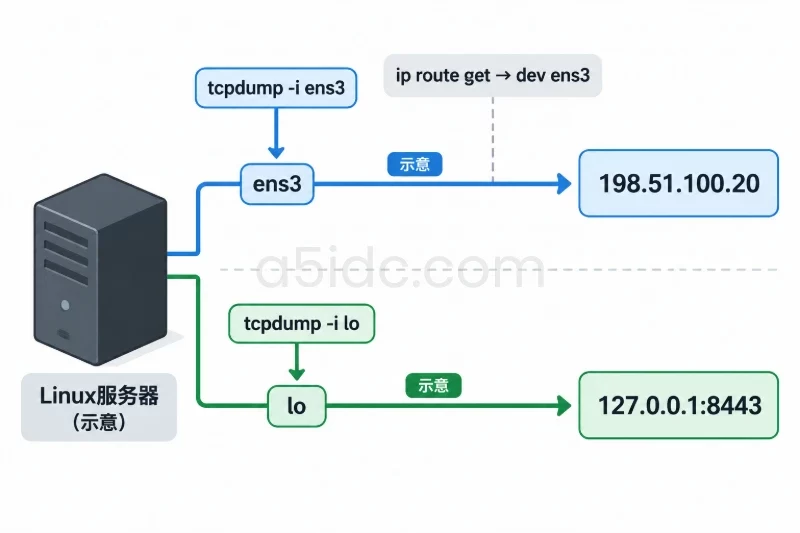
在日本服务器的 Linux 系统上,tcpdump 可以通过 -i 限定抓取网卡,再用 BPF 过滤表达式限定 TCP 或 UDP 端口。例如,抓取 ens3 网卡上与远端 198.51.100.20 通信的 TCP 443 端口,可以使用:
sudo tcpdump -i ens3 -nn -s 0 -c 100 -w /var/tmp/ens3-tcp443.pcap \
  'host 198.51.100.20 and tcp port 443'
其中,ens3 是网卡名,tcp port 443 表示源端口或目标端口为 443,-w 将数据保存为 pcap 文件,后续通过 tcpdump -r 读取。日本服务器所在机房不会改变命令语法,但网卡名称、系统发行版、实际路由和服务器时区需要以当前实例的检查结果为准。
首次执行时,应先确认系统、网卡、路由和 tcpdump 是否满足条件,再开始有限时长或有限报文数的抓包。抓包文件可能包含业务数据、Cookie、认证信息或其他敏感内容,保存目录应限制权限,读取和传输也应遵循服务器所在环境的安全要求。
tcpdump 命令中的两个限制条件作用不同:
-i ens3:只从 ens3 网卡抓取。tcp port 443:只保留 TCP 源端口或目标端口为 443 的报文。tcp dst port 443:只保留目标端口为 443 的报文。tcp src port 443:只保留源端口为 443 的报文。udp port 53:只保留 UDP 53 端口的报文。因此,-i 不能代替端口过滤,port 443 也不能代替网卡选择。只写 tcpdump port 443 时,tcpdump 可能会在默认网卡上抓取,不适合需要明确限定网卡的场景。
如果只关心某个远端地址的 HTTPS 连接,应同时限定主机和端口:
sudo tcpdump -i ens3 -nn -c 100 \
  'host 198.51.100.20 and tcp port 443'
这里使用的 198.51.100.20 是文档示例地址,实际执行时替换为经过授权的目标 IP。
先在服务器上执行基础检查:
sudo -v
uname -sr
cat /etc/os-release
date '+%F %T %z'
command -v tcpdump || true
ip -br link
ip -br addr
df -h /var/tmp
重点确认以下内容:
sudo -v 能够成功,说明当前账号具备使用抓包权限。ip -br link 能看到目标网卡,且网卡状态通常应为 UP。df -h /var/tmp 有足够空间保存 pcap 文件。date 输出的时区用于解释 tcpdump 时间戳。服务器时区不一定与本地操作人员所在时区一致。command -v tcpdump 没有输出,说明需要安装软件包。抓包本身通常不会修改路由、网卡地址或防火墙规则,但需要较高权限读取链路层数据。不要为了省略 sudo,直接给普通用户授予长期抓包能力;首次定位问题时使用短时、受控的 sudo tcpdump 更容易审计。
不同发行版使用的包管理命令不同。先通过 /etc/os-release 确认系统,再执行对应命令。
Debian 或 Ubuntu 系统:
sudo apt-get update
sudo apt-get install -y tcpdump
Rocky Linux、AlmaLinux、RHEL 或其他使用 DNF 的系统:
sudo dnf install -y tcpdump
如果系统只有旧版 YUM,可使用:
sudo yum install -y tcpdump
上述安装只涉及 tcpdump 及其依赖,不需要执行系统级升级。安装完成后检查版本和可用网卡:
tcpdump --version
sudo tcpdump -D
tcpdump -D 会列出可抓取的接口。示例输出可能类似:
1.ens3
2.any
3.lo
4.bluetooth-monitor
实际名称以服务器返回结果为准。any 表示多个接口的汇总抓取,不符合“限定单张网卡”的要求;lo 是回环接口,通常只用于查看本机进程之间的本地通信。
在正式抓包前,还可以只验证过滤表达式是否能够被 libpcap 编译:
tcpdump -d 'host 198.51.100.20 and tcp port 443' >/dev/null \
  && echo '过滤表达式有效'
如果这里出现语法错误,应先修正过滤表达式,不要直接启动长时间抓包。
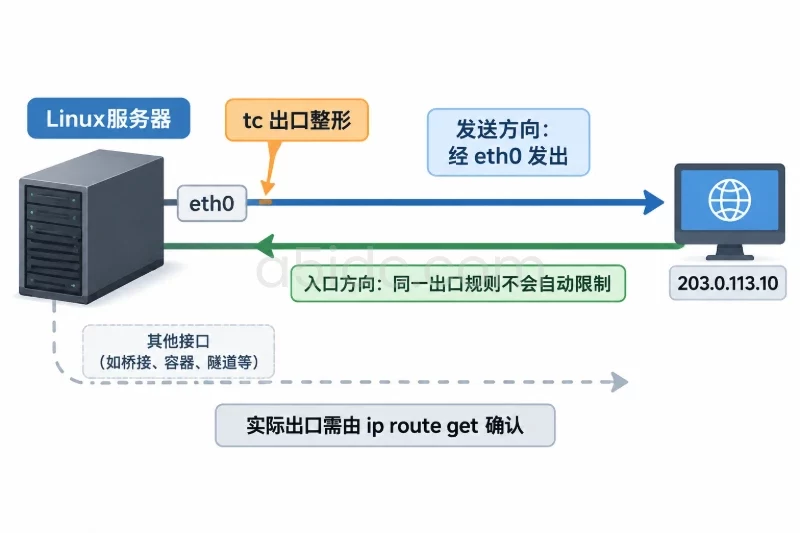
不能仅凭网卡名称猜测流量入口。应根据目标 IP 查询路由:
TARGET_IP=198.51.100.20
ip route get "$TARGET_IP"
示例输出:
198.51.100.20 via 192.0.2.1 dev ens3 src 192.0.2.10 uid 0
    cache
其中:
dev ens3 表示到该目标的路由使用 ens3。src 192.0.2.10 表示本机可能使用的源地址。via 192.0.2.1 表示下一跳网关。此时可以将 ens3 作为 -i 的参数。如果实际输出是 eth0、enp1s0、bond0 或某个 VLAN 接口,应使用实际返回的名称。
如果目标是本机服务,例如本机进程连接 127.0.0.1:8443,流量可能只经过 lo,在公网网卡上不会出现:
sudo tcpdump -i lo -nn -c 50 'tcp port 8443'
如果服务经过负载均衡或 NAT,服务器看到的源地址也可能是负载均衡器或 NAT 网关地址,而不是最初客户端地址。首次过滤时可以先使用路由查询得到的网卡,再根据实际报文中的地址收紧主机过滤条件。
A5idc数据提供日本物理服务器租用,覆盖Xeon Gold、AMD EPYC及NVMe存储方案,并提供50Mbps CN2、250Mbps国际带宽以及CIA、GIA、SoftBank等线路选择,可为日本本地访问、跨境业务和接口服务提供不同网络路径与硬件资源基础,便于结合实际流量承载场景开展网络分析与运维。
pcap 文件不应直接放到网站目录、公共下载目录或权限宽松的临时目录中。可以创建只有 root 可访问的目录:
OUTDIR=/var/tmp/tcpdump-captures
sudo install -d -m 700 "$OUTDIR"
生成一个不容易覆盖旧文件的文件名:
IFACE=ens3
PCAP="$OUTDIR/${IFACE}-tcp443-$(date +%Y%m%d-%H%M%S).pcap"
printf '抓包文件:%s\n' "$PCAP"
-s 0 表示尽量保存完整报文,便于后续检查 TCP 选项和应用层数据,但文件可能较大,也可能包含业务载荷。如果只需要确认连接建立、重传和复位,可以使用较小的抓取长度,例如 -s 128,减少存储量和敏感数据暴露范围。
下面的命令只抓取 ens3 上与指定远端地址有关的 TCP 443 报文,匹配到 100 个报文后自动退出:
sudo tcpdump -i "$IFACE" -nn -s 0 -c 100 -w "$PCAP" \
  'host 198.51.100.20 and tcp port 443'
参数含义如下:
| 参数 | 作用 |
|---|---|
-i "$IFACE" | 限定抓包网卡 |
-nn | 不解析 DNS 和服务名称,直接显示 IP 与数字端口 |
-s 0 | 保存完整报文,适合需要进一步分析的场景 |
-c 100 | 抓到 100 个匹配报文后自动停止 |
-w "$PCAP" | 保存为 pcap 文件,不在终端逐条打印 |
host 198.51.100.20 | 限定通信对端 |
tcp port 443 | 限定 TCP 源端口或目标端口为 443 |
启动后,终端通常会显示类似以下状态信息:
listening on ens3, link-type EN10MB (Ethernet), snapshot length 262144 bytes
使用 -w 时,抓包期间不会把每个报文打印到屏幕。命令结束时可能出现:
100 packets captured
100 packets received by filter
0 packets dropped by kernel
这只是示例输出,不代表当前服务器的实际结果。按 Ctrl+C 可以提前停止抓包;tcpdump 会关闭文件并写入已经捕获的数据,不会因此修改网卡配置。
如果更适合按时间窗口采集,可以不使用 -c,在确认抓包时间后手动按 Ctrl+C 停止:
sudo tcpdump -i "$IFACE" -nn -s 128 -w "$PCAP" \
  'host 198.51.100.20 and tcp port 443'
实际业务请求应在另一个经过授权的终端发起。例如,测试 HTTPS 服务时,可以发起一次正常的业务请求;不要为了制造流量而对未知地址进行大量连接。
根据排查目标,可以替换最后的 BPF 表达式:
# 只看目标端口为 443 的入站方向
sudo tcpdump -i "$IFACE" -nn -c 100 \
  'host 198.51.100.20 and tcp dst port 443'

# 只看源端口为 443 的返回方向
sudo tcpdump -i "$IFACE" -nn -c 100 \
  'host 198.51.100.20 and tcp src port 443'

# 只抓取 UDP 53 端口
sudo tcpdump -i "$IFACE" -nn -c 100 \
  'host 198.51.100.20 and udp port 53'

# 同时抓取 TCP 80 和 443
sudo tcpdump -i "$IFACE" -nn -c 100 \
  'host 198.51.100.20 and (tcp port 80 or tcp port 443)'
包含 and、or 或括号的过滤表达式应放在单引号中,避免被 shell 先行解释。没有明确指定方向时,tcp port 443 会同时匹配客户端临时端口到 443,以及服务器 443 返回客户端临时端口的两个方向。
抓包结束后先检查文件属性:
sudo stat -c '%n %s bytes mode=%a' "$PCAP"
sudo tcpdump -nn -r "$PCAP" -c 1 >/dev/null \
  && echo 'pcap 文件可以读取'
如果文件只有 pcap 文件头,大小很小且没有任何报文,通常表示抓包窗口内没有匹配流量,不能据此证明服务没有请求。
使用 -r 读取文件,-nn 保持数字形式,-tttt 显示完整时间:
sudo tcpdump -nn -tttt -r "$PCAP"
先查看前 20 个报文,可以减少终端输出:
sudo tcpdump -nn -tttt -r "$PCAP" -c 20
示例输出:
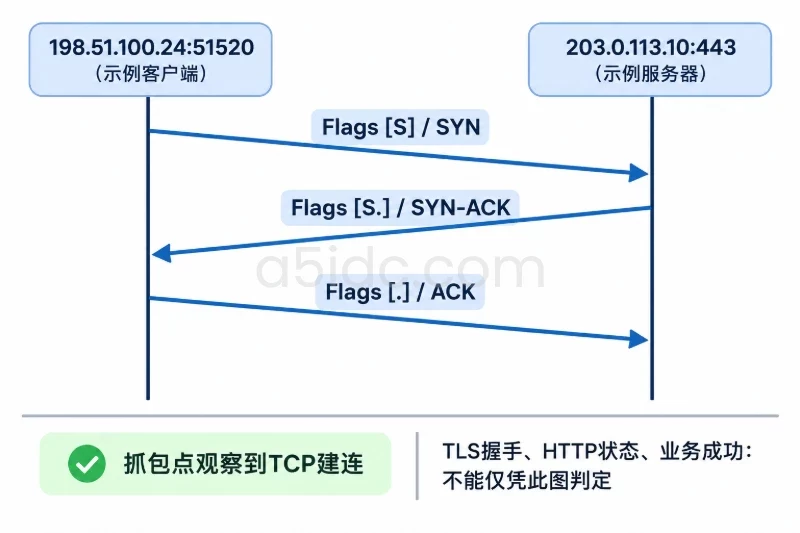
2025-01-15 10:20:01.123456 IP 198.51.100.24.51520 > 203.0.113.10.443: Flags [S], seq 128001, win 64240, options [mss 1460,sackOK,TS val 100 ecr 0,nop,wscale 7], length 0
2025-01-15 10:20:01.124102 IP 203.0.113.10.443 > 198.51.100.24.51520: Flags [S.], seq 22001, ack 128002, win 65160, options [mss 1460,sackOK,TS val 200 ecr 100,nop,wscale 7], length 0
2025-01-15 10:20:01.124180 IP 198.51.100.24.51520 > 203.0.113.10.443: Flags [.], ack 22002, win 502, length 0
主要字段可以这样判断:
198.51.100.24.51520 > 203.0.113.10.443:前者是源 IP 和源端口,后者是目标 IP 和目标端口。Flags [S]:TCP SYN,表示尝试建立连接。Flags [S.]:SYN 和 ACK,表示对端回应连接请求。Flags [.]:ACK,通常表示确认。Flags [P.]:携带数据的 PSH 和 ACK。Flags [F.]:连接关闭过程中的 FIN。Flags [R] 或 Flags [R.]:连接被复位。length 0:该报文没有 TCP 数据载荷,不代表没有 TCP 控制信息。看到 S、S.、. 的完整三次握手,只能说明在抓包点观察到了 TCP 层建立过程,不能单独证明 TLS 握手、HTTP 状态码或业务请求成功。HTTPS 的应用内容通常是加密的,tcpdump 默认只能看到地址、端口、序列号、TCP 标志和长度等信息。
可以对已保存的 pcap 再次过滤,不需要重新访问业务:
# 查看包含 SYN 的 TCP 报文
sudo tcpdump -nn -tttt -r "$PCAP" \
  'tcp[tcpflags] & tcp-syn != 0'

# 查看 TCP RST
sudo tcpdump -nn -tttt -r "$PCAP" \
  'tcp[tcpflags] & tcp-rst != 0'

# 查看特定对端的 443 流量
sudo tcpdump -nn -tttt -r "$PCAP" \
  'host 198.51.100.20 and tcp port 443'
如果要检查过滤器是否误抓了其他内容,可以执行:
sudo tcpdump -nn -r "$PCAP" \
  'not (host 198.51.100.20 and tcp port 443)'
没有输出通常表示保存文件中的报文都符合原始过滤条件。若有输出,可能是过滤表达式组合方式与预期不同,或者检查时使用了与抓包时不同的条件。
错误可能类似:
tcpdump: ens3: No such device exists
重新查看接口:
ip -br link
sudo tcpdump -D
将命令中的 ens3 替换为实际接口。云服务器可能使用 eth0、ens5、enp1s0、bond0 或 VLAN 名称。不要直接改用 -i any 来掩盖网卡选择错误;any 会扩大抓取范围,只适合临时确认流量究竟从哪个接口经过。
先检查三项:
ip route get <目标IP> 返回的接口是否与 -i 相同。如果怀疑端口只在本机回环接口上使用,可以查看监听情况:
sudo ss -lntp
如果目标是本机服务,改为检查 lo;如果目标是 IPv6 地址,使用实际 IPv6 地址和对应路由,不要用 IPv4 地址过滤。通过负载均衡器访问时,还应以服务器实际看到的对端地址为准。
在授权的短时间窗口内,也可以暂时放宽过滤器确认网卡是否有流量:
sudo tcpdump -i ens3 -nn -c 10
该命令可能显示其他业务数据,只能短时使用,不要将宽泛抓包文件长期保存。
如果输出中反复出现客户端发往服务器的 Flags [S],但没有返回 Flags [S.],常见含义包括:
可以先用 ss -lntp 确认本机是否监听目标端口,再由网络或主机安全管理人员核对访问控制。本文不直接修改防火墙和路由,避免把抓包验证扩大成网络配置变更。
RST 表示连接被复位,可能是端口没有监听、应用主动拒绝、连接状态失效或中间设备发送复位。需要结合源地址、目标地址、RST 方向和发生时间判断。单独看到一个 RST,不能直接断定是本机应用产生的。
抓包结束时如果出现:
packets dropped by kernel
且数值大于 0,说明内核在抓包期间丢弃了部分报文,当前文件不适合用于证明“所有报文都完整经过”。可以缩短抓包窗口、收紧 IP 和端口过滤、使用 -s 128 等较小截取长度,并检查磁盘性能和空间。
检查空间:
df -h /var/tmp
du -sh /var/tmp/tcpdump-captures
不要在空间不足时继续执行无限制的 -s 0 抓包。pcap 文件写满后可能导致抓包异常,甚至影响同一磁盘上的其他服务。
如果出现无法打开接口或权限不足,先确认 sudo 状态:
sudo -v
sudo tcpdump --version
首次执行优先使用 sudo,不要直接修改文件权限、给 tcpdump 设置长期特殊能力或改变系统安全策略。若服务器使用集中权限管理,应让具备授权的管理员在限定时间内执行。
完成一次抓包后,至少核对以下项目:
-i 使用的是 ip route get 确认的实际网卡。tcpdump -r 能够正常读取文件。S、S. 和 ACK 是否成组出现。packets dropped by kernel 为 0,或者已经记录丢包原因。tcpdump 抓包不会创建系统服务,也不应修改路由、网卡地址或防火墙配置。停止后可以确认是否仍有抓包进程:
pgrep -af tcpdump || true
如果 pcap 需要保留,应先复制到经过授权的安全位置,并核对文件完整性和访问权限。确认不再需要后,只删除本次生成的明确文件,不要使用通配符批量删除:
sudo rm -- "$PCAP"
删除前应完成备份或获得数据留存确认;删除后通常无法恢复抓包内容。/var/tmp/tcpdump-captures 目录如果还要用于后续排障,可以保留;若确认不再使用,也应先核对目录中没有其他任务文件,再由管理员按清理策略处理。
安装 tcpdump 后通常不需要立即卸载,因为它不会自动常驻运行。若安装前系统没有该软件,且明确要求恢复原状,应先确认没有其他运维任务依赖它,再使用对应发行版的包管理器审阅并执行卸载操作。验收时应确认:抓包进程已停止、没有网络配置被改动、pcap 文件按策略处理,服务器上的业务服务和访问路径保持原有状态。
本文由A5数据原创发布,转载请注明出处:https://www.a5idc.com/helpcontent/8435.html