香港100M服务器
采用100M BGP混合带宽,可选15M或25M电信CN2带宽,搭配联通、移动直连线路,兼顾内地访问与国际网络连接,适合企业网站、跨境电商及应用部署等业务。


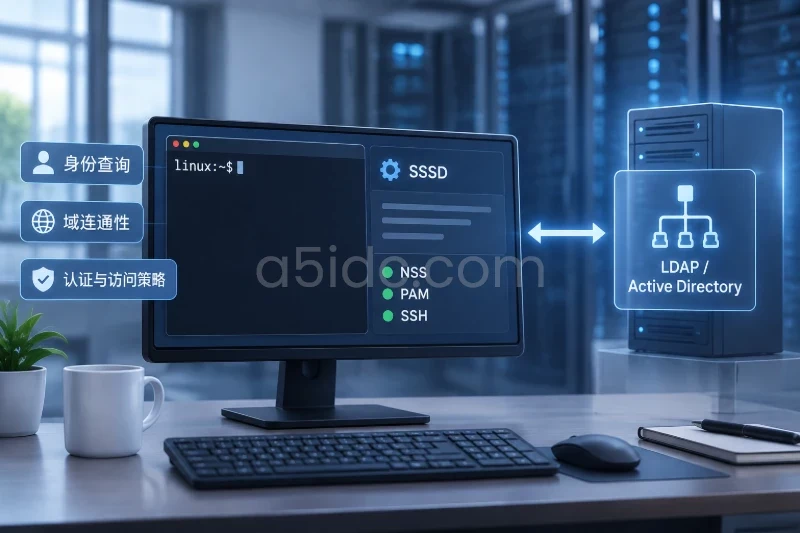
要让 Linux 首次接入 Active Directory(AD)域并通过 SSSD 完成登录,准备重点不在于先修改 /etc/sssd/sssd.conf,而在于确认 DNS、主机名、Kerberos 时间同步、域账号权限和客户端软件包均已满足条件。只要域名解析不到 AD 的 SRV 记录,或者客户端与域控制器时间偏差过大,后续的加入域、票据获取和登录验证都可能失败。
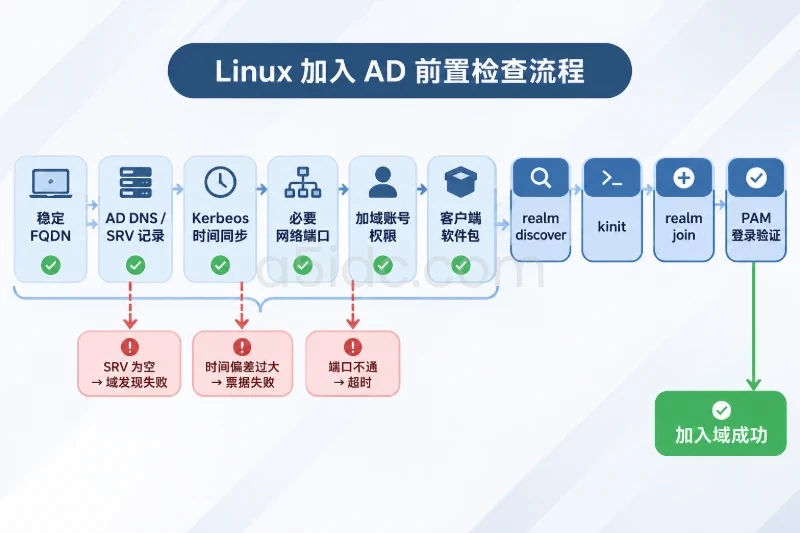
本文以 corp.example.com 为示例域名,Kerberos Realm 使用大写形式 CORP.EXAMPLE.COM,Linux 客户端示例覆盖 Ubuntu/Debian 与 Rocky Linux/RHEL 系列。实施时需要将域名、域控制器地址、OU 路径和账号替换为实际值。验证应至少包括 realm 状态、Kerberos 票据、getent/id 身份查询,以及一次真实的 PAM 登录。
面向需要将 Linux 主机纳入企业身份体系的业务场景,A5idc数据提供香港、美国、日本、韩国、中国台湾、新加坡及马来西亚等地区的物理服务器资源,覆盖 Xeon Gold、AMD EPYC、SSD、NVMe、大内存及多种带宽线路,可为业务后台、数据库、接口服务和多主机统一认证环境提供稳定的计算、存储与网络基础。
| 项目 | 示例值 | 说明 |
|---|---|---|
| AD DNS 域名 | corp.example.com | 加入域和身份查询使用 |
| Kerberos Realm | CORP.EXAMPLE.COM | 通常为 DNS 域名的大写形式 |
| 域控制器 | dc01.corp.example.com | 应由 AD DNS 正确解析 |
| Linux 主机名 | linux01.corp.example.com | 建议使用符合域规范的 FQDN |
| 加入域账号 | joinadmin | 仅使用具备加域权限的账号 |
| 测试账号 | alice | 用于身份查询和登录验证 |
加入域账号不建议直接使用长期的域管理员账号。可以使用具备创建或重用计算机对象权限的专用账号,并在部署完成后按照组织要求轮换凭据。
先确认发行版和当前主机状态:
cat /etc/os-release
hostnamectl
hostname --fqdn
id
预期结果应满足以下条件:
sudo。hostname --fqdn 能返回稳定的完整主机名,而不是 localhost 或临时云主机名称。如果主机名不符合规划,可以在接入域前调整:
sudo hostnamectl set-hostname linux01.corp.example.com
修改主机名可能影响监控、证书、SSH 主机密钥和资产管理,因此远程生产主机应先确认变更窗口,并在修改后重新执行:
hostnamectl
hostname --fqdn
/etc/hosts 不能替代 AD DNS。不要把整个域名错误地指向 Linux 本机,也不要用一个静态 hosts 条目代替 _ldap、_kerberos 等 SRV 记录。
SSSD 的 AD 提供程序依赖 DNS 发现域控制器。先查看当前 DNS:
resolvectl status
如果系统没有 resolvectl,可以查看 NetworkManager 或传统解析配置:
nmcli dev show | grep -E 'IP4.DNS|IP6.DNS'
cat /etc/resolv.conf
测试域和 AD 服务记录:
dig +short corp.example.com
dig +short -t SRV _ldap._tcp.dc._msdcs.corp.example.com
dig +short -t SRV _kerberos._tcp.corp.example.com
正常情况下,SRV 查询应返回至少一个域控制器主机名和端口。例如:
0 100 389 dc01.corp.example.com.
0 100 88 dc01.corp.example.com.
如果 SRV 查询为空,优先修复 DNS,不要直接手写 SSSD 配置绕过发现流程。Linux 客户端通常应将 AD DNS 或能够递归解析 AD 区域的内部 DNS 作为解析服务器。使用 nmcli 修改 DNS 时要注意可能短暂中断网络连接:
nmcli connection show --active
sudo nmcli connection modify "<连接名>" ipv4.dns "10.10.10.10 10.10.10.11" ipv4.ignore-auto-dns yes
sudo nmcli connection up "<连接名>"
执行前应确认 DNS 地址属于实际可达的内部 DNS,并为远程操作保留控制台或带外管理通道。
Kerberos 对时间偏差敏感。检查时间同步状态:
timedatectl
chronyc tracking
chronyc sources -v
System clock synchronized 应为 yes,并且 chronyc sources -v 能看到可用时间源。客户端与域控制器之间建议保持在数十秒级别的偏差,超过 Kerberos 策略允许范围时常见结果是认证失败或提示时钟偏差。
客户端到域控制器至少要确认以下通信方向能够满足组织防火墙策略:
| 服务 | 端口 | 用途 |
|---|---|---|
| DNS | UDP/TCP 53 | 域名和 SRV 记录解析 |
| Kerberos | UDP/TCP 88 | 获取认证票据 |
| Kerberos 密码服务 | UDP/TCP 464 | 密码变更等操作 |
| LDAP | TCP 389 | 目录查询和部分域操作 |
| LDAPS | TCP 636 | 使用加密 LDAP 时使用 |
| SMB | TCP 445 | 加域及部分域资源操作 |
| 全局编录 | TCP 3268/3269 | 多域或全局编录查询 |
| NTP | UDP 123 | 时间同步 |
具体端口取决于域控策略和部署方式。若 realm discover 成功但 realm join 卡住,应同时检查 SMB、RPC 动态端口及域控侧日志,不要只检查 389 端口。
加入域可能修改 /etc/sssd/、/etc/krb5.conf、/etc/nsswitch.conf 以及 PAM 认证配置。变更前先备份存在的文件:
sudo install -d -m 700 /root/sssd-prejoin
sudo cp -a /etc/sssd /root/sssd-prejoin/ 2>/dev/null || true
sudo cp -a /etc/nsswitch.conf /root/sssd-prejoin/
sudo cp -a /etc/krb5.conf /root/sssd-prejoin/ 2>/dev/null || true
备份目录包含认证配置,只允许 root 访问。不要将其中可能包含的密钥表或域配置上传到公共工单、聊天群或代码仓库。
更新软件索引并安装客户端组件:
sudo apt update
sudo apt install -y \
  realmd \
  sssd \
  sssd-ad \
  sssd-tools \
  adcli \
  krb5-user \
  samba-common-bin \
  libnss-sss \
  libpam-sss \
  libpam-mkhomedir \
  dnsutils
安装过程中如果要求输入默认 Kerberos Realm,可以填写:
CORP.EXAMPLE.COM
如果当前还不确定 Realm,也可以先接受默认值,后续由 realmd 根据域发现结果生成配置。不要把 Realm 写成小写 DNS 域名后就认为两者完全等价;配置和验证时应保持实际 AD 环境的大小写习惯。
安装后确认命令和服务存在:
command -v realm
command -v adcli
command -v kinit
systemctl status sssd --no-pager
初始阶段 SSSD 可能因为尚未加入域而处于未运行或启动失败状态,这并不等于软件包安装失败。
安装对应组件:
sudo dnf install -y \
  realmd \
  sssd \
  sssd-ad \
  sssd-krb5 \
  sssd-tools \
  adcli \
  krb5-workstation \
  samba-common-tools \
  oddjob \
  oddjob-mkhomedir \
  bind-utils \
  chrony
确认软件包版本和命令:
rpm -q realmd sssd sssd-ad adcli
command -v realm
command -v kinit
RHEL 系列通常通过 authselect 管理 PAM,不建议直接编辑 /etc/pam.d/ 中由系统生成的文件。Ubuntu/Debian 与 RHEL 系列的 PAM 启用方式不同,不能将一套命令不加判断地混用。
执行:
realm discover corp.example.com
典型的成功结果会包含以下信息:
type: kerberos
realm-name: CORP.EXAMPLE.COM
domain-name: corp.example.com
server-software: active-directory
client-software: sssd
这一步只验证客户端是否能通过 DNS 发现域,不代表已经加入域。出现以下情况时应分别处理:
在加入域前,可以使用具备认证权限的账号测试 Kerberos:
kinit joinadmin@CORP.EXAMPLE.COM
klist
执行 kinit 后会交互式提示密码,不要把密码直接写入命令行。成功时,klist 应显示默认主体和有效期,例如:
Default principal: joinadmin@CORP.EXAMPLE.COM
Valid starting: ...
Expires: ...
测试结束后可以清理票据:
kdestroy
如果 kinit 报 Clock skew too great,先修复时间同步;如果报 Cannot find KDC 或 Cannot contact any KDC,检查 Realm、DNS SRV 和 88 端口;如果提示预认证失败,则核对账号、密码、账号锁定状态和 Realm 大小写。
在确认 realm discover 和 kinit 均正常后执行:
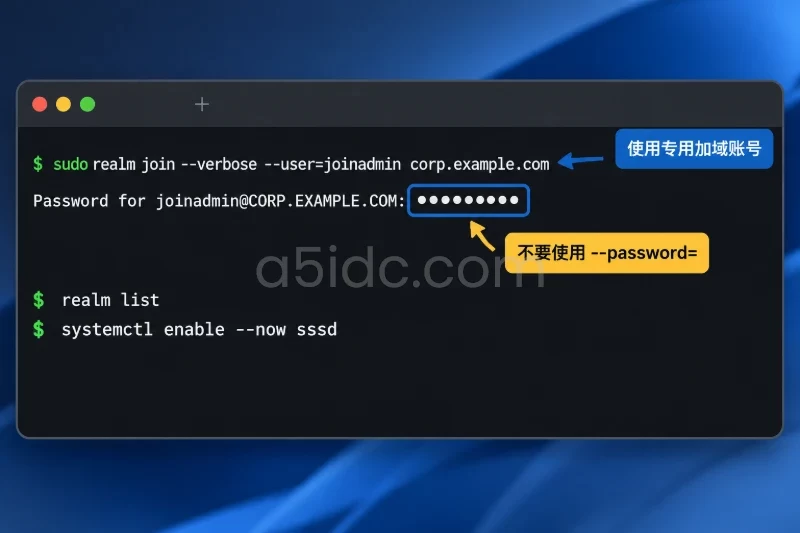
sudo realm join --verbose --user=joinadmin corp.example.com
命令会提示输入密码。不要在命令中写成 --password=...,避免密码进入 shell 历史、进程列表或审计日志。
如果需要将计算机对象放入指定 OU,可以使用:
sudo realm join --verbose \
  --user=joinadmin \
  --computer-ou="OU=Linux,OU=Computers,DC=corp,DC=example,DC=com" \
  corp.example.com
OU 路径必须与 AD 中的实际层级和名称一致。加入域账号还需要具备在该 OU 中创建或重用计算机对象的权限。
成功时命令可能没有明显的成功提示,因此立即检查:
realm list
sudo systemctl enable --now sssd
sudo systemctl status sssd --no-pager
realm list 中应能看到:
domain-name: corp.example.comrealm-name: CORP.EXAMPLE.COMconfigured: kerberos-memberclient-software: sssd同时检查密钥表是否生成:
sudo klist -k /etc/krb5.keytab
能够列出以主机名或 HOST/ 开头的主体,通常说明计算机账户密钥已经写入本地密钥表。
realm join 通常会自动生成 /etc/sssd/sssd.conf。先检查配置,而不是直接覆盖:
sudo sed -n '1,240p' /etc/sssd/sssd.conf
sudo sssctl config-check
一个常见的 AD 配置结构如下,内容仅作为字段参考:
[sssd]
config_file_version = 2
services = nss, pam
domains = corp.example.com

[domain/corp.example.com]
id_provider = ad
ad_domain = corp.example.com
krb5_realm = CORP.EXAMPLE.COM
access_provider = ad
ldap_id_mapping = True
cache_credentials = True
use_fully_qualified_names = False
fallback_homedir = /home/%u
default_shell = /bin/bash
各字段作用如下:
id_provider = ad:使用 SSSD 的 AD 身份提供程序。ldap_id_mapping = True:根据 AD 对象生成 Linux UID/GID,不要求 AD 预先配置 POSIX 属性。若组织明确使用 RFC 2307 属性,应按目录规范改为相应配置。use_fully_qualified_names = False:允许以 alice 形式查询;设为 True 时通常需要使用 alice@corp.example.com。fallback_homedir:定义目录服务未提供家目录属性时的默认家目录。access_provider = ad:根据 AD 访问规则进行登录授权,不应为了排障随意改成放行全部账号。cache_credentials = True:允许在域控制器暂时不可达时使用已缓存凭据,但这不等于可以长期脱离域运行。如果存在多个域,建议使用带域名的家目录,例如 /home/%d/%u,避免不同域中同名账号发生目录冲突。修改完成后确保文件权限正确:
sudo chown root:root /etc/sssd/sssd.conf
sudo chmod 600 /etc/sssd/sssd.conf
sudo sssctl config-check
sudo systemctl restart sssd
sssctl config-check 无错误后,再继续身份查询。若检查失败,先恢复语法和权限,不要通过删除配置文件来“重置”。
检查 NSS 配置:
grep -E '^(passwd|group|shadow):' /etc/nsswitch.conf
正常情况下,passwd 和 group 行中会出现 sss,例如:
passwd:         compat systemd sss
group:          compat systemd sss
shadow:         compat
如果 realm join 已经修改了该文件,不要重复追加多个 sss。如果没有 sss,先确认 libnss-sss 已安装,再按照当前发行版的 realmd 或认证管理工具补齐配置。
身份查询成功不代表密码登录一定成功。首次登录还需要 PAM 调用 SSSD,并处理用户家目录。
执行:
sudo pam-auth-update
在交互界面中确认启用:
Create home directory on login
保存后检查 PAM 配置中是否存在 pam_mkhomedir:
grep -R "pam_mkhomedir" /etc/pam.d/
先查看当前认证配置:
sudo authselect current
如果主机使用标准 sssd 配置,可启用自动创建家目录:
sudo authselect select sssd with-mkhomedir --force
sudo systemctl enable --now oddjobd
--force 可能覆盖由 authselect 管理的认证配置。只有在确认主机没有需要保留的自定义 PAM 规则、并且已经完成备份后才使用;如果 authselect current 显示的是自定义配置,应按照该自定义 profile 的管理方式变更,而不是直接强制切换。
完成后检查:
grep -R "mkhomedir" /etc/pam.d/ /etc/authselect/ 2>/dev/null
sudo sssctl domain-list
sudo sssctl domain-status corp.example.com
不同 SSSD 版本的输出字段可能略有差异,但应能看到域处于在线或可访问状态。也可以查看最近日志:
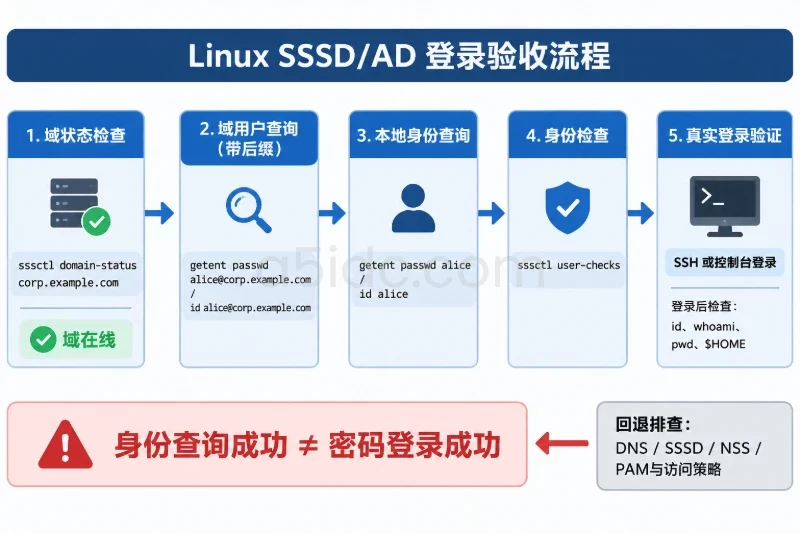
sudo journalctl -u sssd -b --no-pager -n 80
必要时检查具体日志文件:
sudo ls -l /var/log/sssd/
先使用完整用户名查询,避免短名称规则尚未生效:
getent passwd 'alice@corp.example.com'
id 'alice@corp.example.com'
如果 use_fully_qualified_names = False,也测试短用户名:
getent passwd alice
id alice
成功的 getent passwd 通常会返回类似结果:
alice:*:1234501101:1234500513:Alice:/home/alice:/bin/bash
UID 和 GID 是示例值,不应预设为固定数字。重点是能够返回用户、组、家目录和登录 Shell。id 输出应包含用户主组及域组,例如:
uid=1234501101(alice) gid=1234500513(domain users) groups=1234500513(domain users),...
也可以查询组成员:
getent group 'domain users'
如果完整名称能查询、短名称不能查询,通常是名称格式或 use_fully_qualified_names 配置差异;如果两种形式都不能查询,则应回到 DNS、SSSD 服务状态、NSS 配置和域状态检查。
sudo sssctl user-checks 'alice@corp.example.com'
该命令用于观察 NSS、PAM 和访问控制链路对用户的判断。它不能替代真实密码登录,但能帮助区分“目录中不存在用户”和“用户存在但被访问策略拒绝”。
身份查询通过后,使用独立终端进行一次真实的 SSH 或控制台登录。保留当前 root 或 sudo 会话,不要在第一次测试时关闭唯一的管理连接:
ssh -l alice 127.0.0.1
如果系统要求使用完整用户名:
ssh -l 'alice@corp.example.com' 127.0.0.1
登录成功后执行:
id
whoami
pwd
echo "$HOME"
getent passwd "$(whoami)"
预期结果包括:
whoami 返回域用户名称。pwd 位于配置的家目录。$HOME 对应用户目录。sudo -iu alice id 可以验证本地用户切换、NSS 和家目录行为,但它通常不验证域用户密码。因此,密码认证验收仍应通过真实 SSH、控制台或图形登录完成。
realm discover 无结果先执行:
dig +short -t SRV _ldap._tcp.dc._msdcs.corp.example.com
dig +short -t SRV _kerberos._tcp.corp.example.com
不要通过把域名写入 /etc/hosts 来伪造 SRV 服务发现。
kinit 报时间、Realm 或预认证错误依次检查:
date -u
timedatectl
chronyc tracking
klist
如果已有错误票据,先执行:
kdestroy
再使用正确的 Realm 重试。密码错误、账号锁定、禁用预认证或域控策略拒绝,都需要在 AD 侧确认,不能单靠修改 SSSD 参数解决。
realm join 权限不足或计算机对象重复检查加入域账号是否具备以下权限:
如果 AD 中已存在同名对象,优先由目录管理员确认该对象是否属于旧主机,避免直接删除正在使用的计算机账户。必要时更换唯一主机名或使用明确的 OU 路径。
getent 和 id 查不到用户按以下顺序执行:
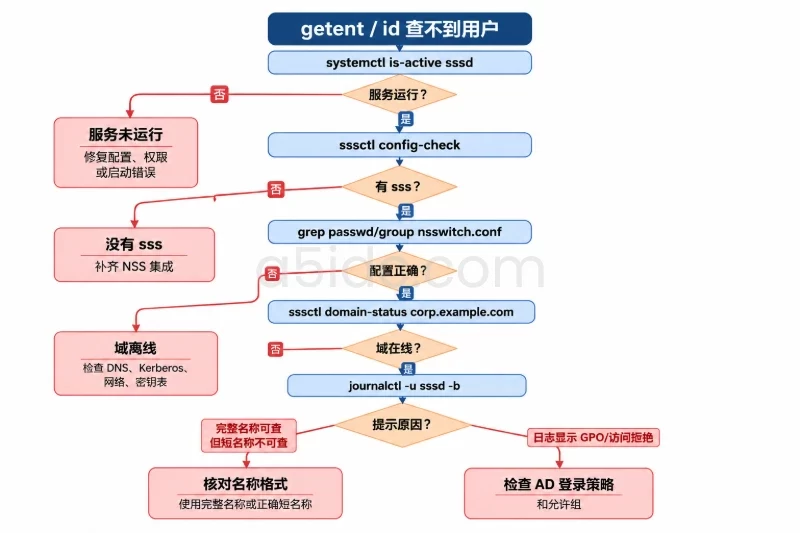
systemctl is-active sssd
sudo sssctl config-check
grep -E '^(passwd|group):' /etc/nsswitch.conf
sudo sssctl domain-status corp.example.com
sudo journalctl -u sssd -b --no-pager -n 100
对应判断如下:
nsswitch.conf 没有 sss:补齐 NSS 集成。重点查看:
sudo journalctl -u sssd -b --no-pager -n 100
sudo journalctl -u sshd -b --no-pager -n 100
Ubuntu/Debian 也可以检查:
sudo tail -n 100 /var/log/auth.log
RHEL/Rocky 通常检查:
sudo tail -n 100 /var/log/secure
可能原因包括:
pam_sss。/sbin/nologin 或其他不可登录 Shell。access_provider 或 AD GPO 拒绝登录。不建议为了临时通过测试而将 access_provider 改成无条件放行。应先确认登录策略,再针对实际用户或组配置授权范围。
| 验收项 | 检查命令或方法 | 通过标准 |
|---|---|---|
| 主机名 | hostname --fqdn | 返回规划中的 FQDN |
| DNS 发现 | realm discover corp.example.com | 发现 AD 和 Kerberos 信息 |
| 时间同步 | timedatectl、chronyc tracking | 已同步且偏差在策略范围内 |
| Kerberos | kinit、klist | 能获取有效票据 |
| 加入域 | realm list | 显示 kerberos-member 和 sssd |
| 密钥表 | klist -k /etc/krb5.keytab | 存在主机主体 |
| SSSD 配置 | sssctl config-check | 无配置错误 |
| 服务状态 | systemctl is-active sssd | 返回 active |
| 身份查询 | getent passwd、id | 返回用户和域组信息 |
| PAM 登录 | SSH 或控制台登录 | 密码认证成功 |
| 家目录 | echo "$HOME" | 目录存在且权限正确 |
| 日志检查 | journalctl -u sssd -b | 无持续性认证错误 |
如果只是撤销本机接入,先保留备份和当前管理会话,然后执行:
sudo realm leave --verbose corp.example.com
sudo systemctl disable --now sssd
realm leave 通常清理本地域配置和密钥表。不要轻易使用带有删除远端计算机对象含义的参数;只有在确认该计算机对象是本次新建、没有被其他主机复用时,才由目录管理员决定是否在 AD 中删除。
如果需要恢复加入域前的本地配置,可以根据备份内容恢复:
sudo cp -a /root/sssd-prejoin/nsswitch.conf /etc/nsswitch.conf
if [ -e /root/sssd-prejoin/krb5.conf ]; then
  sudo cp -a /root/sssd-prejoin/krb5.conf /etc/krb5.conf
fi
恢复 /etc/sssd/ 前应确认没有其他域或本地服务正在使用该目录。PAM 配置则必须按照发行版的管理工具回退:Ubuntu/Debian 通过 pam-auth-update 取消家目录模块,RHEL/Rocky 通过 authselect 恢复原 profile。不要直接删除整个 /etc/pam.d/ 或执行无选择的卸载清理。
验收未通过时,优先保留日志、realm list、sssctl config-check 和 DNS/Kerberos 检查结果;确认本机不再需要域登录后,再决定是否卸载软件包。通常回滚加入域和恢复认证配置就足够,不必为了“清理干净”强制删除可能被其他系统依赖的 Kerberos、Samba 或 PAM 组件。
本文由A5数据原创发布,转载请注明出处:https://www.a5idc.com/helpcontent/8336.html