香港100M服务器
采用100M BGP混合带宽,可选15M或25M电信CN2带宽,搭配联通、移动直连线路,兼顾内地访问与国际网络连接,适合企业网站、跨境电商及应用部署等业务。


首次在美国服务器上运行 Tomcat,重点是先确认 Java、Tomcat 与应用的兼容关系,再处理服务账号、监听地址、云防火墙和 systemd 启动方式。美国机房不会改变 Tomcat 的安装命令,但需要额外核对公网 IPv4、DNS 解析、云平台安全组、系统时区以及面向访问者的网络延迟。
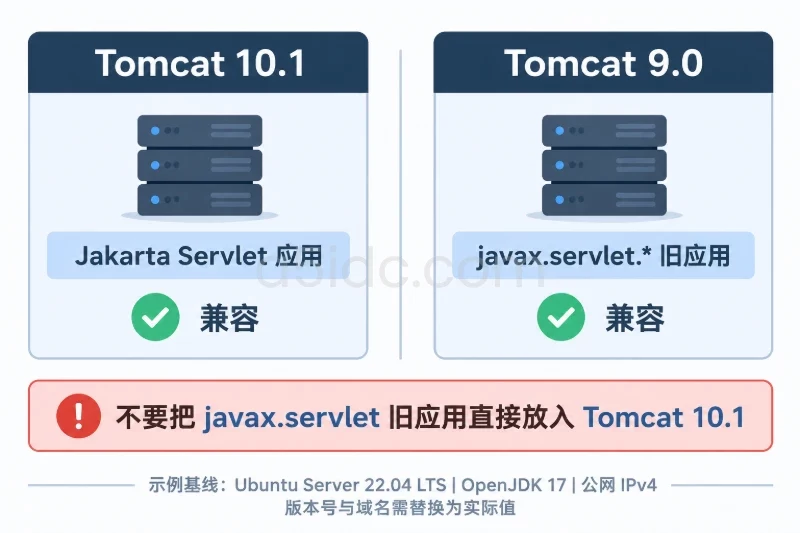
下面以 Ubuntu Server 22.04 LTS、OpenJDK 17、Tomcat 10.1.x、systemd 和公网 IPv4 为例。Tomcat 10.1 面向 Jakarta Servlet 应用;如果现有项目仍使用 javax.servlet.*,应改用 Tomcat 9.0 兼容部署,不要直接把旧应用放进 Tomcat 10.1。示例命令中的版本号、域名、应用名和 IP 地址需要替换为实际值。
首次部署前,建议把以下信息记录到上线单或运维文档中:
| 项目 | 示例值 | 核对重点 |
|---|---|---|
| 操作系统 | Ubuntu Server 22.04 LTS | 使用受支持的 64 位系统,确认可通过 SSH 或控制台登录 |
| Java | OpenJDK 17 | java -version 显示主版本为 17 |
| Tomcat | 10.1.x | 应用使用 Jakarta Servlet;旧 javax 应用应选择 Tomcat 9 |
| 内存 | 2 GB 及以上 | 示例 JVM 堆为 512m 至 1024m,需给系统和应用外部组件留出空间 |
| 磁盘 | 20 GB 以上可用空间 | 日志、临时文件、应用上传文件会持续占用空间 |
| 公网端口 | 22、80/443 或临时 8080 | 22 用于管理,8080 仅用于直接访问或初始验证 |
| 时区 | UTC | 多地区访问时便于统一日志和排查时间 |
应用如果需要数据库、对象存储或外部 API,还要在上线前确认美国服务器到这些依赖的 DNS、端口和认证信息。不要把数据库密码直接写进命令历史、WAR 包或公开的配置文件。
面向美国用户部署 Tomcat 应用时,A5idc数据提供美国物理服务器资源,覆盖常规 Xeon、AMD EPYC 及多IP系列,并配有 NVMe 存储、不同内存配置和 CN2 GIA 等线路方案,可为网站、业务后台、数据库及跨境接口服务提供相应的计算、存储与公网网络基础。
先确认服务器的出口、内网和监听状态:
cat /etc/os-release
uname -m
java -version
free -h
df -h /
timedatectl
ip -br address
ss -lntp
如果 Java 尚未安装,可以在 Ubuntu 上执行:
sudo apt update
sudo apt install -y openjdk-17-jre-headless curl ca-certificates tar gzip unzip
验证结果应至少满足以下条件:
uname -m 通常显示 x86_64 或应用支持的其他架构;java -version 能正常返回 OpenJDK 17;如果需要统一使用 UTC,可以先查看当前时区,再决定是否修改:
timedatectl
sudo timedatectl set-timezone Etc/UTC
timedatectl
修改系统时区会影响系统日志、定时任务和依赖系统时区的程序。若应用必须使用某个业务时区,更稳妥的方式是保留服务器使用 UTC,在 JVM 或应用配置中单独设置时区。回滚时执行 sudo timedatectl set-timezone 原时区名称,不要凭记忆填写时区名称。
DNS 记录应指向服务器的公网 IPv4:
dig +short app.example.com A
如果尚未安装 dig,可执行:
sudo apt install -y dnsutils
云平台安全组和服务器内部防火墙是两层控制。安全组应至少允许管理来源访问 TCP 22;如果没有前置负载均衡或反向代理,才考虑开放 8080。正式对外访问通常使用 80/443,8080只对本机或受限管理网段开放。
Tomcat 不应以 root 身份长期运行。先创建系统用户和安装目录:
sudo useradd --system \
  --home-dir /opt/tomcat \
  --shell /usr/sbin/nologin \
  tomcat

sudo install -d -m 0755 /opt
如果系统中已经存在 tomcat 用户,useradd 会提示用户已存在,此时先核对:
getent passwd tomcat
id tomcat
确认该账号不是管理员账号,并且登录 shell 为不可交互登录方式。不要直接删除已有用户,否则可能影响现有服务和文件权限。
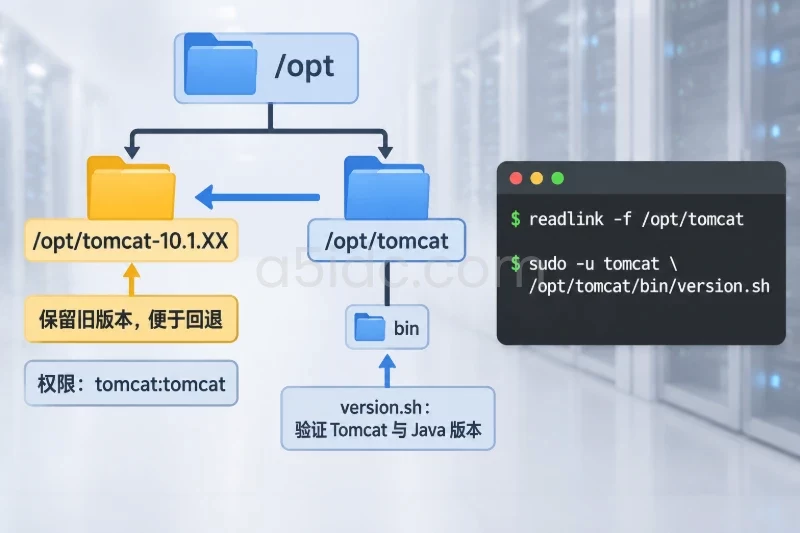
以下使用版本目录加软链接的方式安装,便于后续保留旧版本并进行回退。10.1.XX 只是占位符,执行前替换为已经确认的 Tomcat 10.1.x 版本。
export TOMCAT_VERSION="10.1.XX"
cd /tmp

curl -fLO "https://dlcdn.apache.org/tomcat/tomcat-10/v${TOMCAT_VERSION}/bin/apache-tomcat-${TOMCAT_VERSION}.tar.gz"
curl -fLO "https://dlcdn.apache.org/tomcat/tomcat-10/v${TOMCAT_VERSION}/bin/apache-tomcat-${TOMCAT_VERSION}.tar.gz.sha512"

sha512sum -c "apache-tomcat-${TOMCAT_VERSION}.tar.gz.sha512"
校验结果应显示 OK。如果下载地址返回 404,应到 Apache Tomcat 对应版本的发行目录选择有效镜像和文件名,不要为了继续安装而跳过校验。
解压到带版本号的目录,并建立当前版本软链接:
sudo tar -xzf "/tmp/apache-tomcat-${TOMCAT_VERSION}.tar.gz" -C /opt
sudo mv "/opt/apache-tomcat-${TOMCAT_VERSION}" "/opt/tomcat-${TOMCAT_VERSION}"

sudo ln -sfn "/opt/tomcat-${TOMCAT_VERSION}" /opt/tomcat
sudo chown -R tomcat:tomcat "/opt/tomcat-${TOMCAT_VERSION}"
sudo chmod 750 "/opt/tomcat-${TOMCAT_VERSION}"/bin/*.sh

readlink -f /opt/tomcat
sudo -u tomcat /opt/tomcat/bin/version.sh
readlink -f 应指向刚安装的版本目录,version.sh 应输出 Tomcat 版本和 Java 版本。若 /opt/tomcat 已经是实体目录,不能直接使用上述软链接命令覆盖;先确认其中是否有现有配置和应用,完成备份后再调整目录结构。
以总内存约 2 GB 的服务器为例,创建 /opt/tomcat/bin/setenv.sh:
sudo tee /opt/tomcat/bin/setenv.sh > /dev/null <<'EOF'
#!/bin/sh

CATALINA_OPTS="${CATALINA_OPTS} -Xms512m"
CATALINA_OPTS="${CATALINA_OPTS} -Xmx1024m"
CATALINA_OPTS="${CATALINA_OPTS} -XX:+UseG1GC"
CATALINA_OPTS="${CATALINA_OPTS} -Dfile.encoding=UTF-8"
CATALINA_OPTS="${CATALINA_OPTS} -Duser.timezone=UTC"
CATALINA_OPTS="${CATALINA_OPTS} -Djava.awt.headless=true"

export CATALINA_OPTS
EOF

sudo chown tomcat:tomcat /opt/tomcat/bin/setenv.sh
sudo chmod 750 /opt/tomcat/bin/setenv.sh
-Xmx1024m 不是固定值。1 GB 内存的服务器可从 -Xms256m -Xmx512m 起步;如果应用包含报表、文件处理或较大的缓存,则需要结合堆外内存、线程数和系统剩余内存重新评估。不要把全部物理内存分配给 Java 堆,否则系统可能因内存不足终止进程。
检查文件内容和权限:
sudo -u tomcat test -r /opt/tomcat/bin/setenv.sh
sudo -u tomcat /opt/tomcat/bin/catalina.sh version
Tomcat 默认 HTTP Connector 通常监听 8080。首次只在服务器本机验证时,可以绑定到 127.0.0.1;如果要临时从公网直接访问,应绑定到 0.0.0.0,同时通过云安全组限制来源。
编辑 /opt/tomcat/conf/server.xml 中已有的 HTTP Connector,不要重复新增同端口 Connector。例如:
<Connector
    port="8080"
    address="0.0.0.0"
    protocol="HTTP/1.1"
    connectionTimeout="20000"
    redirectPort="8443" />
如果前面已经有负载均衡或反向代理,建议改为:
<Connector
    port="8080"
    address="127.0.0.1"
    protocol="HTTP/1.1"
    connectionTimeout="20000"
    proxyName="app.example.com"
    proxyPort="443"
    scheme="https"
    secure="true" />
第二种配置要求前置设备确实使用 HTTPS,并能把请求转发到服务器本机的 8080 端口。修改前先备份配置:
sudo cp -a /opt/tomcat/conf/server.xml \
  "/opt/tomcat/conf/server.xml.$(date +%Y%m%d%H%M%S).bak"
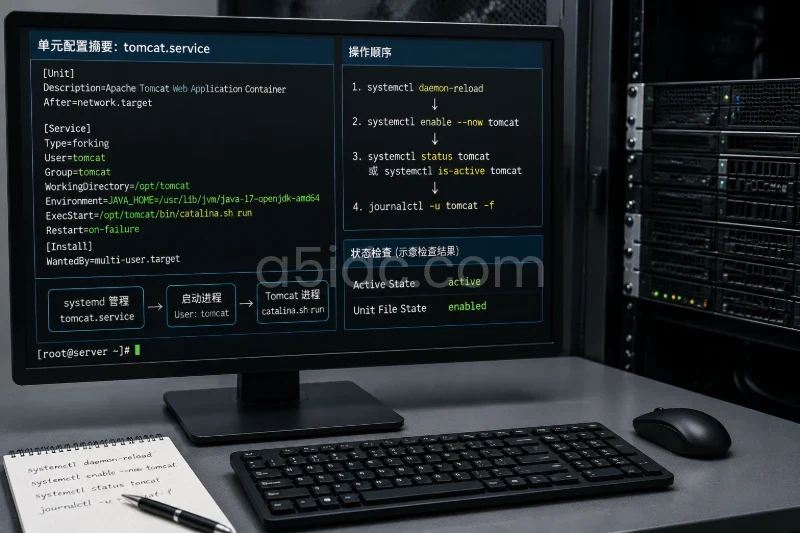
使用 systemd 管理 Tomcat,避免依赖手工执行 startup.sh:
sudo tee /etc/systemd/system/tomcat.service > /dev/null <<'EOF'
[Unit]
Description=Apache Tomcat
After=network-online.target
Wants=network-online.target

[Service]
Type=simple
User=tomcat
Group=tomcat
WorkingDirectory=/opt/tomcat
Environment=JAVA_HOME=/usr/lib/jvm/java-17-openjdk-amd64
Environment=CATALINA_HOME=/opt/tomcat
Environment=CATALINA_BASE=/opt/tomcat
ExecStart=/opt/tomcat/bin/catalina.sh run
ExecStop=/bin/kill -TERM $MAINPID
Restart=on-failure
RestartSec=5
SuccessExitStatus=143
UMask=0027
NoNewPrivileges=true
PrivateTmp=true
LimitNOFILE=65536

[Install]
WantedBy=multi-user.target
EOF

sudo systemctl daemon-reload
sudo systemctl enable --now tomcat
立即检查服务状态和启动日志:
sudo systemctl status tomcat --no-pager
sudo systemctl is-enabled tomcat
sudo systemctl is-active tomcat
sudo journalctl -u tomcat -n 80 --no-pager
正常情况下,is-active 返回 active,日志中不会出现严重的 SEVERE、端口占用或 Java 初始化错误。继续检查监听端口:
sudo ss -lntp | grep ':8080'
curl -I http://127.0.0.1:8080/
默认欢迎页通常返回 HTTP/1.1 200。如果已经移除了默认 ROOT 应用,返回 404 也不一定代表 Tomcat 进程失败,需结合 ss、systemd 状态和应用访问路径判断。
假设应用文件名为 portal.war,文件名会决定默认上下文路径 /portal。先把文件放到临时目录并确认来源、大小和校验值:
ls -lh /tmp/portal.war
sha256sum /tmp/portal.war
首次部署且 portal.war 不存在时,可执行:
sudo install -o tomcat -g tomcat -m 0640 \
  /tmp/portal.war /opt/tomcat/webapps/portal.war

sudo systemctl restart tomcat
Tomcat 会自动解压到 /opt/tomcat/webapps/portal。查看部署日志:
sudo journalctl -u tomcat -n 120 --no-pager
sudo ls -ld /opt/tomcat/webapps/portal*
sudo tail -n 100 /opt/tomcat/logs/catalina.out
如果应用提供健康检查接口,可使用实际路径验证:
curl -i http://127.0.0.1:8080/portal/health
没有健康检查接口时,可访问应用首页:
curl -i http://127.0.0.1:8080/portal/
应用返回 200 或符合业务设计的 3xx,且日志没有持续报错,才算完成基础部署。仅看到 Tomcat 默认页不能证明业务 WAR 已经成功加载。
如果直接使用 8080,云安全组和 UFW 都要允许该端口。生产环境不建议把 8080 对所有公网地址开放,可以只允许管理人员固定公网 IP:
sudo ufw status numbered
如果 UFW 已启用,添加规则前确认 SSH 已放行。以下规则中的 ADMIN_IP 必须替换成实际管理出口 IP:
sudo ufw allow from ADMIN_IP to any port 22 proto tcp
sudo ufw allow from ADMIN_IP to any port 8080 proto tcp
sudo ufw reload
调整防火墙可能立即影响远程连接。执行前应确保云控制台仍可进入,并在新会话中测试 SSH。回滚时只删除本次新增的精确规则:
sudo ufw status numbered
sudo ufw delete allow from ADMIN_IP to any port 8080 proto tcp
如果使用 80/443 的前置代理,Tomcat 只监听 127.0.0.1:8080,外部检查应使用域名:
dig +short app.example.com A
curl -I https://app.example.com/portal/
从外部网络直接访问时,还要检查云安全组、域名解析、服务器本地防火墙和 Tomcat 的 address 是否一致。四者任意一层不匹配,都会出现“本机正常、外部打不开”。
先看 systemd 和 Tomcat 日志:
sudo systemctl status tomcat --no-pager
sudo journalctl -u tomcat -b --no-pager
sudo tail -n 150 /opt/tomcat/logs/catalina.out
常见判断方式如下:
Address already in use:8080 已被其他程序占用,使用 sudo ss -lntp | grep ':8080' 找到进程,确认后更换端口或停止冲突服务。JAVA_HOME is not defined correctly:检查 /usr/lib/jvm/java-17-openjdk-amd64 是否存在,并用 readlink -f "$(command -v java)" 核对 Java 安装路径。server.xml 备份,再逐项修改,不要直接复制重复的 Connector。systemctl show tomcat -p NRestarts,结合 journalctl 判断是配置错误、权限问题还是内存不足。404 常见原因是上下文路径与 WAR 文件名不一致。例如 portal.war 对应 /portal/,而不是 /。检查:
ls -lah /opt/tomcat/webapps
grep -Ei 'SEVERE|ERROR|Exception' /opt/tomcat/logs/catalina.out | tail -n 50
如果日志出现 javax.servlet、ClassNotFoundException 或 Jakarta Servlet 相关错误,优先检查应用编译目标。Tomcat 10.1 使用 Jakarta 命名空间,仍使用 javax.servlet 的旧应用应在兼容性确认后部署到 Tomcat 9,或者完成应用迁移,不要通过随意替换 JAR 包解决。
按由外到内的顺序检查:
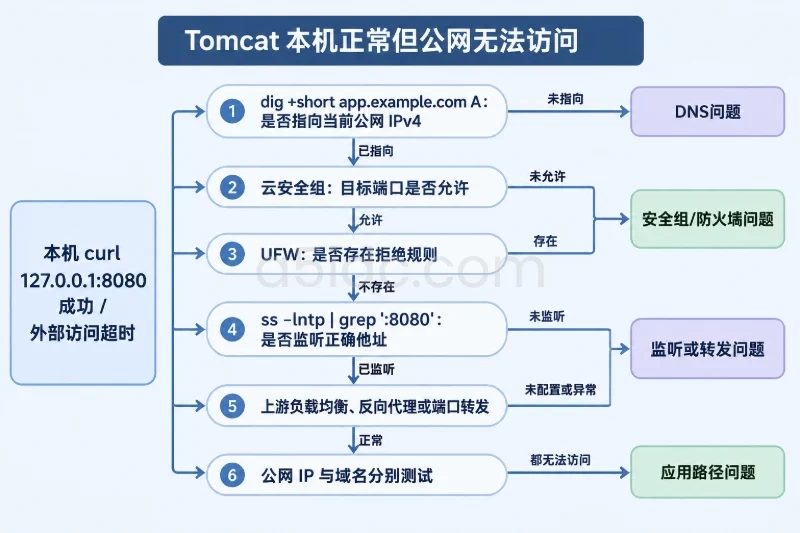
dig +short app.example.com A 是否返回当前服务器公网 IP;sudo ufw status verbose 是否有拒绝规则;ss -lntp | grep ':8080' 是否监听在正确地址;如果本机访问 127.0.0.1:8080 成功,外部访问超时,通常优先检查安全组、防火墙和监听地址,而不是立即修改 Java 参数。
检查系统和服务日志:
free -h
sudo journalctl -k -b | grep -Ei 'oom|out of memory|killed process'
sudo journalctl -u tomcat -b | grep -Ei 'OutOfMemory|Java heap'
如果确实是堆不足,应先确认服务器总内存和应用负载,再调整 setenv.sh 中的 -Xms、-Xmx。修改后执行:
sudo systemctl restart tomcat
sudo systemctl status tomcat --no-pager
不要只提高 -Xmx,还要关注线程栈、直接内存、文件缓存和系统剩余空间。
上线前可按以下清单逐项确认:
java -version 返回计划使用的 Java 主版本;readlink -f /opt/tomcat 指向本次版本目录;systemctl is-enabled tomcat 返回 enabled;systemctl is-active tomcat 返回 active;ss -lntp 显示 8080 仅监听在预期地址;server.xml、setenv.sh、systemd 单元文件和应用 WAR 的备份。回退前先停止服务并保留失败版本,避免直接删除证据:
sudo systemctl stop tomcat

sudo cp -a /opt/tomcat/conf/server.xml \
  /opt/tomcat/conf/server.xml.failed
sudo cp -a /opt/tomcat/bin/setenv.sh \
  /opt/tomcat/bin/setenv.sh.failed
如果是 Tomcat 版本问题,确认旧版本目录仍存在后切换软链接:
sudo ln -sfn /opt/tomcat-旧版本号 /opt/tomcat
sudo chown -R tomcat:tomcat /opt/tomcat-旧版本号
sudo systemctl start tomcat
sudo systemctl status tomcat --no-pager
如果是应用 WAR 问题,应先备份当前文件,再恢复已验证版本。删除解压目录属于不可逆操作,只能针对确认无误的应用路径执行:
sudo mv /opt/tomcat/webapps/portal.war \
  /opt/tomcat/webapps/portal.war.failed

sudo cp /backup/portal.war /opt/tomcat/webapps/portal.war
sudo chown tomcat:tomcat /opt/tomcat/webapps/portal.war

sudo rm -rf /opt/tomcat/webapps/portal
sudo systemctl restart tomcat
最后重新执行本机健康检查、外部域名访问和日志检查。若修改过防火墙,只删除本次新增的规则;若修改过系统时区或 Connector,则从对应备份恢复后再重启服务,避免在问题尚未定位时叠加新的配置变化。
本文由A5数据原创发布,转载请注明出处:https://www.a5idc.com/helpcontent/8282.html