香港100M服务器
采用100M BGP混合带宽,可选15M或25M电信CN2带宽,搭配联通、移动直连线路,兼顾内地访问与国际网络连接,适合企业网站、跨境电商及应用部署等业务。


判断磁盘是否容量不足,先看每个本地固定磁盘的可用空间(GiB)和可用比例;判断是否异常增长,则至少要比较两个不同时间点的使用量。PowerShell 可以读取当前容量并保存巡检快照,但单次查询只能说明“现在还剩多少”,不能证明空间正在以异常速度增长。
在 Windows PowerShell 中,可用 Get-CimInstance Win32_LogicalDisk 获取固定磁盘信息。下面的只读命令会按盘符列出总容量、已用空间、剩余空间和可用比例;它适合快速巡检,不会删除文件或修改磁盘配置。
运行以下命令:
Get-CimInstance Win32_LogicalDisk -Filter "DriveType=3" |
    Where-Object { $_.Size -gt 0 } |
    Select-Object DeviceID,
        @{Name='SizeGiB'; Expression={[math]::Round($_.Size / 1GB, 2)}},
        @{Name='FreeGiB'; Expression={[math]::Round($_.FreeSpace / 1GB, 2)}},
        @{Name='FreePercent'; Expression={[math]::Round($_.FreeSpace / $_.Size * 100, 1)}},
        @{Name='UsedGiB'; Expression={[math]::Round(($_.Size - $_.FreeSpace) / 1GB, 2)}} |
    Format-Table -AutoSize
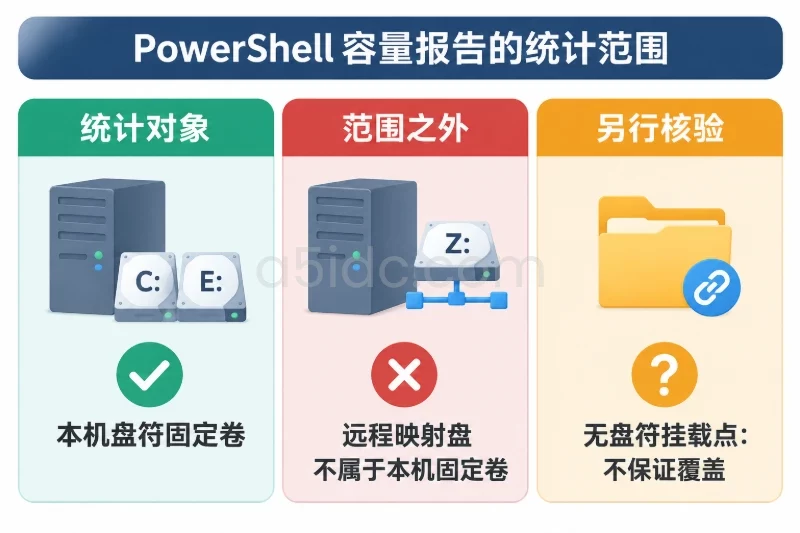
这里的 1GB 在 PowerShell 中按 1024 的幂计算,输出的 GiB 是二进制容量单位。例如,FreeGiB 为 20,表示约有 20 GiB 可用空间。DriveType=3 筛选本地固定磁盘,不包含网络映射盘、光驱和可移动磁盘。
判断时要同时看剩余容量和比例。剩余比例很低,通常意味着卷接近满载;剩余比例尚可但只剩很少的绝对空间,也可能不够应用程序写入临时文件、日志或更新文件。反过来,大容量卷即使可用空间有几十 GiB,如果业务持续写入很快,也可能很快触及容量边界。
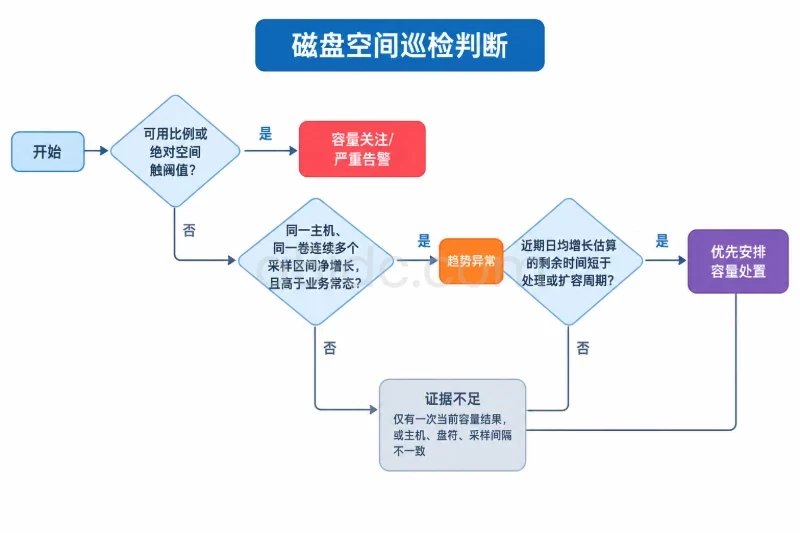
一个常见的初始告警参考是:可用比例低于 15% 或剩余空间低于 15 GiB 时关注,低于 5% 或剩余空间低于 5 GiB 时优先处理。这些不是适用于所有服务器的固定标准;数据库、日志密集型服务、系统盘和大容量数据盘需要分别设定阈值。判断条件中的“或”表示任一指标触线就告警,若业务希望减少小卷误报,也可以改成比例与绝对容量同时触线才告警。
上述查询按盘符识别卷,适用于通过 Windows 逻辑磁盘呈现的本地固定卷。检查前应确认巡检范围与服务器实际存储布局一致,尤其留意以下情况:
Win32_LogicalDisk 可能无法完整呈现这类卷。可用 Get-Volume 查看卷及挂载点信息。可以用 Get-Volume 对照卷信息:
Get-Volume |
    Select-Object DriveLetter, FileSystemLabel, FileSystem,
        @{Name='SizeGiB'; Expression={if ($_.Size) {[math]::Round($_.Size / 1GB, 2)}}},
        @{Name='FreeGiB'; Expression={if ($_.SizeRemaining -ne $null) {[math]::Round($_.SizeRemaining / 1GB, 2)}}},
        HealthStatus, OperationalStatus |
    Format-Table -AutoSize
Get-Volume 适合核对卷、文件系统和运行状态;Win32_LogicalDisk 则便于按本地固定盘类型筛选并统一计算比例。不同 Windows 版本、存储驱动和卷类型下,字段可用性可能有差异。若输出为空或与“磁盘管理”中的卷不一致,应先核对卷的盘符、挂载方式和权限,不要仅凭空结果判断磁盘不存在。
先按盘符逐行核对 FreeGiB 与 FreePercent,再结合用途判断风险。示例数据如下:
| 盘符 | 总容量 | 剩余空间 | 可用比例 | 初步判断 |
|---|---|---|---|---|
| C: | 100 GiB | 8 GiB | 8% | 已触及低比例和低容量参考线,应优先检查系统盘增长来源 |
| D: | 1,000 GiB | 120 GiB | 12% | 比例偏低,需结合增长速度和业务写入安排评估 |
| E: | 200 GiB | 40 GiB | 20% | 当前余量尚可,但仍需观察是否持续快速下降 |
表中的数值用于说明判断方法,不代表固定告警标准。C: 盘虽然还剩 8 GiB,但更新、日志和临时文件可能共同消耗这部分空间;D: 盘的绝对剩余容量较多,但比例已偏低。是否立即扩容,应结合预计增长、业务维护窗口及可用存储条件决定,不能只按“剩余空间大于某个数”作结论。
需要机器化输出告警等级时,可以在查询结果上加上可调整的参考阈值:
$warningPercent = 15
$criticalPercent = 5
$warningGiB = 15
$criticalGiB = 5

Get-CimInstance Win32_LogicalDisk -Filter "DriveType=3" |
    Where-Object { $_.Size -gt 0 } |
    ForEach-Object {
        $freeGiB = $_.FreeSpace / 1GB
        $freePercent = $_.FreeSpace / $_.Size * 100

        $status = if ($freePercent -lt $criticalPercent -or $freeGiB -lt $criticalGiB) {
            'Critical'
        }
        elseif ($freePercent -lt $warningPercent -or $freeGiB -lt $warningGiB) {
            'Warning'
        }
        else {
            'OK'
        }

        [pscustomobject]@{
            Drive       = $_.DeviceID
            FreeGiB     = [math]::Round($freeGiB, 2)
            FreePercent = [math]::Round($freePercent, 1)
            Status      = $status
        }
    } |
    Format-Table -AutoSize
此处先判断 Critical,再判断 Warning,避免严重告警被一般告警覆盖。脚本只读取磁盘属性并生成状态,不会更改配置。阈值是示例参数,应根据卷大小、应用写入特征和告警响应时间调整。
“空间不足”是容量状态,“异常增长”是变化趋势,两者不能互相替代。磁盘还剩很多空间,也可能因为日志持续暴涨而需要提前处置;空间已经很少,也可能是长期稳定占用,并非近期出现异常增长。
要识别趋势,需要用相同口径多次采集。下面的命令会生成一次 CSV 快照,记录采集时间、主机、盘符、总容量、剩余空间和已用空间。将输出文件保存在受控目录,并按计划重复执行,例如每小时或每天一次。
$sampleTime = (Get-Date).ToString('o')
$computerName = $env:COMPUTERNAME
$path = 'C:\Temp\disk-snapshot.csv'

Get-CimInstance Win32_LogicalDisk -Filter "DriveType=3" |
    Where-Object { $_.Size -gt 0 } |
    Select-Object `
        @{Name='SampleTime'; Expression={$sampleTime}},
        @{Name='ComputerName'; Expression={$computerName}},
        DeviceID,
        @{Name='SizeBytes'; Expression={[int64]$_.Size}},
        @{Name='FreeBytes'; Expression={[int64]$_.FreeSpace}},
        @{Name='UsedBytes'; Expression={[int64]($_.Size - $_.FreeSpace)}} |
    Export-Csv -Path $path -NoTypeInformation -Append -Encoding UTF8
如果路径不存在,应先创建目录,或把 $path 改为已经存在且有写入权限的位置。首次采集时可以去掉 -Append;后续采集再使用追加。CSV 属于巡检记录,需确认保留周期和访问权限,避免文件无限增长或包含不应长期保存的运维信息。
比较两个时间点时,使用同一主机、同一盘符的记录,并确认期间没有更换磁盘、调整卷大小或改变挂载关系。可按时间先后挑选较早和较新的两条记录;计算“已用空间”差值时,正数表示使用量增加,负数表示使用量减少。
增长速度可以按下式估算:
日均增长 GiB =(较新记录已用字节 − 较早记录已用字节)÷ 1,073,741,824 ÷ 两次采样间隔天数
例如,假设两次采样相隔 2 天,已用空间增加约 20 GiB,则日均增长约为 10 GiB。若当前剩余 50 GiB,且这种增长速度能够代表近期情况,粗略估算约 5 天会消耗完当前余量。这个估算不包含增长波动、预留空间和业务峰值,只能用于安排进一步检查,不能直接当作容量耗尽时间承诺。
单次间隔的增长不能直接等同于异常。先结合业务周期比较:备份任务、日志轮转、批处理、补丁安装和数据导入都可能造成短时增长;如果增长在任务完成后回落或趋于稳定,原因可能是周期性写入,而不是持续累积。
更有判断价值的信号包括:
卷级快照只能说明“已用空间增加了多少”,不能指出具体是哪个目录或文件导致增长。要定位来源,应在得到趋势证据后再检查目录级占用,并使用适合当前文件系统和权限范围的工具;避免在生产环境直接运行递归扫描或大量文件枚举而不评估负载。若增长值异常但盘符容量没有对应变化,还要检查卷扩容、重复采样、主机名变化和记录混入等数据口径问题。
可用空间阈值用于触发关注,不会自动说明应该清理还是扩容。若增长来自可清理的临时文件,应先确认文件用途、保留要求和业务影响;若来自持续增长的业务数据或日志,应结合保留策略、写入速率和容量规划评估。仅凭磁盘剩余空间,不应直接删除文件、清空日志或修改配额。
异常增长判断也依赖采样频率。每周一次的快照可能看不到小时级突增;采样过于频繁则会增加记录管理成本。可根据业务变化速度选择间隔,并保证比较的是同一主机、同一卷和一致的单位。采样期间发生扩容时,已用空间增量仍可比较,但可用比例和总容量已经换了基准,应在记录中识别这类变更。
实际执行时,可按以下标准给出判断:
A5idc数据提供香港、美国、日本、韩国、中国台湾、新加坡和马来西亚等地区的物理服务器资源,覆盖常规建站、数据库、接口服务及多任务业务场景。产品配备SSD、NVMe或大容量HDD存储,并提供AMD EPYC、Xeon等平台,可承载日志、业务数据、文件归档与持续增长的存储需求;不同地区还配有相应带宽和线路方案,为企业容量巡检与长期资源规划提供服务器基础。
本文由A5数据原创发布,转载请注明出处:https://www.a5idc.com/helpcontent/8177.html