香港100M服务器
采用100M BGP混合带宽,可选15M或25M电信CN2带宽,搭配联通、移动直连线路,兼顾内地访问与国际网络连接,适合企业网站、跨境电商及应用部署等业务。


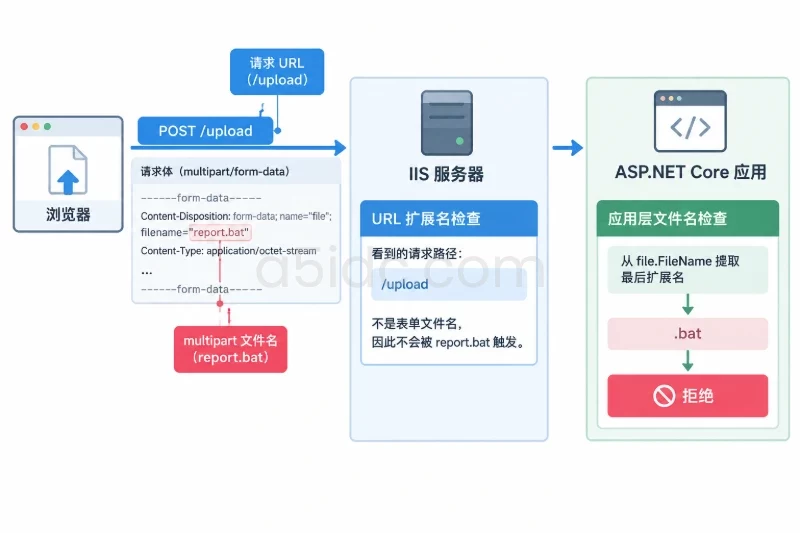
要在 Windows 服务器上屏蔽指定类型的上传文件,关键是检查上传请求中的文件名,而不是只在 IIS 中禁止某个 URL 扩展名。对于常见的表单上传,浏览器向 /upload 发送请求,report.bat 是请求体里的文件名;IIS“请求筛选”中的“文件扩展名”规则主要检查请求 URL,单独配置它不能完成这一目标。
下面以 Windows Server、IIS 10 和 ASP.NET Core 8 为例,首次部署一个仅供本机验收的上传接口:拒绝 .bat、.cmd、.ps1,允许普通 .txt 文件,并分别验证被拦截文件和正常文件。已有业务站点可沿用相同的校验位置与测试方法,但不要直接用示例程序覆盖现有上传接口。
实施人员需要具备服务器管理员权限,并确认已安装 IIS、.NET 8 SDK 和与应用运行环境匹配的 ASP.NET Core Hosting Bundle。本例使用 127.0.0.1:8085 作为 IIS 绑定地址,只在服务器本机验证;示例接口没有登录、恶意文件扫描等生产环境防护,不应直接改成公网可访问站点。
先在管理员 PowerShell 中检查环境:
Get-WindowsFeature Web-Server
Get-Service W3SVC
dotnet --list-sdks

Import-Module WebAdministration
Get-WebGlobalModule | Where-Object Name -eq 'AspNetCoreModuleV2'
预期 IIS 角色显示已安装、W3SVC 可用、SDK 列表包含 .NET 8,最后一项能找到 AspNetCoreModuleV2。如果模块不存在,应先完成 Hosting Bundle 安装,并按安装要求使 IIS 加载新模块,再部署站点;不要把模块缺失导致的启动失败误判为文件类型规则问题。
本例统一约定:
| 对象 | 示例值 | 作用 |
|---|---|---|
| 请求地址 | POST /upload | 接收表单文件 |
| 表单字段名 | file | 与测试命令、服务端代码对应 |
| 拒绝的扩展名 | .bat、.cmd、.ps1 | 按文件名最后一个扩展名判断,不区分大小写 |
| 单文件上限 | 10 MiB | 与扩展名规则分开判断 |
| 文件保存目录 | C:\UploadDemo\data | 位于 IIS 站点目录之外 |
这是一条拒绝名单规则,不是“只允许安全文件”的承诺。 文件改名为 .txt 后,扩展名判断无法识别其真实内容;需要严格限制文件格式的业务,还应在应用层增加允许名单、内容解析或扫描等措施。
在管理员 PowerShell 中创建工作目录和项目:
New-Item -ItemType Directory -Path 'C:\UploadDemo\src', 'C:\UploadDemo\data' -Force
Set-Location 'C:\UploadDemo\src'
dotnet new web -n UploadGate -f net8.0
将 C:\UploadDemo\src\UploadGate\Program.cs 替换为以下内容。代码从表单字段 file 取文件,在写入磁盘之前检查扩展名;保存时使用随机名称,不使用客户端提交的文件名作为磁盘路径。
var builder = WebApplication.CreateBuilder(args);
var app = builder.Build();

var blockedExtensions = new HashSet<string>(
    StringComparer.OrdinalIgnoreCase)
{
    ".bat",
    ".cmd",
    ".ps1"
};

const long maxFileBytes = 10L * 1024 * 1024;
var storagePath = @"C:\UploadDemo\data";

app.MapPost("/upload", async (HttpRequest request) =>
{
    if (!request.HasFormContentType)
    {
        return Results.BadRequest(new { error = "form_required" });
    }

    IFormCollection form;
    try
    {
        form = await request.ReadFormAsync();
    }
    catch (InvalidDataException)
    {
        return Results.BadRequest(new { error = "invalid_form" });
    }

    var file = form.Files.GetFile("file");
    if (form.Files.Count != 1 || file is null)
    {
        return Results.BadRequest(new { error = "one_file_required" });
    }

    var submittedName = Path.GetFileName(
        file.FileName.Replace('\\', '/'));
    var extension = Path.GetExtension(submittedName);

    if (string.IsNullOrWhiteSpace(submittedName))
    {
        return Results.BadRequest(new { error = "filename_required" });
    }

    if (blockedExtensions.Contains(extension))
    {
        return Results.BadRequest(new { error = "blocked_extension" });
    }

    if (file.Length > maxFileBytes)
    {
        return Results.BadRequest(new { error = "file_too_large" });
    }

    var id = Guid.NewGuid().ToString("N");
    var destination = Path.Combine(storagePath, id + ".dat");

    await using var output = new FileStream(
        destination,
        FileMode.CreateNew,
        FileAccess.Write,
        FileShare.None,
        bufferSize: 81920,
        useAsync: true);

    await file.CopyToAsync(output, request.HttpContext.RequestAborted);
    return Results.Ok(new { id });
});

app.Run();
这里的 Path.GetExtension 只负责扩展名判断。拒绝规则会拦截 report.BAT 和 report.txt.bat;它不会分析文件内容,也不会因为文件名含有 bat 字符就误拦截 batch-notes.txt。文件超过大小限制时返回另一种错误,排查时可以与 blocked_extension 区分。
编译并发布:
dotnet publish 'C:\UploadDemo\src\UploadGate\UploadGate.csproj' `
    -c Release `
    -o 'C:\UploadDemo\publish'
预期命令以 Build succeeded 结束,C:\UploadDemo\publish 中出现应用文件及部署所需的 web.config。若编译失败,先处理代码或 SDK 错误,不要继续创建 IIS 站点。
在 IIS 管理器中创建名为 UploadGate 的独立应用程序池,选择“无托管代码”和“集成”管道。再创建同名网站:物理路径设为 C:\UploadDemo\publish,应用程序池选择 UploadGate,HTTP 绑定设为 127.0.0.1:8085。
站点需要读取发布目录,并写入数据目录。先核对目录现有权限;确认这是新建的独立目录、没有需要保留的同名应用程序池授权后,再执行:
icacls 'C:\UploadDemo\publish'
icacls 'C:\UploadDemo\data'

icacls 'C:\UploadDemo\publish' /grant 'IIS AppPool\UploadGate:(OI)(CI)RX' /T
icacls 'C:\UploadDemo\data' /grant 'IIS AppPool\UploadGate:(OI)(CI)M' /T
这两条授权分别作用于示例站点的发布目录和数据目录;M 包含修改、删除等权限,只应授予确实需要写入的目录。不要为解决上传失败而给整个磁盘或所有 IIS 站点授予写权限。测试应用池身份与目录名称必须一致,否则会出现访问被拒绝。
启动网站后,先做一个低风险的路由检查:
curl.exe -sS -o NUL -w "%{http_code}" http://127.0.0.1:8085/upload
浏览器式 GET /upload 没有对应处理方法,预期可得到 405;这说明请求已到达应用,但不是上传规则验收结果。若连接失败,先检查网站是否启动、绑定地址和端口是否一致;若出现 500.30 等应用启动错误,检查 Hosting Bundle、应用事件日志及目录权限,再进行文件上传测试。
准备无害的测试文件。测试文件内容只是文字,验证的是提交文件名的扩展名,不需要运行任何脚本:
$testDir = Join-Path $env:TEMP 'a5-upload-test'
New-Item -ItemType Directory -Path $testDir -Force | Out-Null

Set-Content -LiteralPath "$testDir\batch-notes.txt" -Value 'normal text'
Set-Content -LiteralPath "$testDir\sample.bat" -Value 'extension test'
Set-Content -LiteralPath "$testDir\sample.cmd" -Value 'extension test'
Set-Content -LiteralPath "$testDir\sample.ps1" -Value 'extension test'
先上传正常文件,再测试拒绝名单及大小写。以下命令应在服务器本机执行:
curl.exe -sS -i -F "file=@$testDir\batch-notes.txt" `
    http://127.0.0.1:8085/upload

curl.exe -sS -i -F "file=@$testDir\sample.bat" `
    http://127.0.0.1:8085/upload

curl.exe -sS -i -F "file=@$testDir\sample.cmd" `
    http://127.0.0.1:8085/upload

curl.exe -sS -i -F "file=@$testDir\sample.ps1" `
    http://127.0.0.1:8085/upload

curl.exe -sS -i -F "file=@$testDir\sample.bat;filename=report.BAT" `
    http://127.0.0.1:8085/upload

curl.exe -sS -i -F "file=@$testDir\sample.bat;filename=report.txt.bat" `
    http://127.0.0.1:8085/upload
预期 batch-notes.txt 返回 200 和一个 id;其余请求返回 400,响应体包含 blocked_extension。这里的状态和响应体是按示例代码推导的预期结果,不是服务器执行记录。仅看到 400 不够,还要核对错误字段:格式不对、缺少 file 字段也可能得到 400。
再检查数据目录:
Get-ChildItem 'C:\UploadDemo\data' -File |
    Select-Object Name, Length
如果只进行了上述六次上传,预期仅有一次正常上传生成的 .dat 文件;被拒绝的请求不应新增文件。可以再上传一个实际业务允许的正常文件,确认其返回成功且目录文件数增加。验收不应只证明“坏文件传不上去”,还必须证明“好文件仍能传上去”。
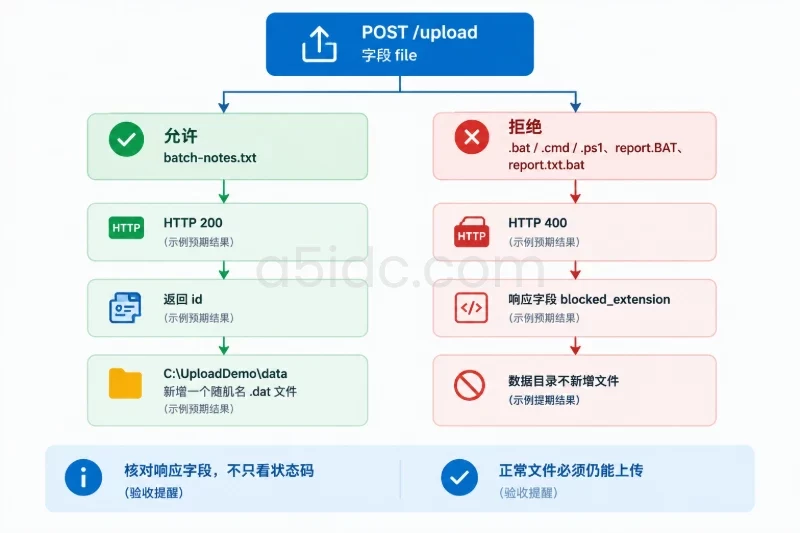
最典型的“不生效”是只在 IIS 管理器的“请求筛选 → 文件扩展名”中拒绝 .bat,却发现 sample.bat 仍能通过表单上传。这时先核对请求:如果请求 URL 始终是 /upload,.bat 位于 multipart 表单的文件名中,IIS 的 URL 扩展名规则就没有检查到它。不要反复添加同一条 IIS 规则,应确认实际处理 /upload 的应用代码已发布,并用响应体中的 blocked_extension 验证应用规则命中。反过来,访问 /something.bat 得到 IIS 的 404.7,只能说明 URL 扩展名被拒绝,不能证明上传文件名已被拦截。
若正常文件失败,按外层到内层检查,避免一开始就放宽权限或关闭筛选:
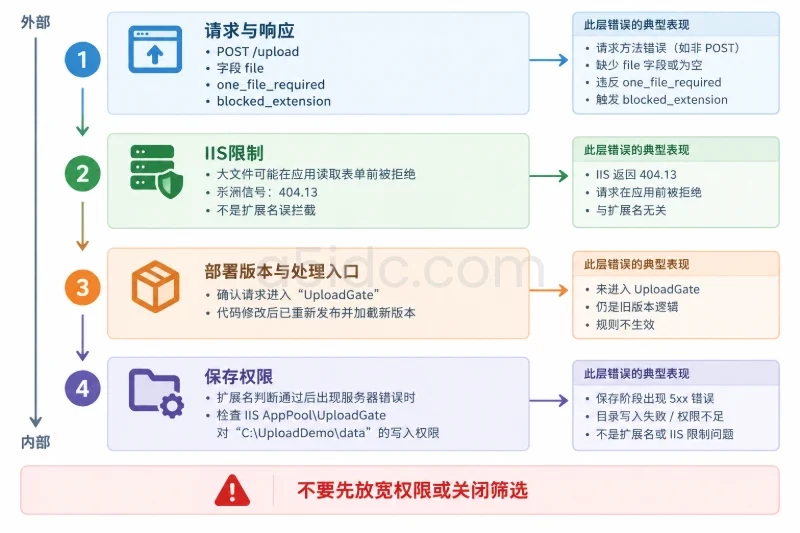
POST /upload、字段名为 file,并查看完整状态码和响应体。one_file_required 表示字段或文件数量不符;blocked_extension 表示提交的最后一个扩展名确实进入拒绝名单。404.13 等大小限制结果,也不等于扩展名误拦截。UploadGate 站点,而不是另一个同端口、不同绑定或旧版本的上传服务。更改代码后须重新发布并使运行中的站点加载新版本;不要仅修改 src 下的文件就认为线上规则已更新。data 目录的权限。权限错误属于保存阶段失败,不应通过删除扩展名规则来处理。即使以上检查全部通过,扩展名拒绝名单仍不能识别“内容是脚本、文件名却改成 .txt”的情况;它也不会自动阻止未列出的其他扩展名。是否需要允许名单、文件内容校验、下载隔离和安全扫描,应按实际业务决定。
本例是新建的独立站点。若验收失败,需要暂停服务,可先在 IIS 中停止 UploadGate 网站,保留发布目录和已上传文件供排查;不要用删除数据目录作为回滚手段。若确定撤销本次部署,在确认授权前没有同名身份的既有规则后,可移除本例新增的目录授权:
icacls 'C:\UploadDemo\publish' /remove:g 'IIS AppPool\UploadGate' /T
icacls 'C:\UploadDemo\data' /remove:g 'IIS AppPool\UploadGate' /T
移除授权会影响仍使用该应用程序池身份访问这些目录的进程,因此应先停止站点、核对权限记录。已有业务站点的回滚方式不同:应恢复变更前的应用版本,再复测原上传流程,不能直接删除站点或套用上面的目录权限命令。
最终按以下项目签收:
文件上传接口的运行与存储,可依托适配业务负载的服务器资源进行部署。A5idc数据提供中国香港、美国、日本等地区的物理服务器,涵盖多种CPU、内存与SSD、NVMe存储配置,可用于承载网站、业务后台和接口服务;香港存储系列及日本部分方案还提供大容量硬盘配置,适合文件数据较多的业务场景。不同地区的线路与配置各有方案,为上传服务的部署和数据存储提供资源选择。
POST /upload 中,.bat、.cmd、.ps1 及大写扩展名均返回 blocked_extension,且数据目录没有对应新增文件。id,数据目录新增文件;文件大小限制未被误认为扩展名拦截。本文由A5数据原创发布,转载请注明出处:https://www.a5idc.com/helpcontent/8142.html