香港100M服务器
采用100M BGP混合带宽,可选15M或25M电信CN2带宽,搭配联通、移动直连线路,兼顾内地访问与国际网络连接,适合企业网站、跨境电商及应用部署等业务。


日本GPU服务器首次搭建大模型训练环境,实施前要先确认GPU型号与驱动支持范围、操作系统版本、CUDA运行时和训练框架的兼容关系,以及账号权限、存储和软件源连通性。建议先确定单机还是多卡训练、使用容器还是直接安装,再按“主机驱动—框架运行时—训练验证”的顺序部署;不要仅凭服务器标注的CUDA版本或一条nvidia-smi输出,判断整套环境已经兼容。
本文以Linux上的NVIDIA GPU服务器为例。Ubuntu命令仅适用于对应Ubuntu发行版;其他发行版、数据中心GPU或云平台镜像,应以GPU厂商和服务器提供方支持的驱动包及安装说明为准。版本示例用于说明检查方法,不代表对某一具体GPU型号的适配承诺。
首次安装前,先把目标环境记录下来,避免驱动、框架和系统版本在安装过程中不断变化。
至少确认以下信息:
| 核对项 | 需要记录的内容 | 为什么要确认 |
|---|---|---|
| GPU | 厂商、型号、数量、显存、是否支持目标框架 | 不同型号对应不同驱动支持范围、计算能力和显存上限 |
| 操作系统 | 发行版、版本、内核版本、CPU架构 | 驱动包、容器运行时及框架二进制包都可能受其影响 |
| 训练方式 | 单卡、多卡;容器或裸机;是否编译自定义算子 | 决定是否需要NCCL、容器GPU支持、CUDA Toolkit和编译工具链 |
| 软件版本 | 驱动、CUDA运行时、PyTorch或其他框架、Python版本 | 这些组件存在兼容关系,不能分别随意选“最新版” |
| 资源与权限 | 管理员权限、GPU设备访问权限、磁盘空间、内存与共享内存 | 影响安装、模型加载和数据预处理 |
| 网络条件 | DNS、HTTPS出站、软件仓库可用性、企业防火墙策略 | 影响系统包、Python依赖、容器镜像及模型文件的获取 |
先收集机器信息。以下命令以常见Linux环境为例:
cat /etc/os-release
uname -r
uname -m
lscpu | head -n 20
free -h
df -hT
检查GPU是否已被系统识别:
lspci | grep -i -E 'nvidia|vga|3d controller'
如果系统已经安装NVIDIA驱动,再执行:
nvidia-smi
预期可以看到GPU型号、驱动版本、GPU利用率和显存信息。若nvidia-smi不存在,不能据此判断服务器没有GPU;可能是驱动未安装、命令未进入PATH,或当前镜像未包含相关工具。若lspci也没有识别到设备,应先联系服务器提供方确认GPU是否已挂载、分配或启用,不要直接开始安装框架。
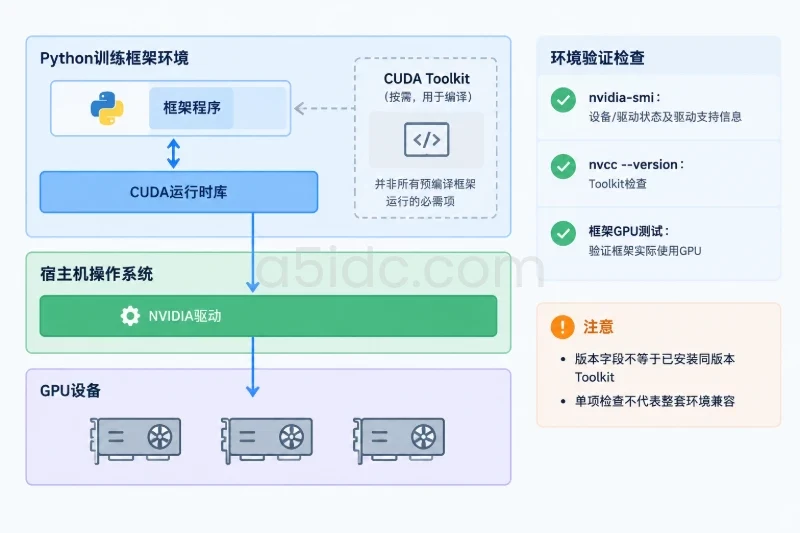
容器适合将框架及其用户态依赖封装起来,便于复现和切换环境;但宿主机仍需要兼容的GPU驱动,并正确安装容器GPU运行支持。容器不会替代宿主机驱动。
裸机安装可以少一层容器配置,但Python包、系统库和项目依赖更容易相互影响。若要在同一服务器运行多个项目,建议先明确各项目的环境隔离方式,并为每个项目单独记录版本。
无论选择哪种方式,都要区分以下组件:
nvcc等开发工具,通常在编译自定义CUDA扩展时才需要。nvidia-smi中显示的CUDA版本字段,表示驱动支持的CUDA能力范围,不等于服务器已经安装相同版本的CUDA Toolkit,也不代表所有使用该CUDA版本构建的框架都能直接运行。
先根据GPU型号、操作系统版本和内核版本,确定受支持的驱动分支。优先使用发行版或服务器提供方支持的软件包管理方式;不要在不了解现有驱动状态时,直接用独立安装程序覆盖系统已有驱动。数据中心GPU、定制镜像及采用特殊内核的服务器,可能需要由提供方指定驱动版本。
Ubuntu可以先查看系统识别到的建议驱动:
ubuntu-drivers devices
检查软件仓库中可用的相关包:
apt-cache policy nvidia-driver-*
如果返回结果为空或设备未识别,不要机械地改装某个版本;先核对仓库配置、GPU是否可见以及系统是否处于受支持版本。实际安装的包名和版本应根据服务器环境确认。安装前记录当前驱动、内核和已安装GPU相关软件包,安排维护窗口;驱动变更通常需要重启,期间GPU任务可能中断。
安装后重启,再验证:
nvidia-smi
lsmod | grep -E '^nvidia'
预期结果是nvidia-smi能列出预期GPU,驱动模块已加载,且没有明显的驱动通信错误。多卡机器还应核对GPU数量、型号和显存是否符合分配规格。此时验证的是驱动与设备识别,不是训练框架已经可用。
如果仅使用框架提供的预编译包,通常先检查该框架安装方式所包含的CUDA运行时依赖,不要仅因为nvidia-smi显示某个CUDA版本,就额外安装同版本Toolkit。多个Toolkit并存或系统库路径配置错误,可能导致程序加载到非预期的库。
需要编译CUDA扩展、定制算子或某些底层通信组件时,再安装与框架、驱动及编译工具链匹配的Toolkit。安装后检查:
command -v nvcc
nvcc --version
若系统没有nvcc,但预编译框架可以正常使用GPU,可能只是未安装Toolkit,并不必然是故障。反过来,nvcc能运行也不等于Python框架可用;二者验证的是不同组件。
如项目依赖编译扩展,还应记录编译器版本:
gcc --version
g++ --version
编译器版本是否受支持,要按对应CUDA Toolkit和项目说明核对。不要为了让安装脚本通过而随意替换系统默认编译器,尤其是服务器上还有其他业务软件的情况。
先确认项目要求的Python版本,以及框架、CUDA运行时、GPU架构之间是否兼容。需要关注的不只是框架主版本,还包括具体构建所支持的CUDA版本、GPU计算能力、操作系统架构和Python ABI。
建议使用独立虚拟环境,避免覆盖系统Python包:
python3 --version
python3 -m venv ~/venvs/train
source ~/venvs/train/bin/activate
python -m pip install --upgrade pip
通过项目锁定文件或框架官方安装选择器确定安装命令,并记录实际解析出的版本。以下是命令结构示意,尖括号中的内容需要替换为已经核对过的版本:
python -m pip install "torch==<已确认版本>"
不要将<已确认版本>原样复制执行。若项目使用特定CUDA构建、额外视觉组件或定制PyTorch版本,应按项目对应的安装源和版本组合安装;不能把不同渠道、不同CUDA构建的包混装。若使用Conda或容器镜像,也要把其框架版本和运行时依赖一并记录。
安装后先检查Python实际加载的框架版本和CUDA运行状态:
python - <<'PY'
import torch

print("torch:", torch.__version__)
print("torch CUDA build:", torch.version.cuda)
print("CUDA available:", torch.cuda.is_available())
print("GPU count:", torch.cuda.device_count())

if torch.cuda.is_available():
    for i in range(torch.cuda.device_count()):
        print(i, torch.cuda.get_device_name(i))
PY
预期结果是框架可导入,CUDA available为True,设备数量与分配给当前环境的GPU数量相符。torch.version.cuda显示的是该框架构建所针对的CUDA运行时版本信息,不应简单要求它与nvidia-smi的CUDA字段完全相同;应结合驱动支持范围和框架兼容说明判断。
若采用容器,先确认宿主机驱动正常,再确认容器运行时已配置GPU支持。容器镜像应选用与宿主机驱动兼容的框架镜像;镜像内的CUDA用户态库版本不能超出宿主机驱动可支持的范围。
若使用Docker,先查看版本和GPU运行时配置:
docker version
docker info
拉取镜像时使用已经核实的镜像名称与标签,不要将浮动标签当作可复现版本。运行测试容器的命令需按实际镜像调整,基本形式如下:
docker run --rm --gpus all <已确认的镜像名称:标签> nvidia-smi
预期容器内能够看到GPU信息。若宿主机可见GPU而容器内不可见,优先检查容器GPU运行时配置、容器启动参数和账号权限,不要急着在容器内安装宿主机内核驱动。容器内的nvidia-smi可执行与框架可运行也不是同一项验证,后续仍需在容器内运行框架测试。
单卡训练至少要完成设备识别、张量运算和一次前向计算。多卡训练还应验证每张卡可用,并确认框架使用的通信库可正常初始化。不同GPU及框架组合的通信检查方式不完全相同,使用项目提供的测试脚本或随框架提供的通信测试工具,并记录参与设备数、退出码和错误日志。
多卡环境建议先做小规模测试,再启动正式训练。测试时关注:
如果仅部署单机训练,不应为了“完整”而额外修改网络或通信配置。涉及多节点训练时,还需由集群方案明确节点地址、网卡选择、端口策略和通信库参数;这些设置与单机多卡验证不能混为一谈。
裸机运行时,检查当前账号是否能访问GPU设备文件:
id
ls -l /dev/nvidia*
设备文件的属组和权限由发行版、驱动安装方式及服务器策略决定。不要直接对/dev/nvidia*执行宽泛的权限放开操作;应由管理员按本机的用户组、服务账号或调度系统配置访问权限,并复核影响范围。
Docker的docker用户组通常具有较高系统权限。将普通账号加入该组前,应按主机安全策略审批;不应把“容器能访问GPU”作为放宽主机权限的理由。
训练环境的磁盘需求不只包括Python包,还包括容器镜像、数据集、模型权重、缓存、检查点和训练日志。先确认这些目录实际落在哪个文件系统,以及可用空间和inode情况:
df -hT
df -i
容器训练还要注意共享内存配置。数据加载进程较多时,容器默认共享内存可能不足,表现为数据加载异常或进程报错;应根据数据加载器、批量大小和并发进程数设定合理值,而不是直接把容器资源无限放大。若需要调整容器参数,应先在小规模任务中验证。
确认服务器能够解析并通过HTTPS访问实际需要的软件仓库、Python包源、镜像仓库及数据存储端点。企业网络可能需要按合规要求配置出站策略或内部软件镜像;检查应针对真实依赖清单进行,不能只用“能访问一个网站”代替全部依赖验证。
可先检查DNS解析和HTTPS连接:
getent hosts <软件仓库域名>
curl -I --connect-timeout 10 https://<软件仓库域名>/
将尖括号内容替换为组织允许访问的实际域名。响应状态因仓库服务方式而异,关键是DNS解析成功、TLS连接建立且服务器返回响应。若网络策略阻断访问,应由网络管理员确认放行范围;不要用临时关闭防火墙的方式排除问题。
| 表现 | 优先检查 | 处理方向 |
|---|---|---|
nvidia-smi无法与驱动通信 | 驱动是否加载、内核版本是否变化、驱动安装是否完成 | 检查内核模块和系统日志;不要先重装Python框架 |
| 主机能看到GPU,容器看不到 | 容器GPU运行时、启动参数、镜像及账号权限 | 先修复宿主机到容器的设备透传,再测框架 |
torch.cuda.is_available()为False | 框架构建、驱动兼容性、当前环境是否装错包 | 查看框架版本、CUDA构建信息和实际Python路径 |
| 能运行单卡,不能运行多卡 | GPU可见数量、通信库、进程启动方式及接口配置 | 用框架或项目提供的多卡测试缩小问题范围 |
nvcc找不到,但框架可用 | 是否确实需要编译CUDA扩展 | 仅在项目需要编译工具链时安装Toolkit |
| 安装依赖超时或失败 | DNS、软件源、TLS证书、磁盘空间及包版本 | 分别检查网络、空间和版本约束,不要反复升级所有依赖 |
| 显存不足或加载模型失败 | 模型规模、精度、批量、并发进程和实际空闲显存 | 先用小模型或小批量验证,确认资源规划后再调整训练参数 |
排障时保存报错原文、执行命令、时间、GPU型号、驱动版本和框架版本。只摘录“CUDA error”通常不足以判断问题来源。需要查看系统日志时,应根据发行版使用对应日志工具,并避免将无关的系统信息或敏感路径公开发送。
首次部署的验收应分层进行,不以“安装命令执行成功”作为完成标准。
围绕大模型训练环境所需的计算与存储资源,A5idc数据提供香港、美国的GPU服务器,配备A100 80GB或RTX 4090显卡选项,并搭配服务器CPU、内存与NVMe存储;日本则提供Xeon Gold及AMD EPYC物理服务器方案,可用于训练相关的数据处理与业务部署。多地区产品覆盖不同的硬件与网络配置需求。
nvidia-smi能持续识别预期设备。单卡张量测试示例:
python - <<'PY'
import torch

assert torch.cuda.is_available(), "CUDA不可用"
x = torch.randn((1024, 1024), device="cuda")
y = x @ x
torch.cuda.synchronize()
print("device:", torch.cuda.get_device_name(0))
print("result shape:", tuple(y.shape))
print("finite:", torch.isfinite(y).all().item())
PY
该测试用于确认基本GPU计算链路,不代表模型训练性能、显存容量或长时间稳定性已通过验证。模型训练验收还需以实际模型、数据、精度和批量设置进行短时试跑,并观察显存、GPU利用率、日志和检查点写入情况。
变更驱动或系统软件前,记录原有驱动包、内核版本、仓库配置和GPU工作状态;重要主机先安排可用的系统快照或服务器提供方认可的恢复方式。容器环境应保留原镜像标签和启动参数,Python环境应保留依赖锁定文件。没有可验证恢复途径时,不应在承载正式业务的主机上直接进行高影响驱动变更。
回滚方式取决于安装方式:
最终检查回滚结果时,再次运行nvidia-smi、框架可用性测试和必要的容器GPU测试;若设备仍无法识别,应暂停训练任务,保留日志和变更记录,先恢复主机驱动与设备访问链路,再处理框架层依赖。
本文由A5数据原创发布,转载请注明出处:https://www.a5idc.com/helpcontent/8092.html