香港100M服务器
采用100M BGP混合带宽,可选15M或25M电信CN2带宽,搭配联通、移动直连线路,兼顾内地访问与国际网络连接,适合企业网站、跨境电商及应用部署等业务。


Windows 远程桌面无法连接时,不能仅凭“连接失败”就判断为端口冲突。真正需要确认的是:服务器是否在目标端口监听、监听进程是否属于远程桌面服务、Windows 防火墙是否允许该端口,以及客户端访问的地址和端口是否与服务器实际配置一致。常见端口冲突通常表现为远程桌面服务无法绑定端口,或者其他程序占用了远程桌面配置的端口。
排查时建议先做低风险的只读检查,再根据结果进入服务、配置和防火墙调整。netstat 或 Get-NetTCPConnection 可以确认监听程序,注册表可以确认远程桌面端口,Get-NetFirewallRule 和 wf.msc 可以确认防火墙规则。示例输出仅用于说明判断方法,不代表已经在某台服务器上执行过检查。
A5idc数据提供中国香港、美国、日本、韩国、中国台湾、新加坡及马来西亚等地区的物理服务器租用,覆盖不同CPU、内存、SSD或NVMe存储、IP数量及带宽线路组合,可用于承载Windows远程桌面、业务后台、数据库和接口服务,为远程管理场景提供与业务规模、访问地区相匹配的服务器与网络资源基础。
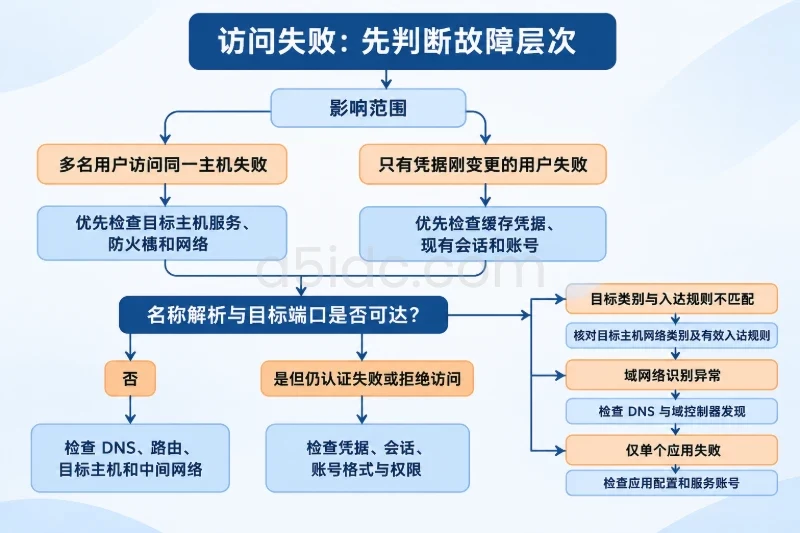
远程桌面错误提示对应的故障层级并不相同。可以先按现象建立初步分支,但不能把单一提示直接当作根因。
| 现象 | 首要观察点 | 更可能的方向 |
|---|---|---|
| 连接超时 | 目标地址、路由、边界防火墙、Windows 防火墙 | 网络或防火墙 |
| 连接被拒绝 | 目标端口没有监听,或访问了错误端口 | 服务、端口配置或地址 |
| 服务器本地测试成功,远程机器失败 | 远程路径上的规则和访问范围 | Windows 防火墙、云安全组、网络 ACL、NAT |
| 端口已被占用、服务启动失败 | 端口所有者和服务事件日志 | 端口冲突或端口保留 |
| 能看到登录界面但无法登录 | 身份验证、账户权限、NLA、会话策略 | 不是端口冲突的首要问题 |
| 修改了远程桌面端口但仍只能访问旧端口 | 注册表与防火墙规则不一致 | 配置变更未同步 |
远程桌面默认使用 TCP 3389,但服务器可能已经改成其他端口。排查前应先确认客户端实际访问的主机名、IP 地址和端口,不要默认把 3389 当作当前配置。
可以把问题拆成四层,每一层都对应不同的观察证据。
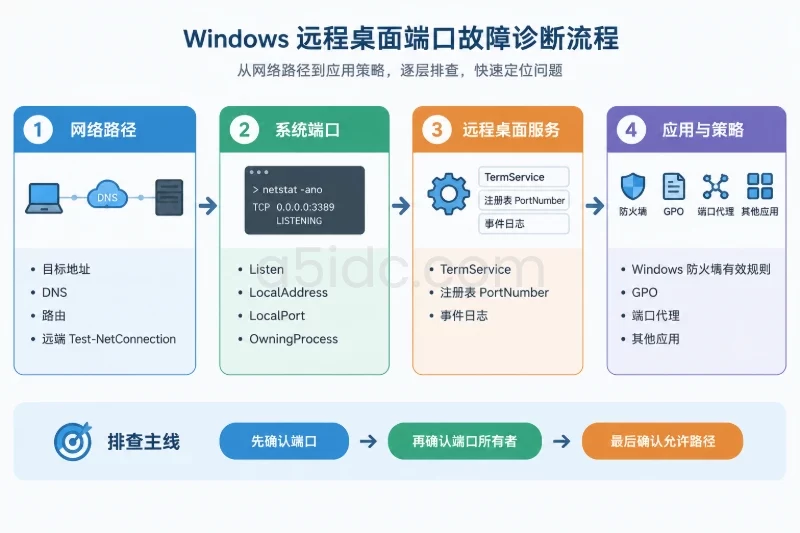
| 层级 | 要回答的问题 | 关键证据 |
|---|---|---|
| 网络路径 | 客户端是否访问了正确的服务器地址?中间是否存在 NAT、云安全组或网络 ACL? | DNS 解析、路由、远端 Test-NetConnection |
| 系统端口 | 服务器目标端口是否处于监听状态?是否被其他进程占用? | Get-NetTCPConnection、netstat -ano |
| 远程桌面服务 | TermService 是否正常运行?配置的端口是什么? | 服务状态、注册表、事件日志 |
| 应用与策略 | 防火墙规则、组策略或其他应用是否允许或占用该端口? | 防火墙有效规则、GPO、端口代理、应用服务 |
判断时应遵循“先确认端口,再确认端口所有者,最后确认允许路径”的顺序。服务状态正常不等于端口一定监听;防火墙规则存在也不等于规则适用于当前网络配置文件。
先在发起远程桌面的客户端上测试目标地址。下面的命令不会修改配置,可用于确认 DNS 和 TCP 连接结果。
Resolve-DnsName server.example.com

Test-NetConnection -ComputerName server.example.com -Port 3389 -InformationLevel Detailed
如果远程桌面使用自定义端口,应将 3389 替换成实际端口,例如:
Test-NetConnection -ComputerName 192.0.2.25 -Port 3390 -InformationLevel Detailed
TcpTestSucceeded : True 说明从当前客户端到目标地址的 TCP 连接已经建立,至少可以证明目标端口在这条网络路径上可达。但这不等于用户名、密码或远程桌面会话一定正常。
TcpTestSucceeded : False 时,下一步要结合服务器本地监听状态判断:
如果条件允许,应同时从服务器本机测试回环地址。回环测试只能验证本机 TCP 监听,不能替代远程客户端测试。
Test-NetConnection -ComputerName 127.0.0.1 -Port 3389 -InformationLevel Detailed
在服务器上以管理员身份打开 PowerShell,先检查目标端口是否处于 Listen 状态。
$port = 3389

Get-NetTCPConnection -LocalPort $port -State Listen -ErrorAction SilentlyContinue |
    Select-Object LocalAddress, LocalPort, State, OwningProcess
也可以使用兼容性更广的命令提示符工具:
netstat -ano | findstr ":3389"
示例结果如下:
LocalAddress    LocalPort    State     OwningProcess
0.0.0.0         3389         Listen    1180
::              3389         Listen    1180
这类结果表示:
0.0.0.0:3389:监听所有 IPv4 本地地址。[::]:3389 或 :::监听 IPv6 地址,具体行为还要结合系统双栈配置判断。Listen:端口有监听程序。OwningProcess:占用端口的进程 ID,本例为 1180。如果没有任何 Listen 结果,不能直接得出“被防火墙拦截”的结论。防火墙通常不会让监听状态消失,此时应优先检查远程桌面服务、端口配置和端口是否被其他程序占用。
如果出现监听,但只绑定了某个特定地址,例如:
192.168.10.20 3389 Listen 1180
而客户端访问的是另一块网卡的 IP,就需要进一步检查服务器多网卡配置、名称解析结果和服务绑定范围。监听地址列比单纯看到端口号更重要。
看到端口被占用后,不能直接结束对应 PID。远程桌面通常不是由名为 TermService.exe 的独立进程监听,而是由 svchost.exe 承载远程桌面服务。因此,应将 PID 映射到服务。
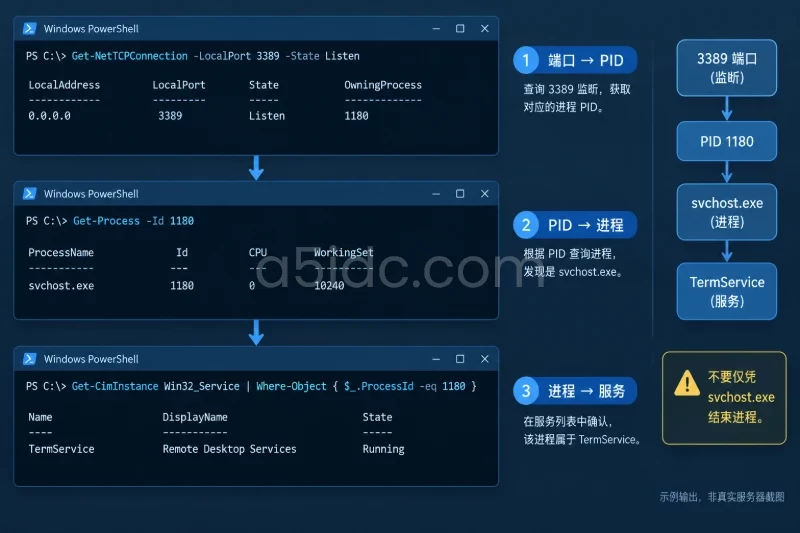
$pid = 1180

Get-Process -Id $pid -ErrorAction SilentlyContinue |
    Select-Object Id, ProcessName, Path

Get-CimInstance Win32_Service |
    Where-Object { $_.ProcessId -eq $pid } |
    Select-Object Name, DisplayName, State, StartMode, ProcessId, PathName
也可以使用:
tasklist /svc /FI "PID eq 1180"
正常情况下,结果中应能看到 TermService,其显示名称通常为“Remote Desktop Services”或对应的本地化名称。实际进程可能是某个 svchost.exe,因此只看进程名不能完成判断。
svchost.exe,并且服务列表包含 TermService:端口很可能由远程桌面服务占用,重点转向防火墙、访问路径或登录层面。System 或 PID 4:不要直接结束进程。需要继续检查端口代理、HTTP.sys、驱动或系统服务。TermService 显示正在运行:服务可能启动后绑定失败、配置端口与预期不一致,或者相关事件尚未被检查。遇到 PID 4 或系统进程占用时,可以补充检查端口代理和 HTTP 相关状态:
netsh interface portproxy show all
netsh http show servicestate
netsh http show urlacl
这些命令用于观察,不应在没有确认用途的情况下删除端口代理、URL 保留项或其他系统配置。
远程桌面监听端口通常记录在以下注册表路径:
HKLM\SYSTEM\CurrentControlSet\Control\Terminal Server\WinStations\RDP-Tcp
读取 PortNumber:
$rdpPath = 'HKLM:\SYSTEM\CurrentControlSet\Control\Terminal Server\WinStations\RDP-Tcp'

Get-ItemPropertyValue -Path $rdpPath -Name PortNumber
PowerShell 通常会以十进制显示端口。例如输出 3390,表示远程桌面配置端口为 TCP 3390;如果使用注册表编辑器查看,可能会同时看到十六进制显示,需要注意进制差异。
也可以检查是否被系统配置为禁止远程连接:
Get-ItemProperty `
    -Path 'HKLM:\SYSTEM\CurrentControlSet\Control\Terminal Server' `
    -Name fDenyTSConnections
通常情况下:
fDenyTSConnections 为 0:未通过该值禁止远程连接。fDenyTSConnections 为 1:远程桌面连接被该配置禁止。该值仍可能受到组策略、版本策略和其他管理工具影响,因此不能只看注册表就断定最终策略。必要时生成计算机策略报告:
gpresult /scope computer /h C:\Windows\Temp\gp-report.html
修改端口前需要特别谨慎。注册表变更、远程桌面服务重启和服务器重启都可能中断现有会话;如果当前唯一管理通道就是远程桌面,错误修改后可能无法重新登录。应先准备控制台、带外管理或其他备用访问方式,并在维护窗口执行。
如果确实需要变更端口,应先备份对应注册表项:
mkdir C:\AdminBackup
reg.exe export "HKLM\SYSTEM\CurrentControlSet\Control\Terminal Server\WinStations\RDP-Tcp" "C:\AdminBackup\RDP-Tcp.reg" /y
修改示例:
$rdpPath = 'HKLM:\SYSTEM\CurrentControlSet\Control\Terminal Server\WinStations\RDP-Tcp'

Set-ItemProperty -Path $rdpPath -Name PortNumber -Type DWord -Value 3390
该操作只是修改配置,不代表新端口已经开始监听,也不会自动保证现有防火墙规则同步更新。后续必须安排远程桌面服务重启或服务器重启,并重新验证监听状态。回滚时应将 PortNumber 恢复为变更前的值,或者在维护窗口导入此前导出的同一注册表项;不要在不确认备份来源的情况下覆盖整个注册表分支。
当注册表显示远程桌面使用 3389,而监听 PID 映射到其他应用时,可以判断为典型的端口冲突候选。
还要注意监听地址的关系。一个程序监听 0.0.0.0:3389,通常会覆盖所有 IPv4 本地地址;另一个程序即使只想监听某个具体 IP,也可能无法绑定。相反,两个程序监听不同的本地地址时,在某些情况下可以同时使用同一个端口。因此,不能只比较端口号,还要比较本地地址和协议版本。
可以检查系统保留端口范围:
netsh interface ipv4 show excludedportrange protocol=tcp
如果目标端口落在排除范围内,可能出现“没有其他程序监听,但服务仍无法绑定”的情况。此时应先确认排除范围由哪个系统组件或虚拟化功能创建,不建议直接删除保留范围。
确认占用者后有三种处理方向:
不要根据网上常见的 PID 或进程名直接执行 taskkill /F。强制结束共享宿主进程可能同时影响多个 Windows 服务,也可能中断其他用户会话。
监听程序正确后,再检查 Windows 防火墙。规则至少要同时满足以下条件:
先查看当前网络配置文件:
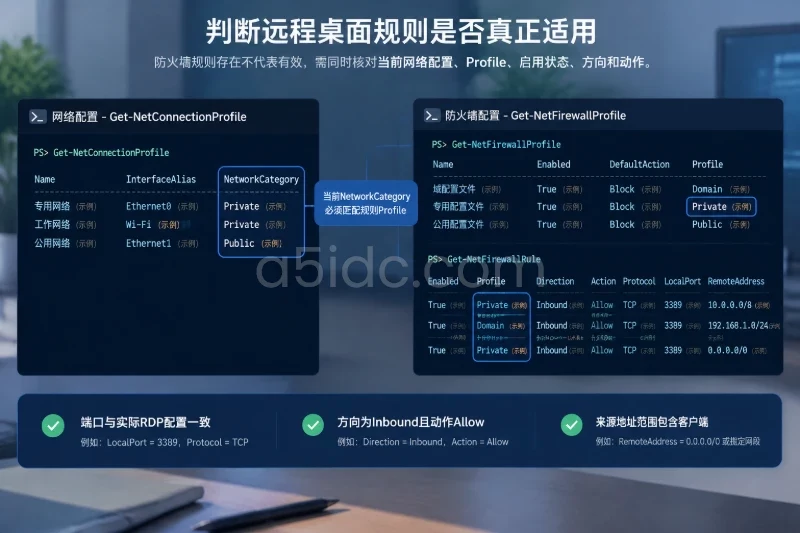
Get-NetConnectionProfile |
    Select-Object Name, InterfaceAlias, NetworkCategory

Get-NetFirewallProfile |
    Select-Object Name, Enabled, DefaultInboundAction, DefaultOutboundAction
再查看远程桌面相关规则:
Get-NetFirewallRule -PolicyStore ActiveStore -Direction Inbound |
    Where-Object {
        $_.Enabled -eq 'True' -and
        $_.Action -eq 'Allow' -and
        (
            $_.Name -like 'RemoteDesktop*' -or
            $_.DisplayGroup -match 'Remote Desktop|远程桌面'
        )
    } |
    Select-Object Name, DisplayName, Enabled, Profile, Direction, Action
Windows 显示语言不同,DisplayGroup 可能不是英文或中文,因此还可以直接检查常见的内置 TCP 规则名称:
Get-NetFirewallRule -PolicyStore ActiveStore `
    -Name 'RemoteDesktop-UserMode-In-TCP' `
    -ErrorAction SilentlyContinue |
    Select-Object Name, DisplayName, Enabled, Profile, Direction, Action
继续查看规则绑定的端口:
Get-NetFirewallRule -PolicyStore ActiveStore `
    -Name 'RemoteDesktop-UserMode-In-TCP' `
    -ErrorAction SilentlyContinue |
    Get-NetFirewallPortFilter |
    Format-Table Protocol, LocalPort, RemotePort
如果没有使用内置规则,而是自定义规则,可以打开高级防火墙控制台核对:
wf.msc
在“入站规则”中检查规则的“协议和端口”“作用域”“高级”配置。特别注意以下情况:
3389,但远程桌面已改为 3390;如果只是为了验证,不建议直接关闭 Windows 防火墙。关闭防火墙会扩大影响范围,也会让测试结果失去代表性。应创建或调整范围明确的入站规则,并限制来源地址。以下是一个仅用于局域网来源的示例,实际网段需要替换为管理网络:
New-NetFirewallRule `
    -Name 'A5-RDP-TCP-3390' `
    -DisplayName 'RDP TCP 3390 - Management Network' `
    -Direction Inbound `
    -Action Allow `
    -Protocol TCP `
    -LocalPort 3390 `
    -Profile Domain,Private `
    -RemoteAddress LocalSubnet
此规则的前提是:
如果使用的是临时自定义规则,回滚时只删除自己创建的规则,不要删除系统内置规则:
Remove-NetFirewallRule -Name 'A5-RDP-TCP-3390'
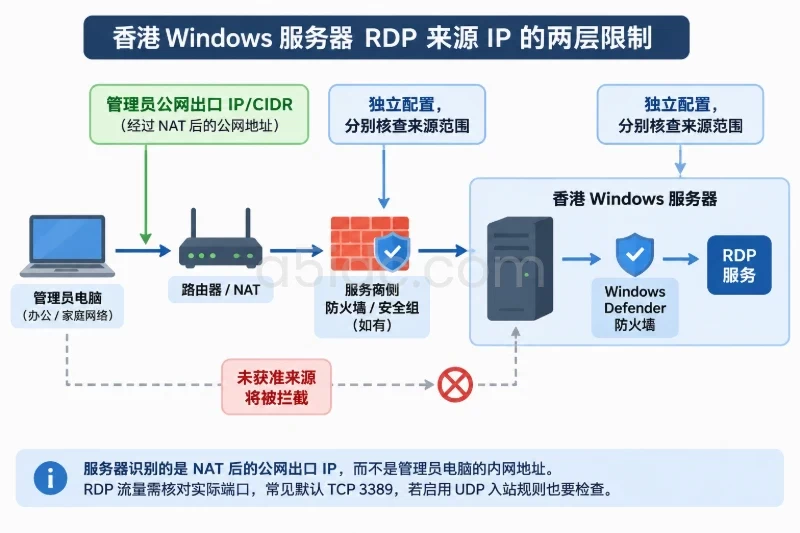
如果服务器位于云网络或托管网络中,还需要检查控制面板中的安全组、边界 ACL 或外部防火墙。Windows 本机允许 TCP 3390,并不代表外部入口一定允许该端口。
确认端口没有被其他程序占用后,再检查远程桌面服务状态:
Get-Service -Name TermService |
    Select-Object Name, DisplayName, Status, StartType
也可以查看服务控制管理器记录:
Get-WinEvent -FilterHashtable @{
    LogName   = 'System'
    StartTime = (Get-Date).AddHours(-2)
} -ErrorAction SilentlyContinue |
    Where-Object {
        $_.ProviderName -in @(
            'Service Control Manager',
            'TermDD'
        )
    } |
    Select-Object TimeCreated, ProviderName, Id, LevelDisplayName, Message
远程桌面相关操作日志通常位于:
事件查看器
  应用和服务日志
    Microsoft
      Windows
        TerminalServices-RemoteConnectionManager
        TerminalServices-RdpCoreTS
也可以尝试读取操作日志:
Get-WinEvent `
    -LogName 'Microsoft-Windows-TerminalServices-RemoteConnectionManager/Operational' `
    -MaxEvents 30 `
    -ErrorAction SilentlyContinue |
    Select-Object TimeCreated, Id, LevelDisplayName, Message
重点关注端口配置变更、服务启动失败、绑定失败和策略刷新时间。事件 ID 会因 Windows 版本、日志通道和故障类型而不同,因此不建议只凭某一个事件 ID 做判断,应结合事件时间、端口监听状态和服务 PID 一起确认。
TermService 显示为 Running 只能说明服务进程处于运行状态,不能单独证明:
| 观察结果 | 根因判断 | 处理方向 |
|---|---|---|
| 注册表为 3389,3389 被其他业务 PID 监听,RDP 无对应监听 | 端口被占用,远程桌面绑定失败 | 调整业务端口或更改 RDP 端口,随后同步防火墙 |
| RDP 监听 3390,但客户端仍测试 3389 | 客户端使用旧端口 | 修改 mstsc 连接地址或管理平台配置 |
| RDP 监听正确端口,本机测试成功,远程测试失败 | 本机外部路径被阻断 | 检查 Windows 防火墙、云安全组、边界 ACL、NAT |
| 服务运行,但没有任何远程桌面监听 | 配置未加载、绑定失败、组策略或服务异常 | 查注册表、事件日志和端口保留范围 |
| 规则允许 3389,但当前网络配置文件为 Public | 规则 Profile 不匹配 | 调整规则适用范围或核对网络识别策略 |
| 连接已到达登录界面,但账户认证失败 | 端口和基础防火墙大概率已通过 | 转向账户权限、NLA、域认证和会话策略 |
| 监听地址是旧网卡 IP,客户端访问新网卡 IP | 多网卡或地址绑定不一致 | 检查 DNS、网卡地址和服务绑定范围 |
若要通过 Windows 远程桌面客户端访问自定义端口,可以使用:
mstsc.exe /v:server.example.com:3390
这里的主机名、IP 和端口必须与服务器当前配置一致。修改 RDP 端口后,客户端地址、堡垒机配置、监控探针、云安全组和 Windows 防火墙规则都需要同步更新。
完成调整后,应按以下顺序验证:
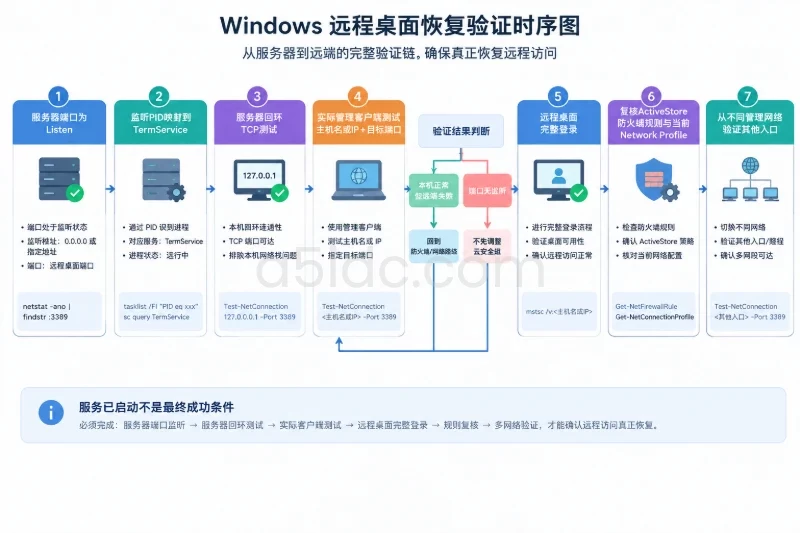
Listen 状态。TermService,而不是其他应用。可以将关键验证命令组合为以下示例:
$port = 3390

Get-NetTCPConnection -LocalPort $port -State Listen -ErrorAction SilentlyContinue |
    Select-Object LocalAddress, LocalPort, State, OwningProcess

Test-NetConnection -ComputerName 127.0.0.1 -Port $port

Get-Service -Name TermService |
    Select-Object Name, Status, StartType
如果本机端口监听正常、回环测试成功,但远端测试失败,应停止继续修改注册表或反复重启服务,把排查重点放回防火墙和网络路径。反过来,如果远端一直超时,但服务器没有监听,也不应先调整云安全组,因为入口放行不能替代服务器端服务监听。
端口冲突和防火墙规则漂移通常发生在应用部署、系统更新、组策略刷新或网络变更之后。可以将以下项目纳入日常监控或变更检查:
Listen 状态;TermService;TermService 是否意外停止或启动类型被修改;PortNumber 是否发生未经登记的变化;监控告警应区分“无监听”“监听者变化”“本机可达但远端不可达”三类情况。这样发生故障时,可以直接定位到服务、应用占用还是网络策略,而不是反复尝试重启远程桌面服务。
本文由A5数据原创发布,转载请注明出处:https://www.a5idc.com/helpcontent/8051.html