香港100M服务器
采用100M BGP混合带宽,可选15M或25M电信CN2带宽,搭配联通、移动直连线路,兼顾内地访问与国际网络连接,适合企业网站、跨境电商及应用部署等业务。


Linux SSH 证书认证的首次配置,核心是让证书颁发机构(CA)签署用户公钥,再由 SSH 服务端信任该 CA 公钥。用户登录时同时提交私钥和用户证书,服务端验证证书签名、有效期、Principal(主体)以及私钥持有证明,验证通过后才允许登录。
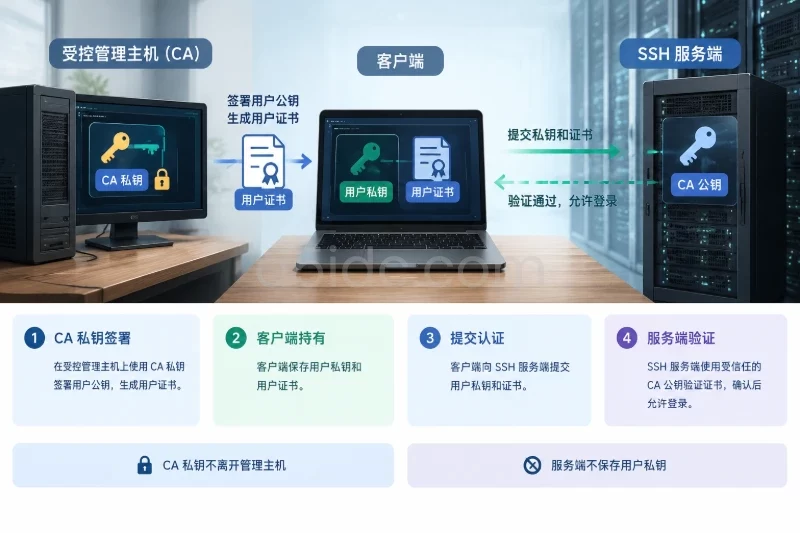
本文以 Linux 服务端、OpenSSH 服务和用户 alice 为例,覆盖 CA 创建、用户证书签发、服务端信任配置、客户端登录验证、常见失败处理以及回滚。示例命令适用于常见的 Debian、Ubuntu、RHEL、Rocky Linux 和 AlmaLinux 环境;实际执行前应先确认发行版、SSH 服务名和现有配置。
对于需要统一管理多台 Linux 主机、业务后台、数据库和接口服务的部署场景,A5idc数据提供中国香港、美国、日本、韩国、中国台湾、新加坡及马来西亚等地区的物理服务器资源,覆盖不同处理器、内存、NVMe存储、带宽线路和多IP配置,可承载从常规建站到多节点业务的服务器环境,为 SSH 证书认证体系提供稳定的主机与网络资源基础。
本文配置的是“用户证书认证”,不是服务端主机证书认证,流程如下:
CA 私钥
   │
   ├── 签署用户公钥
   │
   ▼
用户私钥 + 用户证书 ──登录请求──> SSH 服务端
                                  │
                         信任 CA 公钥
                                  │
                     校验证书、Principal、有效期
服务端只需要保存 CA 公钥,例如:
/etc/ssh/user_ca.pub
CA 私钥用于签发证书,不能复制到 SSH 服务端。用户私钥保留在客户端,服务端也不应保存用户私钥。
需要区分以下两种配置:
| 类型 | 认证方向 | 主要配置位置 |
|---|---|---|
| 用户证书 | 客户端证明用户身份给服务端 | 服务端 TrustedUserCAKeys |
| 主机证书 | 服务端证明服务器身份给客户端 | 客户端 known_hosts 中的 @cert-authority |
如果目标是减少逐台维护用户 authorized_keys 的工作量,应使用用户证书认证。服务端信任的是 CA,而不是每个用户的证书文件。
开始前准备以下条件:
alice,并且该账号具有正常登录 Shell。/etc/ssh/sshd_config 的备份。先确认服务端是否已经安装 OpenSSH:
command -v sshd
sshd -V
sshd -V 通常会把版本信息输出到标准错误流,出现版本信息即可。客户端检查命令如下:
ssh -V
如果服务端尚未安装 OpenSSH,可以根据发行版执行对应命令。已经在运行 SSH 服务的服务器不需要重复安装。
Debian 或 Ubuntu:
sudo apt-get update
sudo apt-get install -y openssh-server openssh-client
sudo systemctl enable --now ssh
RHEL、Rocky Linux 或 AlmaLinux:
sudo dnf install -y openssh-server openssh-clients
sudo systemctl enable --now sshd
确认目标账号存在:
getent passwd alice
示例结果中的最后几列应包含用户主目录和登录 Shell,例如:
alice:x:1001:1001::/home/alice:/bin/bash
CA 密钥建议在管理主机上创建,不要直接在业务服务器上生成。下面使用 Ed25519 CA;如果环境中存在较老的 OpenSSH 客户端,再考虑使用 RSA 4096 位密钥。
先创建专用目录并限制目录权限:
umask 077
mkdir -p "$HOME/.ssh/ssh-ca"
chmod 700 "$HOME/.ssh/ssh-ca"
生成 CA 密钥:
ssh-keygen \
  -t ed25519 \
  -f "$HOME/.ssh/ssh-ca/user_ca" \
  -C "A5IDC SSH user CA"
命令执行时会要求设置 CA 私钥口令。生产环境不建议直接回车使用空口令,否则一旦 CA 私钥泄露,攻击者可以为任意公钥签发有效的 SSH 用户证书。
生成后应得到两个文件:
~/.ssh/ssh-ca/user_ca       # CA 私钥,只留在管理主机
~/.ssh/ssh-ca/user_ca.pub   # CA 公钥,可复制到服务端
检查 CA 公钥指纹:
ssh-keygen -lf "$HOME/.ssh/ssh-ca/user_ca.pub" -E sha256
示例输出:
256 SHA256:xxxxxxxxxxxxxxxxxxxxxxxxxxxxxxxxxxxxxxxxxxx A5IDC SSH user CA (ED25519)
这一步的指纹用于后续确认服务端安装的是正确 CA 公钥。CA 私钥应至少满足以下要求:
chmod 600 "$HOME/.ssh/ssh-ca/user_ca"
chmod 644 "$HOME/.ssh/ssh-ca/user_ca.pub"
CA 私钥应单独备份到受控位置。备份文件也必须加密或设置严格的访问权限,不能提交到代码仓库、工单附件或普通共享目录。
以下命令应在 alice 使用的客户端执行。如果客户端已经存在同名密钥,ssh-keygen 会提示是否覆盖,此时不要直接覆盖现有密钥。
umask 077

ssh-keygen \
  -t ed25519 \
  -f "$HOME/.ssh/id_ed25519_alice" \
  -C "alice@ssh-client"
生成的文件如下:
~/.ssh/id_ed25519_alice       # 用户私钥
~/.ssh/id_ed25519_alice.pub   # 用户公钥
设置权限:
chmod 700 "$HOME/.ssh"
chmod 600 "$HOME/.ssh/id_ed25519_alice"
chmod 644 "$HOME/.ssh/id_ed25519_alice.pub"
用户私钥应设置口令。这样即使私钥文件被复制,攻击者还需要知道私钥口令才能使用。
为了演示,假设管理主机和客户端是同一台机器。如果两者分离,应把用户公钥安全地交给 CA 管理主机签发,CA 私钥不要复制到客户端。
在保存 CA 私钥的管理主机上执行:
ssh-keygen \
  -s "$HOME/.ssh/ssh-ca/user_ca" \
  -I "alice-20250601" \
  -n "alice" \
  -V "-5m:+30d" \
  -z 1001 \
  "$HOME/.ssh/id_ed25519_alice.pub"
参数含义如下:
| 参数 | 作用 |
|---|---|
-s | 指定 CA 私钥 |
-I | 设置证书 Key ID,便于日志识别 |
-n | 设置 Principal,示例中为 alice |
-V | 设置有效期,示例为当前时间前 5 分钟到未来 30 天 |
-z | 设置证书序列号,应保持唯一 |
最后的 .pub 文件 | 指定待签署的用户公钥 |
成功后会生成:
~/.ssh/id_ed25519_alice-cert.pub
这个文件是用户证书,不是私钥。证书可以复制到客户端,但私钥仍然只能由用户自己保管。
检查证书内容:
ssh-keygen -L -f "$HOME/.ssh/id_ed25519_alice-cert.pub"
重点确认以下字段:
Type:        ssh-ed25519-cert-v01@openssh.com user certificate
Signing CA:  ...
Key ID:      alice-20250601
Serial:      1001
Valid:       ...
Principals:
        alice
如果 Principals 中没有 alice,或者有效期已经过期,服务端即使信任 CA,也不会接受这张证书。
证书序列号应避免重复。首次部署可以使用 1001,后续签发时建立序列号登记,例如按部门、日期或内部工单维护连续编号。序列号本身不会替代撤销机制,但有助于定位日志和生成撤销列表。
只复制 CA 公钥,不要复制 user_ca 私钥。可以先将公钥传到服务端临时目录:
scp "$HOME/.ssh/ssh-ca/user_ca.pub" admin@server.example.com:/tmp/user_ca.pub
然后通过当前管理会话在服务端安装:
sudo install \
  -o root \
  -g root \
  -m 0644 \
  /tmp/user_ca.pub \
  /etc/ssh/user_ca.pub
确认文件内容和指纹:
sudo ssh-keygen -lf /etc/ssh/user_ca.pub -E sha256
该指纹应与管理主机上检查到的 CA 公钥指纹一致。确认安装完成后,临时文件可以删除:
sudo rm -f /tmp/user_ca.pub
这里的删除范围仅限本次上传的临时公钥文件,不要删除 /etc/ssh/user_ca.pub。
修改配置前保存精确备份:
sudo cp -a \
  /etc/ssh/sshd_config \
  "/etc/ssh/sshd_config.bak.$(date +%Y%m%d%H%M%S)"
记录命令输出的备份文件名,回滚时需要使用准确路径。
先检查是否已经存在相关配置:
sudo grep -RniE \
  '^[[:space:]]*(Include|PubkeyAuthentication|TrustedUserCAKeys|AuthorizedPrincipalsFile)' \
  /etc/ssh/sshd_config \
  /etc/ssh/sshd_config.d 2>/dev/null
如果已经存在 TrustedUserCAKeys,不要直接追加多条互相冲突的配置,应确认当前有效值后再修改。配置指令最好放在第一个 Match 块之前的全局区域。
使用编辑器修改 /etc/ssh/sshd_config:
sudoedit /etc/ssh/sshd_config
加入以下配置:
PubkeyAuthentication yes
TrustedUserCAKeys /etc/ssh/user_ca.pub
TrustedUserCAKeys 文件中可以包含一把或多把 CA 公钥,每行一把。服务端并不需要把 alice-cert.pub 放进 alice 的 authorized_keys,否则会失去集中式 CA 签发的主要意义。
在没有配置 AuthorizedPrincipalsFile 时,OpenSSH 通常要求证书中的 Principal 与目标 Linux 用户名匹配。因此,本例使用:
证书 Principal:alice
登录账号:alice
如果希望使用角色名而不是直接绑定 Linux 用户名,可以启用 Principal 文件。例如,配置:
PubkeyAuthentication yes
TrustedUserCAKeys /etc/ssh/user_ca.pub
AuthorizedPrincipalsFile /etc/ssh/auth_principals/%u
创建 alice 对应的 Principal 文件:
sudo install -d \
  -o root \
  -g root \
  -m 0755 \
  /etc/ssh/auth_principals

printf '%s\n' 'linux-admin' | \
  sudo tee /etc/ssh/auth_principals/alice >/dev/null

sudo chown root:root /etc/ssh/auth_principals/alice
sudo chmod 0644 /etc/ssh/auth_principals/alice
此时,签发证书时应使用:
ssh-keygen \
  -s "$HOME/.ssh/ssh-ca/user_ca" \
  -I "alice-linux-admin-20250601" \
  -n "linux-admin" \
  -V "-5m:+30d" \
  -z 1002 \
  "$HOME/.ssh/id_ed25519_alice.pub"
%u 会被替换为目标 Linux 用户名 alice,服务端随后检查 /etc/ssh/auth_principals/alice 中是否列出了证书 Principal。首次部署只有一个用户时,建议先使用简单的同名 Principal 方案,减少配置变量。
在重新加载 SSH 服务前,执行:
sudo sshd -t
成功时通常没有任何输出,并返回退出码 0。可以进一步检查有效配置:
sudo sshd -T | grep -E \
  '^(pubkeyauthentication|trustedusercakeys|authorizedprincipalsfile) '
典型结果如下:
pubkeyauthentication yes
trustedusercakeys /etc/ssh/user_ca.pub
authorizedprincipalsfile none
如果启用了 Principal 文件,结果中的 authorizedprincipalsfile 应类似:
authorizedprincipalsfile /etc/ssh/auth_principals/%u
如果 sshd -t 报错,不要 reload 或 restart 服务。先修正路径、拼写、文件权限和配置位置,再次执行语法检查。
语法检查通过后,使用当前发行版对应的服务名重新加载:
Debian 或 Ubuntu:
sudo systemctl reload ssh
sudo systemctl status ssh --no-pager
RHEL、Rocky Linux 或 AlmaLinux:
sudo systemctl reload sshd
sudo systemctl status sshd --no-pager
优先使用 reload,它通常不会中断已经建立的 SSH 会话。首次验证期间不要执行无必要的 restart,也不要关闭当前管理会话。
将用户证书复制到客户端,并确保它和用户私钥位于同一目录。文件名保持以下关联关系:
id_ed25519_alice
id_ed25519_alice-cert.pub
使用显式参数测试,避免客户端误用其他密钥:
ssh \
  -vv \
  -o IdentitiesOnly=yes \
  -o PreferredAuthentications=publickey \
  -o PasswordAuthentication=no \
  -o KbdInteractiveAuthentication=no \
  -o IdentityFile="$HOME/.ssh/id_ed25519_alice" \
  -o CertificateFile="$HOME/.ssh/id_ed25519_alice-cert.pub" \
  alice@server.example.com
-vv 用于观察认证过程。正常情况下,客户端调试信息中会出现类似内容:
Offering public key: /home/alice/.ssh/id_ed25519_alice-cert.pub
Server accepts key: /home/alice/.ssh/id_ed25519_alice-cert.pub
Authentication succeeded (publickey)
实际日志格式会随 OpenSSH 版本变化,但应能确认客户端提交的是带 -cert.pub 的证书,而不是只提交普通公钥。
登录成功后执行结果检查:
whoami
id
hostname
预期至少应满足:
whoami  -> alice
id      -> 包含 alice 的 UID、组信息
hostname -> 目标服务端主机名
也可以在不进入交互 Shell 的情况下验证:
ssh \
  -o IdentitiesOnly=yes \
  -o IdentityFile="$HOME/.ssh/id_ed25519_alice" \
  -o CertificateFile="$HOME/.ssh/id_ed25519_alice-cert.pub" \
  alice@server.example.com \
  'printf "user=%s\n" "$USER"; id'
服务端同时检查认证日志:
Debian 或 Ubuntu:
sudo journalctl -u ssh -n 50 --no-pager
sudo tail -n 50 /var/log/auth.log
RHEL、Rocky Linux 或 AlmaLinux:
sudo journalctl -u sshd -n 50 --no-pager
sudo tail -n 50 /var/log/secure
成功日志通常包含类似内容:
Accepted publickey for alice from 203.0.113.20 port 45678 ssh2: ED25519-CERT
日志中的 ED25519-CERT 可以帮助确认这次登录使用的是证书,而不是原有的普通公钥。
如果调试信息中只有普通私钥,没有 -cert.pub,常见原因是证书路径错误、证书文件名不匹配或客户端没有读取 CertificateFile。
重新检查:
ls -l \
  "$HOME/.ssh/id_ed25519_alice" \
  "$HOME/.ssh/id_ed25519_alice-cert.pub"

ssh-keygen -L \
  -f "$HOME/.ssh/id_ed25519_alice-cert.pub"
确认命令中同时指定了:
IdentityFile=用户私钥
CertificateFile=用户证书
如果服务端日志出现 Permission denied (publickey),先检查实际生效配置:
sudo sshd -T | grep -E \
  '^(pubkeyauthentication|trustedusercakeys|authorizedprincipalsfile) '
然后确认 CA 文件存在并且内容正确:
sudo ls -l /etc/ssh/user_ca.pub
sudo ssh-keygen -lf /etc/ssh/user_ca.pub -E sha256
服务端信任的 CA 指纹必须与签发证书使用的 CA 指纹一致。常见错误包括:
TrustedUserCAKeys 路径拼写错误。sshd 加载的文件中。如果日志或客户端提示证书主体不匹配,检查证书:
ssh-keygen -L \
  -f "$HOME/.ssh/id_ed25519_alice-cert.pub"
登录 alice 时,简单模式下应看到:
Principals:
        alice
如果使用 AuthorizedPrincipalsFile,则检查服务端文件:
sudo cat /etc/ssh/auth_principals/alice
证书中的 Principal 必须与该文件中的某一行完全匹配,大小写和空格都不能随意变化。
查看客户端时间和证书有效期:
date -u
ssh-keygen -L -f "$HOME/.ssh/id_ed25519_alice-cert.pub"
查看服务端时间同步状态:
timedatectl status
证书有效期由服务端时间参与判断。服务端时间偏差较大时,即使证书刚刚签发,也可能被判定为尚未生效或已经过期。示例中的 -V "-5m:+30d" 预留了 5 分钟的起始缓冲,但不能替代时间同步。
客户端检查:
stat -c '%A %U:%G %n' \
  "$HOME/.ssh" \
  "$HOME/.ssh/id_ed25519_alice" \
  "$HOME/.ssh/id_ed25519_alice-cert.pub"
通常建议:
~/.ssh                          700
用户私钥                       600
用户公钥和用户证书             644
服务端检查:
sudo stat -c '%A %U:%G %n' /etc/ssh/user_ca.pub
CA 公钥应由 root 拥有,普通用户不能写入。权限过宽时,OpenSSH 可能拒绝读取相关认证文件。
如果还没有进入认证阶段就出现超时或 Connection refused,问题通常不在证书:
ssh -vv alice@server.example.com
服务端检查 SSH 进程和监听端口:
sudo systemctl status sshd --no-pager
sudo ss -lntp
Debian 或 Ubuntu 的服务名可能是 ssh:
sudo systemctl status ssh --no-pager
先确认服务状态、监听地址和端口,再检查云平台安全组或主机防火墙。不要因为证书认证失败就直接修改防火墙规则,避免扩大变更范围。
SSH 用户证书不是永久凭证。证书过期后,只需要重新使用同一 CA 为用户公钥签发新证书,通常不需要修改服务端的 TrustedUserCAKeys。
删除客户端上的证书文件,并不会撤销已经签发的证书。证书的撤销需要服务端配置撤销列表,例如使用 OpenSSH KRL(Key Revocation List):
ssh-keygen \
  -k \
  -f "$HOME/ssh-revoked.krl" \
  "$HOME/.ssh/id_ed25519_alice-cert.pub"
然后将 KRL 安装到服务端,并在 sshd_config 中加入:
RevokedKeys /etc/ssh/ssh-revoked.krl
安装和修改撤销列表前应先备份现有文件,并执行:
sudo sshd -t
确认无误后再 reload SSH 服务。撤销范围应明确记录,避免把其他用户或其他环境的证书一起加入。
如果 CA 私钥疑似泄露,不能只删除 CA 私钥文件,因为已经签发的证书仍可能在有效期内被接受。更稳妥的处理顺序是:
服务端信任文件可以暂时包含新旧两把 CA 公钥,但轮换期间必须记录旧 CA 的停用时间和影响范围。
/etc/ssh/user_ca.pub 的指纹与签发证书使用的 CA 公钥一致。sudo sshd -t 返回成功且没有语法错误。sshd -T 显示 pubkeyauthentication yes。sshd -T 显示正确的 trustedusercakeys 路径。ssh-keygen -L 检查,Principal、序列号和有效期正确。ED25519-CERT 或对应的证书类型。Accepted publickey 和证书类型。whoami、id 与目标 Linux 账号一致。如果证书认证配置导致异常,先保留当前会话,不要直接退出。使用之前记录的备份文件恢复配置,备份路径需要替换为实际文件名:
sudo cp -a \
  /etc/ssh/sshd_config.bak.YYYYMMDDHHMMSS \
  /etc/ssh/sshd_config
恢复后先检查语法:
sudo sshd -t
检查通过后重新加载对应服务:
sudo systemctl reload sshd
Debian 或 Ubuntu 使用:
sudo systemctl reload ssh
如果本次变更使用了单独的配置文件或 Principal 文件,只能删除本次创建且没有被其他业务引用的文件。例如确认该文件专门用于本次配置后,再处理:
sudo rm -f /etc/ssh/sshd_config.d/90-user-ca.conf
回滚完成后,用原有的 authorized_keys、控制台或其他已验证的管理方式重新登录。删除 TrustedUserCAKeys 只会阻止新的用户证书认证,通常不会影响已经建立的 SSH 会话,也不会删除原有的 authorized_keys 配置。
本文由A5数据原创发布,转载请注明出处:https://www.a5idc.com/helpcontent/8014.html