香港100M服务器
采用100M BGP混合带宽,可选15M或25M电信CN2带宽,搭配联通、移动直连线路,兼顾内地访问与国际网络连接,适合企业网站、跨境电商及应用部署等业务。


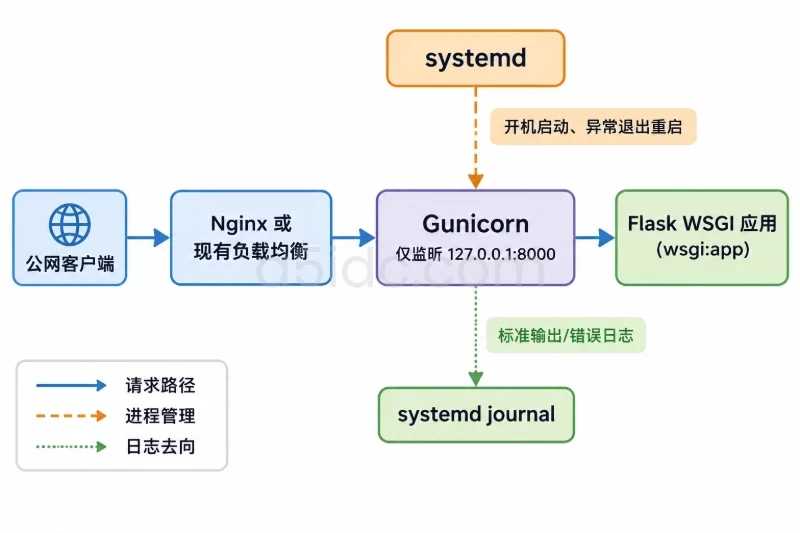
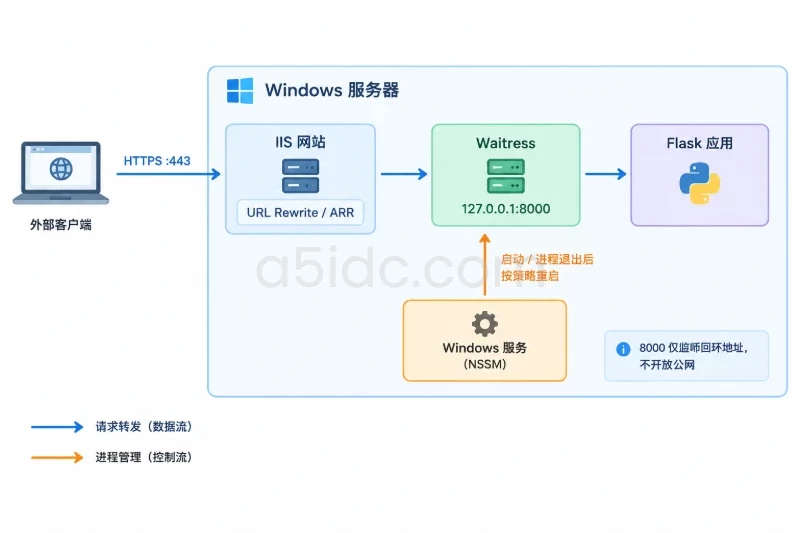
要在 Windows 服务器上首次运行 Flask 应用,可以让 IIS 接收 HTTPS 请求并反向代理到本机端口,由 Waitress 运行 Flask,再由 Windows 服务管理 Waitress 进程。IIS 应用程序池不负责启动 Python;如果只配置转发规则、却没有常驻的 Flask 进程,访问网站仍会失败。
下面以独立站点 app.example.com 为例:IIS 监听 443,Waitress 仅监听 127.0.0.1:8000。示例使用 NSSM 将 Waitress 注册为 Windows 服务。请将域名、证书和路径替换为实际值;已有生产站点应先备份配置,不要直接覆盖其 web.config。
对于需要在 Windows 服务器上运行 Flask、由 IIS 承担 HTTPS 入口的业务,A5idc数据提供中国香港、美国、日本、韩国、中国台湾、新加坡和马来西亚等地区的物理服务器资源,覆盖 Xeon、AMD EPYC、多内存与 SSD/NVMe 存储配置,并提供相应的国际及区域线路方案,可为企业网站、业务后台、数据库和接口服务提供部署所需的计算、存储与网络基础。
服务器需要已安装 IIS,以及与该服务器版本兼容的 URL Rewrite 和 Application Request Routing(ARR) 模块;同时准备 Python、有效的 HTTPS 证书,以及可解析到该服务器的域名。下文命令按 Windows PowerShell 执行,涉及 IIS 全局配置和服务注册的操作需要管理员权限。
| 组件 | 本文中的职责 | 首次验证点 |
|---|---|---|
| IIS 网站 | 接收 app.example.com:443 的请求 | HTTPS 绑定、证书和站点状态正确 |
| URL Rewrite 与 ARR | 将请求转给 127.0.0.1:8000 | IIS 能返回 Flask 的 /health 响应 |
| Waitress | 以 WSGI 方式运行 Flask | 本机访问 127.0.0.1:8000/health 成功 |
| Windows 服务 | 随系统启动并在进程退出后按策略重启 | 服务状态为 Running |
在 IIS 管理器中,选中服务器节点,确认能看到“URL Rewrite”和“Application Request Routing Cache”。若缺少模块,先安装兼容版本,再继续配置。IIS 网站可使用“无托管代码”的应用程序池:请求由代理规则处理,不需要在应用程序池内配置 Python 处理程序。
将 IIS 网站物理目录与 Python 项目目录分开。以下分别使用 C:\sites\flaskapp\iisroot 和 C:\sites\flaskapp;不要把虚拟环境、源码或日志目录作为 IIS 可直接访问的静态内容发布。
以下操作面向新目录。若路径已存在,请先检查内容并备份,避免示例文件覆盖原应用。先确认 Python 可用,再创建虚拟环境:
py -3.11 --version
New-Item -ItemType Directory -Force C:\sites\flaskapp\iisroot | Out-Null
New-Item -ItemType Directory -Force C:\sites\flaskapp\logs | Out-Null
py -3.11 -m venv C:\sites\flaskapp\.venv
& "C:\sites\flaskapp\.venv\Scripts\python.exe" -m pip install "Flask>=3.1,<4" "waitress>=3,<4"
若服务器安装的不是 Python 3.11,应先用 py --list 核对版本,再调整命令;不要猜测解释器路径。示例 Flask 应用提供首页和健康检查,并仅信任 IIS 设置的一层主机名、协议转发信息:
# C:\sites\flaskapp\app.py
from flask import Flask, request
from werkzeug.middleware.proxy_fix import ProxyFix

app = Flask(__name__)
app.config["TRUSTED_HOSTS"] = ["app.example.com", "127.0.0.1"]
app.wsgi_app = ProxyFix(app.wsgi_app, x_host=1, x_proto=1)

@app.get("/")
def index():
    return "Flask is running behind IIS\n"

@app.get("/health")
def health():
    return {
        "status": "ok",
        "scheme": request.scheme,
        "host": request.host,
    }
TRUSTED_HOSTS 中的域名应与 IIS 网站绑定一致。示例保留 127.0.0.1,用于部署阶段的本机检查;如果正式应用不需要通过本机地址访问,可在完成检查后收紧。ProxyFix 只信任一层转发信息,前提是后端端口仅在本机监听,且 IIS 规则会覆盖相应请求头。
先不要配置 IIS。在项目目录启动 Waitress:
Set-Location C:\sites\flaskapp
& "C:\sites\flaskapp\.venv\Scripts\waitress-serve.exe" --listen=127.0.0.1:8000 app:app
保持该窗口运行,另开一个 PowerShell 窗口检查:
Invoke-WebRequest http://127.0.0.1:8000/health -UseBasicParsing |
    Select-Object StatusCode, Content
预期状态码为 200,响应中有 "status":"ok"。这一步只证明 Python、依赖、应用入口和 Waitress 可以工作,不代表 IIS 已配置成功。若导入报错,检查命令是否在项目目录执行,以及 app:app 是否分别对应 app.py 文件和其中的 app 对象。测试完成后在前一个窗口按 Ctrl+C,再配置常驻服务。
NSSM 是用于托管普通程序的第三方服务管理工具。先通过可信渠道取得与系统架构匹配的程序,核对文件来源,将 nssm.exe 放在固定位置,例如 C:\Tools\nssm\nssm.exe。不要把它留在临时下载目录;服务运行期间不应移动该文件。
以下命令注册新服务,不适用于同名服务已存在的情况。注册前可先用 Get-Service FlaskIIS -ErrorAction SilentlyContinue 检查:
& "C:\Tools\nssm\nssm.exe" install FlaskIIS "C:\sites\flaskapp\.venv\Scripts\waitress-serve.exe"
& "C:\Tools\nssm\nssm.exe" set FlaskIIS AppDirectory "C:\sites\flaskapp"
& "C:\Tools\nssm\nssm.exe" set FlaskIIS AppParameters "--listen=127.0.0.1:8000 app:app"
& "C:\Tools\nssm\nssm.exe" set FlaskIIS AppStdout "C:\sites\flaskapp\logs\waitress.out.log"
& "C:\Tools\nssm\nssm.exe" set FlaskIIS AppStderr "C:\sites\flaskapp\logs\waitress.err.log"
sc.exe config FlaskIIS start= delayed-auto
在首次启动前,打开 services.msc,进入 FlaskIIS 的“登录”选项卡,改用专门的低权限服务账户,不建议让应用长期以默认的 LocalSystem 身份运行。该账户需要能够读取项目、虚拟环境及其依赖的 Python 安装文件,并能写入 logs;不需要管理员权限。账户权限调整会影响相应目录的访问,应先记录原有 ACL,回滚时按记录恢复。服务账户的密码不要写入脚本或文章示例。
启动并检查服务:
& "C:\Tools\nssm\nssm.exe" start FlaskIIS
Get-Service FlaskIIS
Invoke-WebRequest http://127.0.0.1:8000/health -UseBasicParsing |
    Select-Object StatusCode, Content
预期服务为 Running,本机健康检查仍返回 200。如果服务启动后立刻停止,先查看 waitress.err.log,再核对工作目录、AppParameters、服务账户权限及 Python 安装路径。此时不必修改 IIS:后端尚未独立运行成功,代理规则无法解决进程故障。
NSSM 可以处理进程退出后的重启,但它不能替代应用日志管理。正式使用前应确定日志保留和轮转方式,避免日志持续增长占满磁盘。
先在 IIS 中创建独立网站:物理目录指向 C:\sites\flaskapp\iisroot,绑定类型为 HTTPS,端口为 443,主机名填写 app.example.com,选择与该域名匹配的证书。确认站点和应用程序池已启动。若同一 IP 的 443 端口承载多个 HTTPS 站点,还需要按现有站点规划正确设置主机名及 SNI。
接着选中 IIS 服务器节点,打开“Application Request Routing Cache”中的“Server Proxy Settings”,勾选 Enable proxy 并应用。这是服务器级设置,可能影响同机其他站点的代理能力;变更前应记录原状态,并在维护窗口内操作。
下面的站点规则要设置 HTTP_X_FORWARDED_HOST 和 HTTP_X_FORWARDED_PROTO。先在服务器节点打开“URL Rewrite”,进入 View Server Variables,将这两个变量加入允许列表。允许列表同样属于服务器级配置,应记录新增项。规则会把客户端传入的同名头覆盖为 IIS 当前收到的主机名和固定的 https,供 Flask 正确识别外部请求地址。
新站点可在 C:\sites\flaskapp\iisroot\web.config 写入:
<?xml version="1.0" encoding="utf-8"?>
<configuration>
  <system.webServer>
    <rewrite>
      <rules>
        <rule name="FlaskReverseProxy" stopProcessing="true">
          <match url="^(.*)$" />
          <serverVariables>
            <set name="HTTP_X_FORWARDED_HOST" value="{HTTP_HOST}" />
            <set name="HTTP_X_FORWARDED_PROTO" value="https" />
          </serverVariables>
          <action type="Rewrite"
                  url="http://127.0.0.1:8000/{R:1}"
                  appendQueryString="true" />
        </rule>
      </rules>
    </rewrite>
  </system.webServer>
</configuration>
如果站点已有 web.config,不要复制整段文件覆盖:先备份,再把规则合并到现有 <system.webServer> 配置。示例规则仅适合由 HTTPS 绑定进入的请求;若同一站点还开放 HTTP,应单独规划 HTTP 到 HTTPS 的重定向,不能让 HTTP 请求也被固定标记为 https。
规则使用的是 Rewrite,浏览器访问的域名不变,IIS 在服务器内部将请求交给 Waitress。Waitress 只绑定回环地址,不应为了让 IIS 连通而改成监听所有网卡;IIS 与应用在同一服务器时也无需开放 8000 端口的公网入站规则。
确认域名解析和证书无误后,从能够访问该站点的客户端执行:
Invoke-WebRequest https://app.example.com/health -UseBasicParsing |
    Select-Object StatusCode, Content
预期返回 200,响应中的 status 为 ok、scheme 为 https、host 为 app.example.com。再访问首页,预期看到 Flask is running behind IIS。这些是预期结果示例,不是对实际服务器的执行记录。
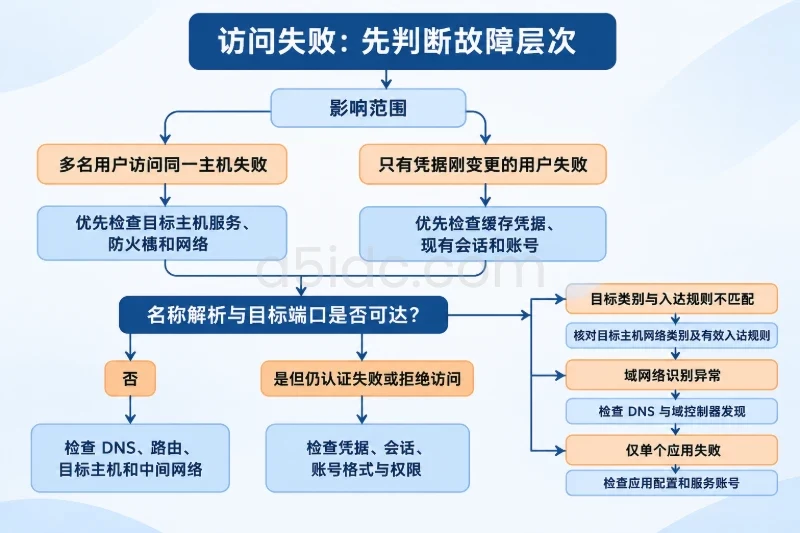
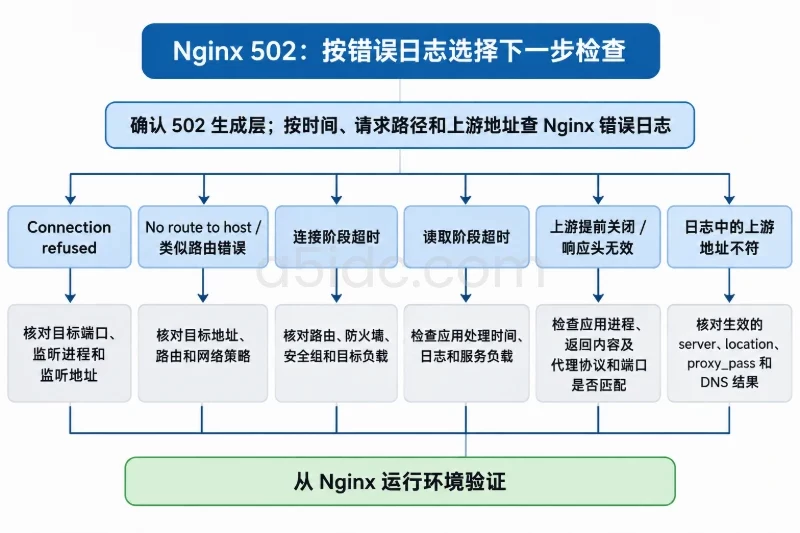
遇到失败时,按入口到后端的顺序缩小范围:
web.config XML、URL Rewrite 是否安装,以及两个转发变量是否已加入服务器级允许列表。查看 IIS 错误信息中的具体配置行。http://127.0.0.1:8000/health。若本机也失败,检查 FlaskIIS 服务和错误日志;若本机成功,再核对 ARR 是否启用、转发端口是否一致。TRUSTED_HOSTS,以及转发头是否被规则设置。不要通过无限增大 ProxyFix 的信任层数来掩盖配置问题。结果检查不应只停留在“首页能打开”。至少还要确认服务重启后可恢复、应用日志可写,并检查 IIS 访问日志中请求是否进入了预期站点。若应用使用生成绝对链接、重定向或登录回调,还应分别检查这些 URL 的协议和域名。
FlaskIIS 服务为 Running;本机 127.0.0.1:8000/health 返回 200;外部 https://app.example.com/health 返回 200,且协议、主机名正确;IIS、Waitress 日志均无持续报错;8000 端口没有作为公网入口开放。web.config、IIS 网站绑定、ARR 代理开关及服务器变量允许列表状态;记录服务账户和相关目录原有权限。服务器级变更可能影响其他网站,不应未经核对就整体恢复 IIS 配置。FlaskIIS 服务;恢复原 web.config。确认没有其他站点依赖本次新增的服务器变量或 ARR 设置后,再撤销相应服务器级变更。若服务仅为本次部署创建,可在确认不再使用后由管理员删除;项目文件和日志先保留,待排障与备份完成后再处理。FlaskIIS 不再接收业务请求,相关权限已按变更前记录恢复。本文由A5数据原创发布,转载请注明出处:https://www.a5idc.com/helpcontent/7992.html