香港100M服务器
采用100M BGP混合带宽,可选15M或25M电信CN2带宽,搭配联通、移动直连线路,兼顾内地访问与国际网络连接,适合企业网站、跨境电商及应用部署等业务。


在韩国服务器上通过 SSH 维护 Linux 目录时,隐藏文件不会因为机房地区、系统语言或服务器面板不同而改变规则:文件名或目录名以 . 开头,就属于隐藏项。先用 ls -la 查看当前目录,再用 find 递归核对,能够确认隐藏目录、隐藏配置文件以及普通名称配置文件是否存在。
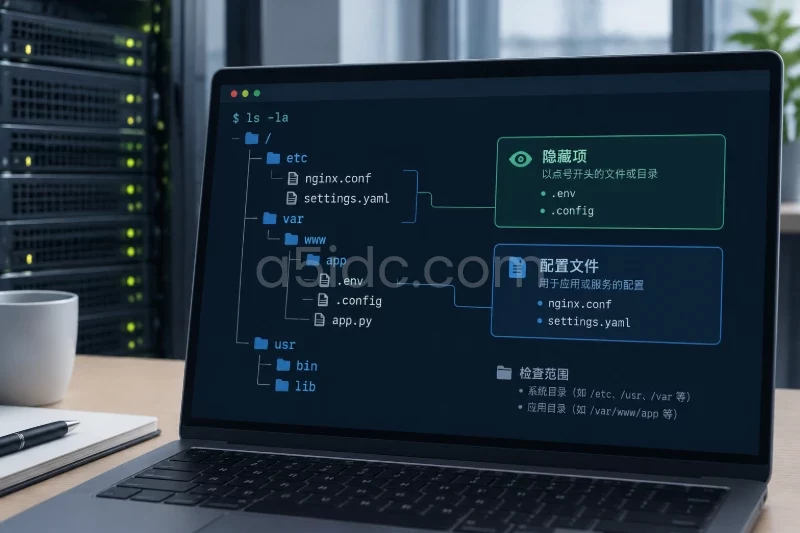
需要注意的是,隐藏文件不等于配置文件,配置文件也不一定是隐藏文件。.env、.config、.htaccess 可能是配置文件,.gitignore、.cache 则未必参与服务运行;/etc/nginx/nginx.conf、/etc/ssh/sshd_config 这类文件没有隐藏文件名,但同样属于配置文件。实际维护时应分别完成“隐藏项盘点”和“配置文件确认”。
不要直接在 / 下执行递归扫描。韩国服务器上的系统目录、网站目录和应用目录通常权限不同,直接扫描整个文件系统容易遇到大量权限提示,也可能把 /proc、/sys、挂载盘或缓存目录中的内容混在结果里。
先确认当前身份、路径和目标目录:
id
pwd -P
printf 'HOME=%s\n' "$HOME"
uname -a
cat /etc/os-release
然后明确要检查的目录。例如检查网站程序目录:
TARGET=/var/www/app
printf '检查目录:%s\n' "$TARGET"

if [ -d "$TARGET" ]; then
    printf '目录存在\n'
else
    printf '目录不存在或当前账号不可访问\n'
fi
也可以把 TARGET 设置为 /etc、/etc/nginx、/home/deploy 等实际路径。路径中包含空格、括号或其他特殊字符时,后续都要使用 "$TARGET" 这样的引号形式,避免 Shell 把路径拆成多个参数。
韩国服务器常见的系统发行版仍然是 Ubuntu、Debian、Rocky Linux、AlmaLinux 或 CentOS 系列,隐藏文件的判断方式一致。地区不会改变 Linux 的文件命名规则,但系统语言和时区可能影响 ls 的排序、日期显示和提示信息。为了让结果更容易比对,可以临时使用 LC_ALL=C:
LC_ALL=C ls -la -- "$TARGET"
这个设置只影响当前命令的输出,不会修改系统语言,也不会改变文件本身。
可以按下面的标准判断检查结果:
| 检查对象 | 判断依据 | 常见示例 | 是否一定参与服务运行 |
|---|---|---|---|
| 隐藏文件或目录 | 基名以 . 开头 | .env、.ssh、.git、.config | 否 |
| 按名称识别的配置文件 | 名称或扩展名符合配置习惯 | nginx.conf、settings.py、app.yaml | 否 |
| 服务实际读取的配置 | 服务启动参数、默认路径或 include 指令指向该文件 | /etc/nginx/nginx.conf 及其 conf.d 文件 | 通常是 |
| 运行时生成内容 | 启动后生成的缓存、状态或临时文件 | .cache、*.pid、运行目录下的临时文件 | 不一定 |
因此,find 找到的文件只能先证明“目录中存在这个文件”,不能单独证明“当前服务正在使用这个文件”。后续还要结合服务配置、启动参数或配置语法检查进行确认。
在韩国服务器上运行网站或应用时,配置文件可能分布在应用目录和系统目录中,日常运维也需要结合实际部署结构管理这些文件。A5idc数据提供韩国首尔物理服务器,涵盖不同CPU、存储及优化或国际线路方案,可为面向韩国及跨境访问的站点、业务后台和应用服务提供部署资源,也为企业按业务结构组织文件目录和配置文件提供服务器环境。
最直接的命令是:
LC_ALL=C ls -la -- "$TARGET"
-l 显示权限、所有者、大小和修改时间,-a 显示包括隐藏项在内的全部目录内容。输出通常类似下面的形式:
drwxr-xr-x  5 deploy deploy 4096 Jun 18 09:20 .
drwxr-xr-x  8 deploy deploy 4096 Jun 18 08:50 ..
-rw-------  1 deploy deploy  860 Jun 18 09:15 .env
drwxr-xr-x  3 deploy deploy 4096 Jun 18 09:10 .config
-rw-r--r--  1 deploy deploy 2140 Jun 18 09:00 settings.yaml
其中:
. 表示当前目录;.. 表示父目录;.env 和 .config 是隐藏项;settings.yaml 不是隐藏文件,但可能是配置文件;-rw------- 表示只有文件所有者具备读写权限,常见于包含密钥或数据库密码的文件;drwxr-xr-x 表示这是目录,目录权限中的执行位决定是否能够进入目录。如果只想查看当前目录的隐藏项,不包括 . 和 ..,可以使用:
find "$TARGET" -mindepth 1 -maxdepth 1 -name '.*' -print
这个命令只检查目标目录的第一层,不会进入下级目录。没有任何输出时,表示当前账号在该目录第一层没有发现名称以 . 开头的项目,不能据此判断下级目录或其他路径没有隐藏文件。
需要检查整个应用目录时,可以使用:
find "$TARGET" -xdev -mindepth 1 -name '.*' -print
参数含义如下:
-xdev:不跨越到其他文件系统或挂载点;-mindepth 1:不把目标目录自身作为结果;-name '.*':匹配基名以点号开头的文件或目录;-print:输出匹配到的路径。使用引号包住 ' .<em> ' 类似的匹配条件很重要。这里实际使用的是 ' .</em> ' 去掉空格后的 '.*',防止 Shell 在执行 find 之前自行展开通配符。
代码如下:
find "$TARGET" -xdev -mindepth 1 -name '.*' -print
不要直接用下面的写法代替:
ls -d "$TARGET"/.*
这种写法可能把 . 和 .. 也列出,而且对目录名中的特殊字符、权限错误和递归检查都不够清晰。find 更适合进行目录盘点。
.git、.cache、node_modules 等目录可能包含大量文件。如果本次目标只是找隐藏配置项,可以排除明显的版本库和缓存目录:
find "$TARGET" -xdev \
  \( -path '*/.git' -o -path '*/.cache' -o -path '*/node_modules' \) -prune -o \
  -mindepth 1 -name '.*' -print
排除目录会影响结果范围:命令不会继续检查被 -prune 排除的目录。如果需要确认 .git 或 .cache 内部是否有内容,应单独指定该目录检查。
配置文件没有统一扩展名,因此需要同时检查隐藏文件、常见配置扩展名和常见固定名称:
find "$TARGET" -xdev \
  \( -type f -o -type l \) \
  \( -name '.*' \
     -o -iname 'config' \
     -o -iname 'configuration' \
     -o -iname '*.conf' \
     -o -iname '*.cfg' \
     -o -iname '*.cnf' \
     -o -iname '*.ini' \
     -o -iname '*.yaml' \
     -o -iname '*.yml' \
     -o -iname '*.json' \
     -o -iname '*.toml' \
     -o -iname '*.env' \
     -o -iname '*.properties' \
     -o -iname '*.xml' \
  \) -print
这个结果是“候选配置文件清单”,不是最终的业务配置清单。例如:
.gitignore 符合隐藏文件条件,但通常不是服务配置;.cache 下的文件可能是缓存索引;package.json、composer.json、pyproject.toml 可能同时包含项目元数据和运行配置;settings.yaml、application.yml 通常更接近应用配置;nginx.conf、sshd_config 即使没有常见扩展名,也应该纳入检查。如果只需要快速检查当前目录,不递归下级目录:
find "$TARGET" -maxdepth 1 \
  \( -type f -o -type l \) \
  \( -name '.*' -o -iname '*.conf' -o -iname '*.ini' -o -iname '*.yaml' -o -iname '*.yml' -o -iname '*.json' \) \
  -print
确认文件是否真正存在后,还要检查它是普通文件、目录还是软链接,以及谁拥有读取权限:
find "$TARGET" -xdev \
  \( -type f -o -type l \) \
  \( -name '.*' -o -iname '*.conf' -o -iname '*.cfg' -o -iname '*.ini' -o -iname '*.yaml' -o -iname '*.yml' -o -iname '*.json' \) \
  -exec stat -c '%F | %A | %U:%G | %s bytes | %y | %n' -- {} +
典型输出可以这样理解:
regular file | -rw-r----- | root:app | 1840 bytes | 2025-06-18 09:30:00.000000000 +0900 | /etc/example/app.conf
symbolic link | lrwxrwxrwx | root:root | 28 bytes | 2025-06-18 09:30:00.000000000 +0900 | /var/www/app/.env
韩国服务器常见时区设置为 Asia/Seoul,但时间显示仍以服务器实际时区配置为准。时间戳只能用于判断文件是否近期发生变化,不能单独证明文件已被当前服务加载。
对软链接要继续查看目标:
readlink -- "$TARGET/.env"
readlink -f -- "$TARGET/.env"
readlink -f 会解析最终路径。如果软链接指向目标目录之外,说明只检查当前目录并不能覆盖实际配置内容;需要把解析后的目标路径纳入检查范围。
系统服务的配置通常集中在 /etc 下,不一定使用隐藏文件名。例如可以分别查看以下路径:
find /etc/nginx -maxdepth 3 \
  \( -type f -o -type l \) \
  -print 2>/dev/null
find /etc/ssh -maxdepth 2 \
  \( -type f -o -type l \) \
  -print 2>/dev/null
find /etc/systemd/system -maxdepth 3 \
  \( -type f -o -type l \) \
  -print 2>/dev/null
常见的核对对象包括:
nginx.conf、conf.d/ 和 sites-enabled/;sshd_config 和配置片段目录;.d 覆盖目录;.env、.env.production、config/、settings.py、application.yml;docker-compose.yml、compose.yaml 或其他启动配置。这些名称只是常见例子,不代表每台服务器都必须存在。服务也可能使用自定义路径,因此不能只凭文件名下结论。
确认文件类型后,可以先查看有限范围的内容:
FILE=/var/www/app/.env
sed -n '1,80p' -- "$FILE"
配置中可能包含数据库密码、访问令牌、私钥、内部地址和接口密钥。不要把完整文件内容直接粘贴到工单、聊天窗口或公开日志中。对于 .env、SSH 密钥、云平台凭据等文件,优先只检查键名、文件权限和相关配置行。
可以使用关键词确认结构,但不能把“匹配到某个关键词”当成完整语法验证:
grep -nE '^[[:space:]]*([A-Za-z_][A-Za-z0-9_.-]*[[:space:]]*[:=]|include[[:space:]])' -- "$FILE"
如果文件不存在、无权限或内容为二进制,grep 可能返回非零状态。此时应先通过 stat 和 file 判断文件属性,而不是马上修改权限。
一次完整确认建议分成三层:
ls -la 或 find 证明文件路径确实存在。stat、readlink 和权限信息确认文件类型、所有者、大小和真实目标。例如,find 找到了 /var/www/app/.env,只能说明文件存在;如果应用由 systemd 启动,还需要查看服务单元的启动命令和环境设置:
systemctl show app.service -p FragmentPath -p DropInPaths -p ExecStart -p Environment
如果服务名称不确定,可以先列出相关服务:
systemctl list-unit-files --type=service | grep -Ei 'nginx|apache|httpd|app|web'
systemctl cat app.service 可以查看单元文件及覆盖配置:
systemctl cat app.service
读取 systemd 配置不会自动重启服务,但可能显示环境变量和敏感参数,输出应限制在授权的管理终端中。
以 Nginx 为例:
sudo nginx -t
出现类似 syntax is ok 和 test is successful 的结果,说明 Nginx 当前默认配置路径能够通过语法检查。它不能证明目标目录中的每个 .conf 文件都会被加载,也不能证明应用业务配置正确。
如果使用的是自定义配置文件,应先确认服务实际启动参数,再决定是否指定 -c。不要在不清楚配置路径时随意执行测试或重载。
SSH 服务可以在明确配置路径后进行检查:
sudo sshd -t -f /etc/ssh/sshd_config
只执行语法验证,不要把 reload、restart 或修改防火墙作为确认隐藏文件的附带操作。配置语法检查通过,也不代表账号、端口和认证策略符合预期。
不同结果代表的含义不同:
| 结果 | 可以确认的事实 | 还需要核对的内容 |
|---|---|---|
ls -la 能看到 .env | 当前目录存在隐藏文件 | 权限、软链接目标和是否被应用读取 |
find 无输出 | 指定范围内没有匹配的隐藏项或候选名 | 是否指定了正确目录、是否有权限、是否被排除 |
找到 *.conf | 目录中存在配置候选文件 | 是否被主配置 include,是否属于当前服务 |
| 找到软链接 | 目录存在一个链接入口 | 链接目标是否存在、是否在扫描范围外 |
nginx -t 通过 | 当前 Nginx 配置语法可解析 | 配置是否符合业务目标、应用是否正常 |
| 文件存在但无法读取 | 路径存在,当前账号权限不足 | 是否需要经过授权的 sudo 读取 |
先不要对整个目录执行递归 chmod 或 chown。权限错误可能来自目标目录本身,也可能来自中间路径:
namei -l /var/www/app/.env
如果只是少量系统配置需要核对,并且当前账号确实具备授权,可以对明确路径使用 sudo:
sudo ls -la -- /etc/nginx
sudo find /etc/nginx -maxdepth 2 -type f -print
sudo find / 会扩大可见范围,可能输出密钥、密码文件和其他租户数据,不适合作为常规第一步。检查完成后不要把带有敏感内容的命令输出保存到公共目录。
ls 有结果,但 find 没有结果优先检查以下问题:
pwd -P
printf '目标目录:%s\n' "$TARGET"
LC_ALL=C ls -la -- "$TARGET"
find "$TARGET" -xdev -mindepth 1 -maxdepth 1 -name '.*' -print
常见原因包括:
ls 检查的是当前目录,而 find 使用了另一个路径;find 命令中使用了 -prune,把目标子目录排除了;不要依赖别名判断结果。可以使用 type ls 查看 ls 是否被设置为别名:
type ls
这通常不是隐藏文件问题,而是配置加载路径问题。检查服务单元、启动参数和主配置中的 include 指令:
systemctl cat app.service
grep -RInE '^[[:space:]]*include[[:space:]]+' /etc/nginx 2>/dev/null
grep -R 应限制在明确目录内,不要直接对 / 扫描,因为可能读取 /proc、密钥目录和大量无关文件。
应用还可能通过环境变量、命令行参数、容器挂载或工作目录读取配置。此时需要结合 ExecStart、应用日志和服务文档判断,不能仅凭文件扩展名确认。
-printf 或 -iname 不可用大多数常见 Linux 发行版使用 GNU find,但精简系统中的 BusyBox 版本可能缺少部分参数。可以先查看帮助:
find --help
stat --help
如果不支持 -printf,使用基础版本:
find "$TARGET" -type f -name '*.conf' -print
如果不支持 -iname,分别使用小写和大写的 -name,或者先输出文件名再人工核对。不要为了兼容性直接安装不必要的软件包,目录盘点本身通常不需要额外安装组件。
本文涉及的 ls、find、stat、readlink、grep、sed 和配置语法测试均属于读取或验证操作,正常情况下不会改变文件内容,也不需要回滚。
检查时不要把下面这些修改命令混入盘点流程:
chmod
chown
mv
rm
sed -i
systemctl restart
systemctl reload
如果后续确实需要修改配置,先对单个目标文件备份,并保留原权限和所有者信息:
FILE=/etc/example/app.conf
BACKUP="${FILE}.bak.$(date +%Y%m%d%H%M%S)"

sudo cp -a -- "$FILE" "$BACKUP"
sudo stat -c '%A %U:%G %s %n' -- "$FILE" "$BACKUP"
备份文件可能同样包含密码或密钥,应限制访问权限,不要放在网站可访问目录中。修改后先执行对应服务的语法检查,确认通过后再按维护窗口执行重载。若出现异常,只恢复这次修改的单个文件:
sudo cp -a -- "$BACKUP" "$FILE"
恢复后再次执行语法检查,并观察服务状态和日志。不要用一个旧目录覆盖整个 /etc 或整个应用目录,这可能覆盖其他已生效的配置、权限和软链接,影响范围远大于本次检查目标。
id、pwd -P 确认登录账号和实际工作目录。/etc/nginx、/var/www/app 或指定用户家目录。ls -la 检查目标目录第一层隐藏项。-xdev 的 find 检查需要覆盖的下级目录。stat 确认文件类型、权限、所有者、大小和修改时间。include、服务启动参数或 systemd 单元。.env、私钥、密码或令牌输出到公共日志。chmod、chown、删除、覆盖、重启或重载操作。本文由A5数据原创发布,转载请注明出处:https://www.a5idc.com/helpcontent/7957.html