香港100M服务器
采用100M BGP混合带宽,可选15M或25M电信CN2带宽,搭配联通、移动直连线路,兼顾内地访问与国际网络连接,适合企业网站、跨境电商及应用部署等业务。


云服务器部署单机 Web 服务,重点不是一开始就配置很多组件,而是先确认一条最短的访问链路:服务器有可用的公网入口,网络策略放行所需端口,Web 服务监听正确地址,并且浏览器请求能拿到预期页面。资源配置也应按服务类型和初期负载选择,先满足启动与验证,再根据监控和实际访问情况扩容。
下面以一台 Ubuntu 22.04/24.04 云服务器、Nginx 托管静态页面为例,演示从基础配置到访问验证的过程。若部署的是动态程序,入口配置思路相同:通常由 Nginx 接收公网请求,再转发给本机应用进程。系统命令和服务名称应与实际发行版、软件版本相匹配。
访问一个 Web 页面,至少经过四个环节:
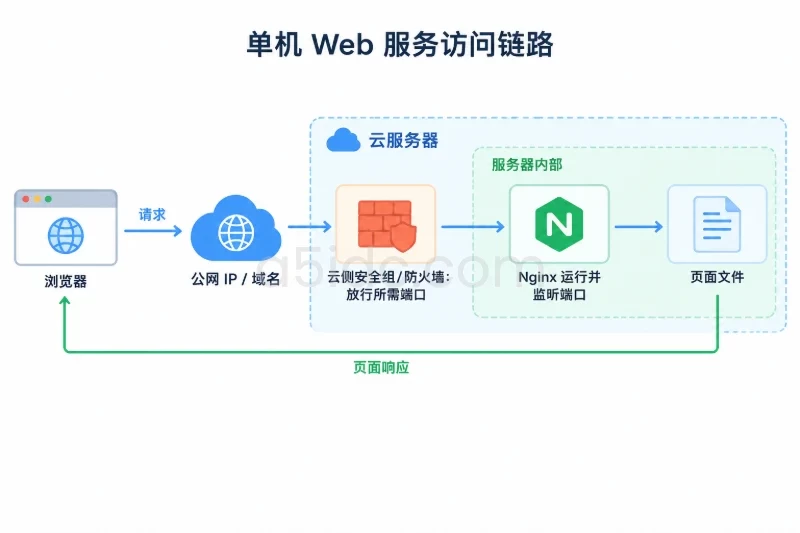
其中任何一环不通,都可能表现为页面打不开,但问题原因不同。比如 DNS 未解析通常影响域名访问,却不影响直接使用公网 IP 测试;Nginx 未启动时,网络端口即使已经放行也没有服务响应;页面路径或权限配置错误,则可能出现 403 或 404。
本文示例使用 HTTP 的 80 端口完成首次验证。若页面涉及账号登录、表单提交或敏感信息,应在正式使用前配置 HTTPS,并确保域名证书有效。HTTP 验证成功不等于 HTTPS 已配置。
单机静态页面的初始部署不要求数据库、缓存或负载均衡。最低条件通常是:
资源方面,纯静态展示页的起步规格可以参考 1 核 CPU、1 GB 内存、适量系统盘;若还要运行动态应用,则需要给应用运行时、依赖组件和日志预留空间。具体用量受框架、并发、页面资源和后台任务影响。参考规格只适合规划起点,不是性能或承载量保证。首次部署前应确认系统盘可用空间足以容纳系统更新、应用文件和日志。
以下内容可以后续增加:域名、HTTPS、监控告警、自动部署、独立数据库、备份和负载均衡。它们是否需要,取决于页面是否公开正式使用、是否处理敏感数据,以及业务是否要求持续可用。域名并非用 IP 测试页面的前提;但若申请常见的域名证书,通常需要先完成域名解析。
先在云服务商控制台确认实例的公网地址,以及安全组或网络 ACL 中的入站规则。安全组通常需要允许 TCP 80;管理用 SSH 端口则应只对可信来源开放,避免为了测试而把所有端口都开放给公网。
连接服务器后检查系统版本和网络地址:
cat /etc/os-release
ip address
如果实例没有公网 IP,可能需要配置公网地址、弹性 IP 或其他受支持的访问方式。此时仅安装 Nginx 并不能让外部浏览器访问到服务器。公网 IPv6 也只有在客户端网络支持 IPv6、云平台路由和防火墙规则均正确时才可用。
Ubuntu 示例命令如下:
sudo apt update
sudo apt install -y nginx
sudo systemctl enable --now nginx
sudo systemctl status nginx --no-pager
enable --now 会立即启动服务,并设置系统下次启动时自动启动。若系统不是 Ubuntu/Debian 系列,不要直接照搬 apt 命令,应根据发行版使用对应的软件包管理工具,并核对服务名。
检查 Nginx 是否在监听 80 端口:
sudo ss -lntp | grep ':80'
正常情况下可以看到 Nginx 进程监听 TCP 80 端口。若没有输出,先查看服务状态和错误日志:
sudo journalctl -u nginx -n 50 --no-pager
服务状态为 active (running) 只是进程层面的信号,还需要继续验证配置和页面响应。
Ubuntu 的默认站点通常使用 /var/www/html。为避免覆盖已有页面,先查看目录内容:
ls -la /var/www/html
如果目录里已有业务文件,不要直接覆盖;可选用独立目录和独立站点配置。以下命令适用于确认该目录可用于测试的情况,会写入 index.html:
sudo tee /var/www/html/index.html > /dev/null <<'EOF'
<!doctype html>
<html lang="zh-CN">
<head>
  <meta charset="utf-8">
  <meta name="viewport" content="width=device-width, initial-scale=1">
  <title>部署验证</title>
</head>
<body>
  <h1>Web 服务已启动</h1>
  <p>页面由本机 Nginx 提供。</p>
</body>
</html>
EOF
这里使用 tee 写入单个文件,不需要更改整个目录的所有权或权限。若页面文件来自其他用户或自动部署流程,应按实际需要配置读取权限,不建议用递归方式把目录权限放宽到所有用户可写。
先检查 Nginx 配置语法:
sudo nginx -t
成功时会显示配置文件语法检查通过。若检查失败,不要继续重载服务;应先按报错文件和行号修正配置,再重新执行检查。
使用本机回环地址请求页面:
curl -I http://127.0.0.1/
常见成功结果是 HTTP 状态码 200。也可以读取页面内容,确认返回的是刚才创建的标题,而非默认页或其他站点内容:
curl http://127.0.0.1/
如果修改了 Nginx 配置,先运行 nginx -t,通过后再平滑重载:
sudo systemctl reload nginx
静态页面文件通常不需要重载 Nginx 即可读取;重载主要用于应用新的 Nginx 配置。
先直接访问服务器公网地址:
http://服务器公网IP/
若已配置域名,再访问:
http://example.com/
将 example.com 替换为自己的域名。域名 A 记录应指向相应的公网 IPv4;使用 IPv6 时,应按实际情况配置 AAAA 记录。DNS 记录修改后可能需要等待解析更新,排查时可以先使用公网 IP 区分“DNS 问题”和“服务器入口问题”。
可用命令检查域名解析和 HTTP 响应:
getent ahosts example.com
curl -I --connect-timeout 5 http://example.com/
curl -I 主要查看响应头。返回 200 通常表示页面请求成功;返回 301 或 302 表示服务进行了跳转,可继续检查跳转目标;403 常见于目录或文件读取权限、访问控制配置;404 通常表示请求路径没有对应资源。具体含义仍需结合 Nginx 配置和日志判断。
云平台的安全组作用于实例网络入口,服务器本机防火墙作用于操作系统内部,两者不是同一个配置。外部访问 80 端口,一般需要确保两处均允许 TCP 80。
如果服务器启用了 UFW,可先查看状态和规则:
sudo ufw status verbose
只有在确认使用 UFW、且当前 SSH 管理连接不会因此中断时,才调整规则。尤其不要在远程会话中直接启用防火墙而未先放行 SSH 管理端口。若需要启用 UFW,可先添加实际使用的 SSH 端口规则,再放行 Web 端口;例如 SSH 使用默认 22 端口时:
sudo ufw allow 22/tcp
sudo ufw allow 80/tcp
sudo ufw enable
如果 SSH 使用了其他端口,应将示例中的 22 替换为实际端口。启用前确认规则无误,并保留云控制台等带外管理方式;配置错误可能导致远程连接中断。需要回退某条规则时,先查看带编号的规则列表,再删除对应规则:
sudo ufw status numbered
按实际列出的编号执行删除,并再次检查状态。不要直接清空全部规则,以免影响已有管理或业务访问。
可以按从外到内的顺序定位问题,避免一开始就反复改应用配置。
| 现象 | 优先检查 | 结果通常说明 |
|---|---|---|
| 公网 IP 和域名都无法连接 | 实例公网地址、云安全组、服务器防火墙、Nginx 监听端口 | 请求可能尚未到达 Nginx |
| 公网 IP 可访问,域名不可访问 | DNS 记录、记录类型、解析目标 | 域名解析未指向正确入口或尚未更新 |
本机 curl 成功,外部连接超时 | 云侧入站规则、本机防火墙、路由和公网地址 | 服务本身可能正常,外部网络路径仍不通 |
| 返回 403 | 文件路径、目录读取权限、Nginx 访问控制 | 请求到达 Web 服务,但资源读取或访问被拒绝 |
| 返回 404 | 请求 URL、站点根目录、Nginx 站点配置 | Web 服务有响应,但目标资源未找到 |
| 连接成功但内容不是预期页面 | 默认站点、虚拟主机匹配、浏览器缓存 | 请求可能落到了其他站点或旧内容 |
若外部请求失败而本机请求成功,可以查看 Nginx 访问日志和错误日志:
sudo tail -n 50 /var/log/nginx/access.log
sudo tail -n 50 /var/log/nginx/error.log
外部访问后访问日志没有相应记录,问题更可能在云侧网络入口、本机防火墙、DNS 或访问路径;日志有请求但返回错误,则进一步查看状态码和错误日志。日志中可能包含访问 IP、URL 等信息,分享给他人前应检查是否含有敏感内容。
如果本机请求也失败,先检查服务和配置:
sudo systemctl status nginx --no-pager
sudo nginx -t
sudo ss -lntp | grep ':80'
这几项分别帮助确认服务状态、配置语法和监听情况。不要为了让页面“先能打开”而关闭全部防火墙,或把应用端口直接暴露到公网;应按需要只放行公开入口端口。
若服务不是静态页面,而是运行在本机端口上的应用,可以让 Nginx 监听公网 80 端口,再转发到应用。例如应用只监听 127.0.0.1:3000,Nginx 站点配置可采用类似结构:
server {
    listen 80;
    server_name example.com;

    location / {
        proxy_pass http://127.0.0.1:3000;
        proxy_set_header Host $host;
        proxy_set_header X-Real-IP $remote_addr;
        proxy_set_header X-Forwarded-For $proxy_add_x_forwarded_for;
        proxy_set_header X-Forwarded-Proto $scheme;
    }
}
应将域名、应用端口和配置路径替换为实际值。若尚无域名,可以按需求使用默认站点或配置合适的 server_name。启用配置前检查 Nginx 语法,通过后再重载。
这种模式下,公网只开放 Nginx 所需的 80/443 端口,应用端口通常只绑定回环地址,不必对公网开放。curl http://127.0.0.1:3000/ 可用于单独检查应用是否响应,公网请求则用于检查 Nginx 与应用之间的转发链路。若应用仅监听 127.0.0.1,外部不能直接访问其端口是预期行为。
如果使用域名正式对外提供服务,应优先规划 HTTPS。证书申请前,先确认域名解析到正确的服务器,并确保证书验证所需的访问条件满足。启用 HTTPS 后,云侧和服务器侧还需允许 TCP 443,并从浏览器访问 https://域名/ 检查证书是否有效、页面是否正常加载。不要仅依据浏览器能打开页面就忽略证书告警。
首次上线前,可按下面清单复核:
单机方案适合先验证部署流程、运行小型站点或承载访问量有限的服务,但它有明确边界:服务器故障会影响整台机器上的服务;应用、Nginx 和数据库若都运行在同一实例,会竞争 CPU、内存和磁盘;单机也不能替代备份和故障恢复方案。
是否升级,不宜只依据访问人数。可以持续观察 CPU、内存、磁盘空间、网络流量、请求延迟、错误率和应用日志。比如在一个示例场景中,如果高峰时 CPU 长时间接近满载、内存持续紧张并伴随进程被系统终止,或磁盘空间因日志和数据增长接近用满,就应先定位是资源不足、程序异常还是配置问题,再考虑增加规格或拆分组件。短时峰值不一定代表需要立即扩容,持续趋势和用户可见影响更值得关注。
当需要减少单机故障影响时,可增加定期备份和恢复演练;当流量或计算需求持续超出单机可接受范围时,可评估升级实例规格、拆分应用与数据库,或引入负载均衡。每次扩展都应对应已观察到的瓶颈,而不是预先堆叠组件。先让最小链路稳定可验证,再按资源指标、错误表现和业务可用性要求决定下一步。
面向单机 Web 服务上线后的资源扩展,A5idc数据提供中国香港、美国、日本及东南亚等地区的物理服务器,覆盖入门建站和更高计算需求的配置。不同产品配有 SSD 或 NVMe 存储,并提供对应地区的线路与带宽选项,可用于承载 Nginx 静态站点、应用接口及业务后台,也为后续将数据库等组件部署到独立服务器提供资源基础。
本文由A5数据原创发布,转载请注明出处:https://www.a5idc.com/helpcontent/7947.html