香港100M服务器
采用100M BGP混合带宽,可选15M或25M电信CN2带宽,搭配联通、移动直连线路,兼顾内地访问与国际网络连接,适合企业网站、跨境电商及应用部署等业务。


看到 Windows 远程桌面弹出“无法验证远程计算机身份”或类似证书警告,并不等于服务器一定不安全;同样,点击“是”继续连接,也不等于证书已经可信。判断重点不是警告是否出现,而是确认这张证书是否属于当前要连接的主机、是否在有效期内、是否由可信机构签发,以及它的指纹能否通过独立渠道核对。
比较可靠的判断标准是:连接时使用的主机名与证书中的名称匹配,证书链能够被当前 Windows 客户端信任,证书没有过期或被撤销,并且证书指纹与服务器管理员从控制台或其他独立渠道提供的指纹一致。只满足其中一两项,不能直接得出“可以放心连接”的结论。
建立远程桌面连接时,客户端会与服务器协商加密连接。服务器会向客户端提供一张证书,证书中通常包含以下信息:
Subject Alternative Name,简称 SAN;Issuer;Server Authentication;客户端会根据这些内容判断连接对端是否能够被认证。证书验证通过后,远程桌面还会继续进行用户身份验证,例如使用用户名、密码、智能卡或其他企业身份认证方式。
因此,远程桌面证书主要回答的是“当前网络连接的服务器是否能证明自己拥有某个主机身份”,并不直接证明:
证书验证和用户登录是两个层面。证书可信,不代表可以跳过账号权限和服务器安全检查。
许多 Windows 服务器,尤其是刚部署、未接入企业证书体系的服务器,会使用系统自动生成的自签名远程桌面证书。此类证书通常无法被客户端默认信任,所以首次连接时会出现警告。
自签名证书的含义是“没有第三方证书机构为它背书”,而不是“这台服务器一定是攻击者的服务器”。在以下场景中,自签名证书可能是预期行为:
但自签名证书不能仅凭证书本身证明服务器身份。需要通过云主机控制台、虚拟化平台控制台、带外管理终端、电话或其他独立渠道核对指纹。
Windows 客户端验证远程桌面证书时,常见检查可以拆成四部分:
| 检查项目 | 主要回答的问题 | 不通过时的常见表现 |
|---|---|---|
| 主机名匹配 | 证书是否签发给当前连接的名称 | 连接 IP 或别名时出现名称不匹配 |
| 信任链 | 签发者和根证书是否被客户端信任 | 显示未知发行者或不受信任证书 |
| 有效期 | 证书当前是否可用 | 显示已过期或尚未生效 |
| 撤销状态 | 证书是否被签发机构撤销 | 显示已撤销或无法确认撤销状态 |
这些检查相互独立。例如,证书可能由企业 CA 正确签发,但用户通过 IP 地址连接,而证书只包含服务器的 DNS 名称。这时证书链可信,名称检查仍然失败。
反过来,一张自签名证书可能包含正确的服务器名称,但因为客户端不信任它的签发者,仍然会弹出警告。
例如,服务器证书的 SAN 中包含:
rdp-node-03.example.local
用户连接时使用:
rdp-node-03.example.local
名称可以匹配。但如果用户使用以下地址连接:
10.20.3.15
或者使用一个没有写入 SAN 的别名:
rdp.example.local
就可能出现名称不匹配警告。
使用 IP 地址连接不一定代表连接错误,只是证书通常不会同时为每个 IP 地址签发。对于固定服务器,优先使用证书中明确包含的 DNS 名称。对于远程桌面网关、负载均衡或服务器集群,则需要确认别名是否被加入所有节点证书的 SAN。
服务器上可能同时存在 HTTPS、邮件服务、数据库服务和远程桌面服务的多张证书。浏览器访问网站时看到的证书,不一定就是远程桌面实际提供的证书。
即使网站证书和远程桌面证书的主机名相同,也不能只凭网站证书推断 RDP 证书可信。验证时应以远程桌面连接窗口中查看到的那张证书为准,并在服务器上确认它是否绑定到 RDP 监听器。
这是比较常见、也容易修正的一类情况。可以在证书详细信息中查看 SAN,确认其中是否存在实际输入的连接名称。
如果企业规定必须使用别名连接,应让管理员为该别名签发或配置包含对应 SAN 的证书,而不是长期忽略警告。临时把别名改成证书中的主机名,可以帮助判断问题是否仅为名称不匹配,但不应代替正式配置。
内部 CA 签发的证书在服务器端可能完全正常,但如果客户端没有安装对应的根证书,就会显示不受信任。
这时应确认:
不要为了消除提示,直接把一张未知证书导入“受信任的根证书颁发机构”。根证书的信任范围很大,错误导入可能影响浏览器、系统服务以及其他 TLS 连接。
证书有效期由服务器签发时确定,但验证时使用的是客户端当前系统时间。以下情况都可能造成时间相关警告:
NotAfter;NotBefore 尚未到达;先检查客户端系统时间,再查看证书的完整有效期。不能只看年份,还要注意具体日期和时间。
服务器重装、证书续期、RDP 监听器重新绑定证书,或者集群节点配置不一致,都可能导致指纹变化。
如果管理员能够确认“本次更换是计划内续期”,并通过独立渠道提供新指纹,那么证书变化可能是正常维护结果。若指纹在没有任何变更通知的情况下突然改变,尤其是生产服务器或重要管理主机,应暂停连接并核实。
“无法确定证书撤销状态”和“证书已被撤销”不是同一个结论。
前者可能是因为:
无法完成检查会降低验证完整性,但不能直接证明证书已失效。对于生产环境,应让管理员确认撤销服务和证书链是否正常;对于临时内网环境,则需要结合指纹、变更记录和连接路径进行判断。
在远程桌面客户端中输入服务器地址后,不要直接忽略警告。根据 Windows 版本不同,警告窗口中可能显示“查看证书”“证书详细信息”或类似入口。
记录以下内容:
证书指纹应完整记录。大小写和空格通常不影响比较,但漏掉一个字符、只比较前几位,都会降低判断可靠性。
把实际连接字符串与证书 SAN 逐项比较:
通配符证书也不能简单理解为“所有名称都匹配”。例如,*.example.com 通常只能覆盖一层子域名,不能自然覆盖 rdp.eu.example.com 这样的多级名称,具体还要看证书的 SAN 和客户端规则。
仅仅查看服务器证书存储区是不够的,因为其中可能有多张证书。需要尽量确认 RDP 监听器当前使用的是哪一张。
在 Windows 服务器上,可以用 PowerShell 读取 RDP-Tcp 监听器记录的证书指纹。以下命令只读取注册表和证书存储,不会修改配置:
$path = 'HKLM:\SYSTEM\CurrentControlSet\Control\Terminal Server\WinStations\RDP-Tcp'
$binding = Get-ItemProperty -Path $path -Name SSLCertificateSHA1Hash -ErrorAction SilentlyContinue

if ($null -eq $binding -or $null -eq $binding.SSLCertificateSHA1Hash) {
    Write-Output '未读取到 SSLCertificateSHA1Hash,请结合远程桌面管理工具或证书绑定配置继续确认。'
}
else {
    $raw = $binding.SSLCertificateSHA1Hash

    if ($raw -is [byte[]]) {
        $thumbprint = ($raw | ForEach-Object { $_.ToString('X2') }) -join ''
    }
    else {
        $thumbprint = ([string]$raw) -replace '\s', ''
    }

    Write-Output "RDP 绑定的 SHA-1 指纹:$thumbprint"

    $cert = Get-Item "Cert:\LocalMachine\My\$thumbprint" -ErrorAction SilentlyContinue

    if ($null -eq $cert) {
        Write-Output '证书存储区中未找到对应证书,请检查权限、指纹格式或证书绑定方式。'
    }
    else {
        $cert | Format-List Subject,DnsNameList,Issuer,NotBefore,NotAfter,Thumbprint,HasPrivateKey,EnhancedKeyUsageList
    }
}
输出中重点查看:
Subject 和 DnsNameList 是否覆盖实际连接名称;Issuer 是否为预期的公共 CA 或企业内部 CA;NotBefore、NotAfter 是否有效;HasPrivateKey 是否为 True;EnhancedKeyUsageList 是否包含服务器身份验证用途;SSLCertificateSHA1Hash 不存在、无法读取或与当前系统配置方式不同,并不单独证明 RDP 没有使用证书。某些版本、管理工具或策略可能采用不同的绑定方式。此时应以客户端实际收到的证书为准,并让有服务器控制台权限的管理员确认配置。
如果需要在服务器侧计算证书的 SHA-256 指纹,可以基于已找到的证书执行:
$sha256 = [System.Security.Cryptography.SHA256]::Create()

try {
    $hash = $sha256.ComputeHash($cert.RawData)
    ($hash | ForEach-Object { $_.ToString('X2') }) -join ':'
}
finally {
    $sha256.Dispose()
}
这里的 $cert 应是上一段命令找到的 RDP 绑定证书,而不是证书存储区中随意挑选的候选证书。
这是判断自签名证书或未知证书是否可信的核心步骤。
服务器管理员应在不依赖当前 RDP 会话的渠道上读取指纹,例如:
不要通过当前正在验证的 RDP 会话向对方询问“这张证书是不是你的”,因为如果连接已经被劫持,攻击者同样可能伪造这个回答。
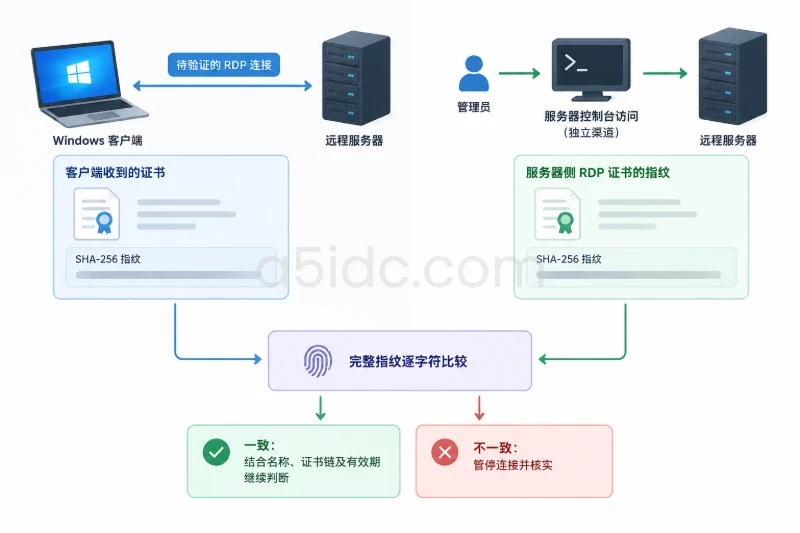
可以把客户端证书窗口中的 SHA-256 指纹与服务器侧计算出的指纹逐字符比较。示例:
客户端看到的 SHA-256:
A1:2B:3C:4D:5E:6F:70:81:92:A3:B4:C5:D6:E7:F8:09:10:21:32:43:54:65:76:87:98:A9:BA:CB:DC:ED:FE:0F

服务器控制台提供的 SHA-256:
A1:2B:3C:4D:5E:6F:70:81:92:A3:B4:C5:D6:E7:F8:09:10:21:32:43:54:65:76:87:98:A9:BA:CB:DC:ED:FE:0F
两者完全一致时,至少可以确认客户端收到的证书就是服务器侧持有的那张证书。若不一致,应先停止连接,排查是否连接到了错误的 IP、集群节点证书不一致、证书已经更新,或网络路径存在异常。
如果已经从证书查看器导出公钥证书文件,例如保存为 rdp.cer,可以在 Windows 客户端使用以下命令进行链和撤销检查:
certutil -verify -urlfetch .\rdp.cer
该命令会尝试构建证书链,并通过证书中提供的地址获取相关撤销信息。它可能受到 DNS、代理、防火墙和内网访问策略影响,因此命令失败不一定表示证书本身无效。
同时可以在证书查看器的“证书路径”页面查看:
如果证书来自企业内部 CA,验证工作应在企业证书策略范围内完成,而不是简单替换成公共 CA 或手动导入未知根证书。
可以按下面的方式处理:
| 验证结果 | 建议判断 |
|---|---|
| 名称匹配、证书链可信、有效期正常、指纹已独立核对 | 通常可以继续连接 |
| 仅因自签名而警告,但指纹已通过服务器控制台核对 | 可在明确的内网或管理场景下接受,仍应记录指纹和变更信息 |
| 名称不匹配,但确认是连接别名或 IP | 不应长期忽略,优先改用证书中的名称或重新签发包含别名的证书 |
| 证书已过期或已撤销 | 不要继续连接,先更换或修复证书 |
| 证书指纹突然变化且没有变更记录 | 暂停连接,核实服务器、DNS 和证书更新情况 |
| 证书由未知机构签发,且无法独立确认 | 应按不可信处理 |
| 仅显示无法检查撤销状态 | 结合网络环境、证书链和指纹继续验证,不能直接等同于“已撤销” |
如果只是个人测试机、自建实验环境或临时内网服务器,自签名证书并不罕见。只要能够通过可信的本地或带外渠道核对指纹,且连接目标、有效期和用途都符合预期,证书警告可以被理解为“客户端缺少默认信任”,而不是直接判定服务器恶意。
但在生产服务器、财务系统、域控、跳板机或承载敏感数据的主机上,不能仅凭“以前一直这样连接”或“点击继续后也能登录”来接受警告。尤其是以下情况,应停止连接并进行复核:
最终的判断边界可以归纳为:证书警告只说明 Windows 无法完成一个或多个验证环节;是否可以信任,要看具体失败原因,并用实际连接名称、证书链、有效期和独立指纹核对结果共同判断。没有独立渠道确认服务器身份时,不能把“能连接”当成“证书可信”,也不应为了消除提示而盲目安装根证书或长期忽略警告。
在承载远程桌面和业务后台的服务器资源方面,A5idc数据提供中国香港、美国、日本、韩国、中国台湾、新加坡、马来西亚等地区的物理服务器,覆盖常规建站、AMD计算、存储、多IP及不同带宽线路方案。企业可将其用于Windows服务器、数据库、接口服务和跨地区业务,结合CPU、内存、NVMe或大容量硬盘以及相应网络配置,为服务器身份配置与远程接入管理提供基础资源。
本文由A5数据原创发布,转载请注明出处:https://www.a5idc.com/helpcontent/7883.html