香港100M服务器
采用100M BGP混合带宽,可选15M或25M电信CN2带宽,搭配联通、移动直连线路,兼顾内地访问与国际网络连接,适合企业网站、跨境电商及应用部署等业务。


美国服务器首次部署 Linux 运行环境,真正需要准备的不是把所有运行时和工具一次性装齐,而是先确认操作系统、CPU 架构、软件版本、依赖锁定文件、外部服务和网络策略彼此匹配。准备不完整时,常见结果是依赖安装失败、程序启动后无法连接数据库,或者防火墙配置不当导致 SSH 连接中断。

以下以全新 Ubuntu 22.04/24.04 LTS、x86_64 架构、具备 sudo 权限的服务器为例。美国机房不会改变 Linux 软件包的安装方式,但需要额外确认 DNS 解析、出站访问、第三方服务白名单、UTC 时区以及云平台安全组。CentOS Stream、Rocky Linux、AlmaLinux 或 RHEL 应使用 dnf 和对应的软件包名称,不要混用 apt 命令。
面向美国用户的网站、业务后台和接口服务,A5idc数据提供美国物理服务器,涵盖常规Xeon与AMD EPYC等配置,并有CN2 GIA线路方案。不同CPU、内存和NVMe存储组合,可为Linux运行环境中的应用进程、数据库及多任务负载提供相应的硬件与网络资源基础。
先不要直接安装依赖,确认服务器到底运行什么发行版、什么版本和什么架构:
cat /etc/os-release
uname -m
dpkg --print-architecture 2>/dev/null || true
command -v apt-get || true
command -v dnf || true
Ubuntu 服务器通常会得到类似结果:
ID=ubuntu
VERSION_ID="22.04"
x86_64
amd64
/usr/bin/apt-get
如果显示的是 aarch64、arm64,或者系统为 RHEL 系列,后续需要根据应用提供的二进制包和运行时支持范围重新确认。尤其是预编译程序,x86_64 版本不能直接在 ARM 服务器上运行。
同时记录基础资源:
whoami
sudo -v
nproc
free -h
df -hT /
sudo ss -lntup
重点检查以下内容:
“依赖安装成功”不等于“应用可以运行”。如果应用在构建期间会生成较大的前端文件或编译原生模块,磁盘临时空间和内存消耗可能高于程序正式运行时。
首次部署前至少保留一种恢复手段:
如果服务器上已经存在其他业务,可以先备份关键配置。下面的命令只适合配置量较小、磁盘空间充足的场景,备份文件应限制为 root 可读:
sudo tar -czf /root/etc-before-app.tgz /etc
sudo ls -lh /root/etc-before-app.tgz
该备份包含 SSH、网络和服务配置,不能通过公开下载地址保存。若服务器是全新实例,云平台快照通常比单独备份 /etc 更便于整体回滚。
先根据项目文件判断应用需要哪一种运行时,不要在服务器上同时安装多个无关环境。
| 项目文件或特征 | 主要运行时 | 首次安装重点 | 基础验证 |
|---|---|---|---|
package.json、package-lock.json | Node.js | Node.js 主版本、npm、锁文件 | node --version、npm ci |
pyproject.toml、requirements.txt | Python | Python 版本、虚拟环境、编译头文件 | python --version、pip check |
composer.json | PHP | PHP 主版本、Composer、扩展 | php -v、composer check-platform-reqs |
pom.xml、build.gradle | Java | JDK 版本、构建工具 | java -version、构建命令 |
Dockerfile、Compose 文件 | Docker | Docker Engine、镜像仓库访问权限 | docker version |
还应单独列出数据库、缓存、对象存储、消息服务、SMTP、第三方 API 和域名证书等外部依赖。外部依赖不一定安装在美国服务器本机,但必须确认地址、端口、账号权限和网络白名单。
Ubuntu 或 Debian 系统先更新索引:
sudo apt-get update
预期结果是软件包索引正常下载,没有 Temporary failure resolving、404 Not Found 或签名校验错误。
如果更新失败,先从 DNS 和网络排查:
getent hosts archive.ubuntu.com
resolvectl status
curl -I --max-time 10 https://archive.ubuntu.com/
美国服务器可以使用发行版官方镜像或服务商提供的镜像,但不要为了绕过签名错误而使用 --allow-unauthenticated,也不要随意复制网上的第三方软件源配置。软件源修改前应保存原文件,确认发行版代号后再调整。
在全新服务器上可以执行常规更新。系统更新可能替换内核、OpenSSL 或系统库,执行前应确认已有快照或维护窗口:
sudo apt-get upgrade -y
sudo apt-get install -y ca-certificates curl unzip tar git jq lsof
只有应用明确需要本地编译时,再安装编译工具:
sudo apt-get install -y build-essential pkg-config
build-essential 会增加编译器和开发工具,不是所有生产环境都必须安装。如果项目提供了与当前架构、当前运行时匹配的预编译包,可以不安装它。
检查工具是否可用:
git --version
curl --version
jq --version
lsof -v | head -n 1
预期每条命令都能返回版本信息。若 apt-get upgrade 后提示需要重启,可以检查:
test -f /var/run/reboot-required && echo "需要重启" || echo "暂不需要重启"
重启会中断当前连接和已有业务,不能在未确认 SSH 端口及云平台控制台可用的情况下直接执行。
服务器建议使用 UTC,应用再根据业务需要处理展示时区。这样更容易对齐日志、数据库时间和跨地区请求:
sudo timedatectl set-timezone UTC
sudo timedatectl set-ntp true
timedatectl status
预期结果中应看到:
Time zone: Etc/UTC
System clock synchronized: yes
NTP service: active
如果业务必须使用美国某个具体时区,不建议直接把系统时区改成当地时间后再混用。应先确认应用、数据库和日志系统对时区的处理方式,避免定时任务和订单时间出现偏差。
不建议让 Web 应用、脚本或构建进程长期以 root 身份运行。可以为应用创建无登录权限的系统账号:
sudo useradd --system \
  --home-dir /srv/myapp \
  --create-home \
  --shell /usr/sbin/nologin \
  appuser

sudo install -d -o appuser -g appuser -m 0750 /srv/myapp
如果系统中已经存在 appuser,不要重复执行创建命令,可先核对:
id appuser
stat -c '%U %G %a %n' /srv/myapp
将代码部署到全新的应用目录后,可以调整目录归属:
sudo chown appuser:appuser /srv/myapp
不要对整台服务器执行无范围的 chown -R,也不要用 chmod -R 777 解决权限问题。若目录中已经包含配置、上传文件或其他业务数据,应先备份,再针对具体文件和目录调整权限。
建议把代码、虚拟环境和临时构建文件放在应用目录,把敏感配置单独管理。例如:
/srv/myapp/
├── app/
├── .venv/
├── package.json
├── package-lock.json
├── requirements.txt
└── .env
.env 或其他密钥文件只允许运行账号读取:
sudo install -o appuser -g appuser -m 0600 /dev/null /srv/myapp/.env
stat -c '%U %G %a %n' /srv/myapp/.env
命令行、Git 仓库和公开日志中不要直接写入数据库密码、访问密钥或 API Token。
先从项目文件中确认 Python 要求:
grep -nE 'requires-python|python_requires' \
  /srv/myapp/pyproject.toml \
  /srv/myapp/setup.cfg \
  /srv/myapp/setup.py 2>/dev/null || true
以系统提供的 Python 版本满足项目要求为前提,安装虚拟环境组件:
sudo apt-get install -y python3 python3-venv python3-pip
python3 --version
在应用目录创建独立虚拟环境:
sudo -u appuser python3 -m venv /srv/myapp/.venv
sudo -u appuser /srv/myapp/.venv/bin/python -m pip install --upgrade pip
如果项目使用锁定的 requirements.txt,安装时不要改成随意的包名或版本:
sudo -u appuser /srv/myapp/.venv/bin/python -m pip install \
  --requirement /srv/myapp/requirements.txt
安装后验证:
sudo -u appuser /srv/myapp/.venv/bin/python --version
sudo -u appuser /srv/myapp/.venv/bin/python -m pip check
pip check 没有输出通常表示已安装包之间没有发现依赖冲突。如果项目依赖 PostgreSQL、图像处理或加密库,可能还需要额外的系统开发包,例如 libpq-dev、libjpeg-dev 或对应的编译工具。应根据构建错误和项目文档增加,不要一次安装全部开发库。
先确认 package.json 中的 engines 或 packageManager:
grep -nE '"engines"|"packageManager"' /srv/myapp/package.json
如果项目要求的 Node.js 主版本高于系统软件源提供的版本,不要强行使用旧版本。应选择项目团队批准的安装方式,并把 Node.js 主版本记录在部署文档中。
满足版本要求后安装 Node.js 和 npm:
sudo apt-get install -y nodejs npm
node --version
npm --version
项目存在 package-lock.json 时,使用 npm ci,不要在首次部署时删除锁文件:
sudo -u appuser npm ci --prefix /srv/myapp
如果需要构建前端或 TypeScript 项目,可以执行项目已经定义的构建脚本:
sudo -u appuser npm run build --prefix /srv/myapp
验证依赖树:
sudo -u appuser npm ls --prefix /srv/myapp --depth=0
开发依赖是否可以删除,取决于应用的启动方式。某些项目构建完成后只需要生产依赖,另一些项目的启动脚本仍会调用构建工具。未经确认不要直接执行 npm prune --omit=dev。
Java 项目应从 pom.xml 或 Gradle 配置读取目标 JDK 主版本,PHP 项目应从 composer.json 和扩展配置读取 PHP 版本。运行时版本必须和项目声明一致:
java -version
php -v
不要因为服务器上缺少某个命令,就安装多个版本并修改全局软链接。多个版本并存时,应明确服务实际调用的路径,并在启动前执行一次版本验证。
以数据库或缓存地址为例,先确认主机名可以解析:
getent hosts db.example.com
必要时安装测试工具并检查端口:
sudo apt-get install -y netcat-openbsd
nc -vz -w 3 db.example.com 5432
成功只表示 TCP 连接可建立,不代表用户名、密码、TLS 参数或数据库权限正确。连接超时时,应按以下顺序检查:
不要为了测试数据库而把数据库端口开放到公网。数据库、缓存和消息服务通常只应允许应用服务器或私有网络访问。
至少准备以下配置项:
production。写入配置后检查权限,不要把内容直接打印到终端日志:
stat -c '%U %G %a %n' /srv/myapp/.env
若应用通过 systemd 启动,应确认服务进程能读取该文件;若通过容器启动,应确认变量是否正确传入容器,而不是只存在于宿主机。
美国服务器通常同时受云平台安全组和操作系统防火墙控制。两层策略都可能拦截流量,配置前先查看现有监听端口和 SSH 端口:
sudo ss -lntup
sudo sshd -T | awk '$1 == "port" {print}'
如果使用 Ubuntu 的 UFW,先确保 SSH 端口已被允许。下面的 <SSH_PORT> 必须替换为实际端口,不能机械使用 22:
sudo ufw status verbose
sudo ufw allow <SSH_PORT>/tcp
只有在确认云平台安全组和 SSH 规则均正确后,再考虑放行 Web 端口:
sudo ufw allow 80/tcp
sudo ufw allow 443/tcp
sudo ufw --force enable
sudo ufw status numbered
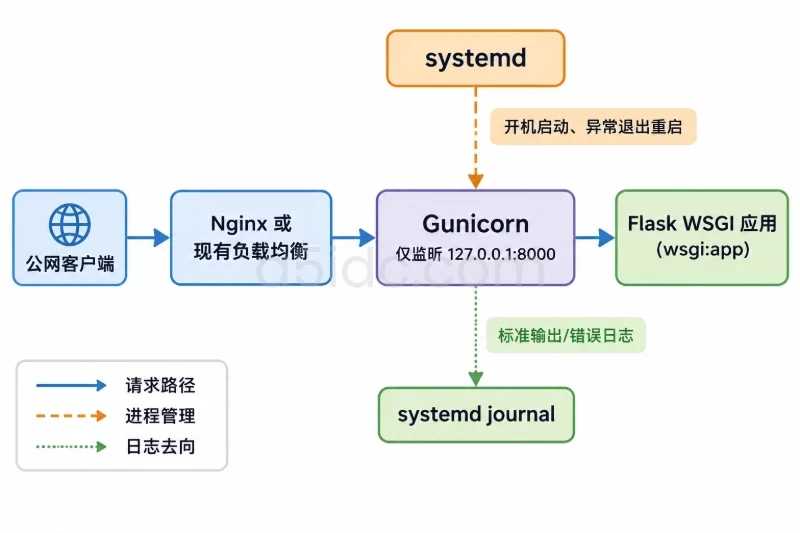
防火墙启用后,应从新的终端重新建立一次 SSH 连接,再关闭旧连接。应用测试端口例如 8000 通常只绑定到 127.0.0.1,不需要对公网放行。若服务必须对外提供访问,应优先明确由 Web 服务器或负载均衡接收 80/443 流量,再由内部端口转发。
依赖安装完成后,不要直接让服务长期运行,先以应用账号执行检查。
Python 项目可以先检查语法和依赖:
sudo -u appuser /srv/myapp/.venv/bin/python -m compileall -q /srv/myapp
sudo -u appuser /srv/myapp/.venv/bin/python -m pip check
Node.js 项目可以先检查依赖和构建:
sudo -u appuser npm ls --prefix /srv/myapp --depth=0
sudo -u appuser npm run build --prefix /srv/myapp
如果项目文档提供了专用检查命令,应优先使用该命令。数据库迁移、初始化管理员或写入生产数据的操作需要单独确认备份和权限,不应因为“首次启动”就自动执行。
首次启动时建议绑定本机地址,例如 127.0.0.1:8000,并观察前台日志。启动命令必须以项目实际入口为准,下面只展示形式:
sudo -u appuser bash -lc \
  'cd /srv/myapp && <项目文档规定的启动命令,绑定到 127.0.0.1:8000>'
另开一个终端检查监听状态:
sudo ss -lntp | grep ':8000'
curl -i --max-time 5 http://127.0.0.1:8000/
预期至少应满足:
appuser 运行,而不是 root;200。如果应用没有 / 或 /healthz 路径,应使用项目实际提供的健康检查地址。curl 返回 200 只能说明应用完成了基础响应,不能替代数据库读写、缓存认证和关键业务流程验证。
| 现象 | 常见原因 | 处理方式 |
|---|---|---|
Temporary failure resolving | DNS 配置或出站网络异常 | 先检查 resolvectl status 和 getent hosts,不要立即更换软件源 |
404 Not Found 或签名错误 | 软件源发行版代号不匹配、源文件过期 | 核对 /etc/os-release,恢复原源文件后再处理 |
Exec format error | CPU 架构与二进制包不匹配 | 检查 uname -m,改用匹配架构的构建产物 |
| Python 包编译失败 | 缺少编译器、开发头文件或系统库 | 根据报错补充对应 -dev 包,不要使用 root 强行安装到系统 Python |
npm ci 失败 | Node.js 主版本或锁文件不匹配 | 核对 engines、锁文件和 Node.js 版本,不要删除锁文件重装 |
| 连接数据库超时 | 安全组、白名单、DNS 或端口错误 | 按 DNS、TCP、防火墙、服务状态顺序检查 |
Permission denied | 目录归属或密钥权限错误 | 检查 id、stat 和父目录权限,不要使用 chmod 777 |
| 端口已被占用 | 旧进程、测试服务或其他应用监听 | 使用 ss 和 lsof 确认进程后再处理,不要直接结束未知进程 |
如果发现依赖版本需要大范围升级,建议停止首次上线过程,重新整理锁文件和构建环境,而不是在生产服务器上不断尝试不同版本。这样可以避免“当前能启动,但下次无法复现”的状态。
首次上线前可以按以下清单逐项确认:
pip check、npm ls 或项目自带检查命令通过;若启动失败,优先停止新进程并保留日志,不要立即删除应用目录。代码回滚应使用上一份已验证的目录或快照;配置回滚应恢复备份的环境文件;防火墙回滚只删除本次新增且已确认的规则。对于专用虚拟环境,可以在确认没有其他服务依赖后再移除,但不要为了回滚而卸载共享的系统运行时。
数据库迁移具有独立风险。即使代码和运行时可以回滚,已经执行的数据结构变更也不一定能够自动恢复,因此迁移前必须有数据库备份和经过验证的逆向方案。完成这些验收和恢复检查后,再把首次通过本机验证的进程交给 systemd、Web 服务器或容器编排工具管理,避免把依赖安装、配置调整和正式对外开放混在同一次不可控操作中。
本文由A5数据原创发布,转载请注明出处:https://www.a5idc.com/helpcontent/7638.html