香港100M服务器
采用100M BGP混合带宽,可选15M或25M电信CN2带宽,搭配联通、移动直连线路,兼顾内地访问与国际网络连接,适合企业网站、跨境电商及应用部署等业务。


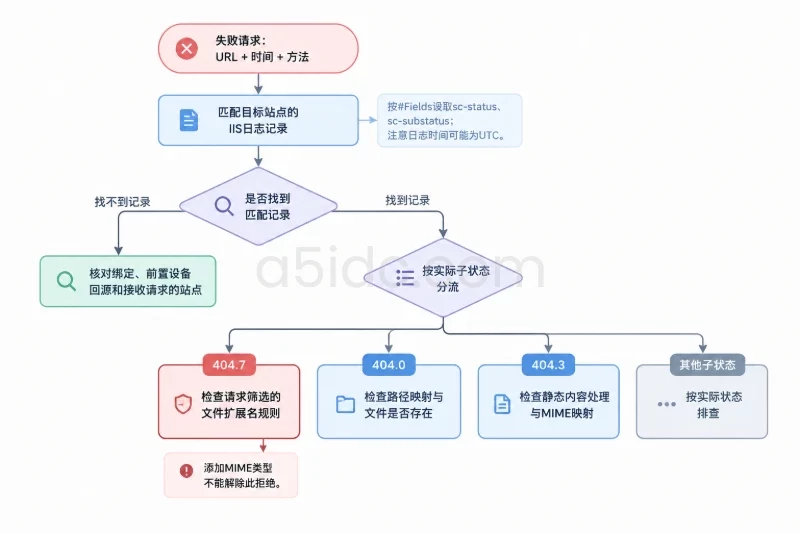
访问某个文件时,浏览器只显示“404”,而 IIS 日志中记录的是 404 7:文件可能就在磁盘上,但请求在进入静态文件处理之前,已被 IIS 请求筛选按扩展名拒绝。运维排查时,先确认这条日志确实对应目标请求,再检查目标站点及其上级配置中的“文件扩展名”规则;不要一看到 404 就补文件或添加 MIME 类型。
恢复访问通常有两种路径:移除或改正针对该扩展名的拒绝项;如果站点采用“只允许列出的扩展名”,则为确有业务需求的扩展名添加允许项。修改应落在实际生效且允许修改的配置层级,并在变更后同时复测目标文件和原本应受限的文件。
浏览器、应用错误页或前置设备可能只展示 HTTP 状态码 404,单凭页面无法判断是否由请求筛选造成。先记录一次失败请求的完整 URL、访问时间、请求方法,以及它对应的站点或应用。若文件名为 manual.report,后续应围绕这条 URL 排查,而不是用同目录下另一个正常文件代替。
在 IIS 管理器中选中目标站点,打开“日志”确认日志目录和站点 ID。W3C 日志通常位于 %SystemDrive%\inetpub\logs\LogFiles\W3SVC<站点ID>,但应以站点实际设置为准。找到时间和 URL 匹配的记录,查看 sc-status 与 sc-substatus;日志字段顺序由文件中的 #Fields: 行决定,不宜直接按固定列号读取。IIS W3C 日志时间通常使用 UTC,和本地操作时间比对时注意时区。
下面仅是说明字段含义的示例,不代表读者环境中的记录:
#Fields: date time cs-method cs-uri-stem sc-status sc-substatus sc-win32-status
2026-03-10 02:15:30 GET /files/manual.report 404 7 0
404 7 指向请求筛选的文件扩展名限制。若日志是 404 0,应优先检查路径映射和文件是否存在;若是 404 3,再检查静态内容处理及 MIME 映射。添加 MIME 类型不能解除 404.7 对扩展名的拒绝。
如果找不到对应日志,不要立即改规则:请求可能没有到达这台 IIS,或者进入了另一个站点。先核对域名绑定、前置设备的回源目标及实际接收请求的站点。若日志显示的子状态不是 7,也应沿实际状态排查,避免把不同的 404 混为一类。
以下操作以 Windows Server 上的 IIS 为例。读取日志、查看配置通常不需要改动服务;修改前则应具备相应权限和业务授权,并选定可复测的时间窗口。排查顺序是先确认请求去了哪里,再读取有效规则,最后才考虑编辑配置。
同一台 IIS 可以有多个站点,同一站点下还可能有应用或虚拟目录。/files/manual.report 所在的应用未必使用站点根目录的物理路径。在 IIS 管理器中先确认失败请求命中的绑定、应用和虚拟目录,再查看其物理路径。
也可在服务器上的 PowerShell 中用 AppCmd 辅助核对:
$AppCmd = "$env:windir\System32\inetsrv\appcmd.exe"
& $AppCmd list site
& $AppCmd list app
& $AppCmd list vdir
预期能找到目标站点、应用及其映射路径。若列出的站点与访问域名不符,返回检查绑定和请求转发;若路径映射正确,再确认目标文件是否存在。例如,已确认虚拟目录指向 D:\Sites\Portal\public 时,可以只读检查:
Get-Item -LiteralPath 'D:\Sites\Portal\public\files\manual.report'
文件存在并不能推翻 404.7,但能排除“只需上传文件”这类误判。文件不存在时,应同时处理发布或映射问题;即便放入文件,只要扩展名仍被拒绝,访问仍可能返回 404.7。
选中实际承载请求的站点或应用,打开 IIS 管理器中的“请求筛选”→“文件扩展名”。检查目标扩展名是否有记录,以及记录是否被允许;再通过右侧“编辑功能设置”检查“允许未列出的文件扩展名”。
这里有两个不同的拒绝来源:
例如,URL 以 manual.report 结尾,应检查 IIS 对该请求识别出的 .report,而不是只看目录名。对于 archive.tar.gz 这类多段文件名,也不要想当然地把 .tar.gz 当作配置项;应结合实际请求和有效配置核对。
需要看配置层级时,可在目标服务器上读取指定路径的有效请求筛选配置。将示例路径替换为 IIS 中实际的“站点名/应用路径”:
$AppCmd = "$env:windir\System32\inetsrv\appcmd.exe"
& $AppCmd list config "PortalSite/Downloads" /section:system.webServer/security/requestFiltering /config:*
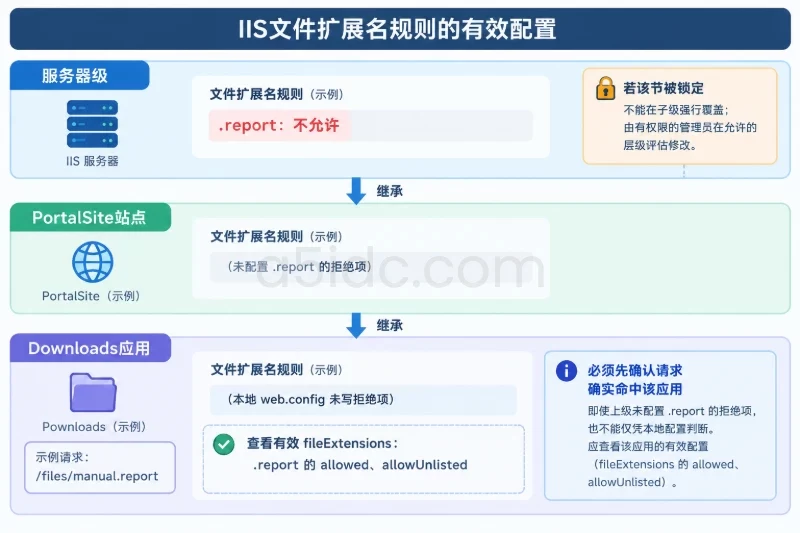
重点查找 fileExtensions 下的 allowUnlisted,以及目标 fileExtension 的 allowed 值。若应用不在 Downloads 路径下,应改用其真实配置路径;路径查错,即使命令有输出,也可能不是失败请求所用的规则。
规则可能来自服务器、站点或应用的上级配置。若管理器显示该设置被锁定,或保存时提示不允许在当前层级使用该节,不要通过反复编辑子目录的 web.config 尝试覆盖;应联系有权限的管理员,在允许的层级评估修改。对于已继承的扩展名项,还要确认当前层级是否能够移除或重新定义它,不能只凭本地文件里“没写拒绝”就认定没有限制。
目标扩展名被明确拒绝。先确认拒绝是否有安全原因,以及文件是否本应通过公开 URL 提供。经确认可以开放后,在相应配置层级将该扩展名改为允许,或移除不再需要的拒绝项。不要把 web.config、配置备份、源码等不应直接下载的文件当作普通静态文件开放。
未列出的扩展名默认被拒绝。若站点使用扩展名白名单,优先只添加业务所需扩展名的允许项,而不是打开“允许未列出的文件扩展名”。后者会改变所有未列出扩展名的处理范围,影响面明显更大。还应确认同一应用使用的 CSS、图片或下载文件扩展名是否已有各自的允许项。
有效配置看起来允许,但仍有 404.7。先确认修改的是不是接收请求的站点、应用与配置层级,再核对日志中的 cs-uri-stem 是否为刚刚复测的 URL。若复测命中其他服务器、其他应用,或实际文件名与预期不同,继续改当前规则不会解决问题。需要进一步定位时,可在取得授权后,对目标站点短时启用失败请求跟踪,限定相关状态,并在排查结束后关闭或清理跟踪文件;跟踪记录可能包含请求信息,不宜长期无约束开启。
修复后不再是 404.7,但文件仍未正常返回。这通常表示扩展名筛选这一关已经通过,应按新的状态处理:例如 404.0 检查路径,404.3 检查静态内容和 MIME 映射,401 或 403 检查认证与授权。不要为消除新的状态继续放宽请求筛选规则。
变更前,先记录目标站点、应用路径、原有的扩展名项和“允许未列出的文件扩展名”状态。如果准备通过 IIS 管理器或配置文件修改,还应备份实际要改动的配置文件。AppCmd 的 IIS 配置备份可用于保存服务器级配置,但不能代替对站点目录中 web.config 的单独备份。回滚时也要核对备份之后是否已有其他人的变更,避免整文件覆盖误伤并行修改。
对于继承了 .report 拒绝项、且当前层级允许覆盖该规则的场景,配置意图可能如下。它只是应并入现有 system.webServer/security/requestFiltering 结构的片段,不能覆盖整个现有 web.config:
<requestFiltering>
  <fileExtensions>
    <remove fileExtension=".report" />
    <add fileExtension=".report" allowed="true" />
  </fileExtensions>
</requestFiltering>
如果该扩展名并无继承项,只是因为 allowUnlisted="false" 而被拒绝,则按现有配置添加允许项即可,不必机械加入 <remove>。优先在 IIS 管理器中对照有效配置修改;手工编辑 XML 时,必须保留文件中其他配置,并确认目标节允许在该层级配置。若修改后出现配置错误,应立即撤销本次改动,按原备份和变更记录恢复,而不是继续扩大权限范围。
保存后,从与故障相同的访问路径发起 GET 请求。在 Windows PowerShell 中可用以下方式只查看返回状态;将 URL 换成目标文件,且不要把带敏感参数的 URL 直接贴入工单或公开日志:
curl.exe -sS -o NUL -w 'HTTP %{http_code}\n' 'https://example.com/files/manual.report'
预期状态取决于业务:公开静态文件通常应返回 200;需要认证的文件可能先返回认证状态。仅看到客户端状态变化还不够,应再次核对 IIS 日志,确认此次请求命中了预期站点,且不再出现 404 7。随后复测同应用中原本正常的文件,并用已批准的受限文件检查限制是否仍然有效。
若目标文件仍为 404.7,回到有效配置和请求落点,不要连续叠加允许规则。若出现非预期的文件可访问,按变更记录撤销新增允许项或恢复原设置,并检查是否误改了全站默认开关。上线后继续观察一段时间的目标 URL 状态与站点 404.7 记录:既确认业务访问恢复,也确认这次例外没有扩大到无关扩展名。
网站文件访问恢复后,持续运行还需要服务器资源承载站点内容与应用负载。A5idc数据提供中国香港、美国、日本等地区的物理服务器,涵盖适用于网站和业务后台的处理器、内存及SSD、NVMe存储配置,并在不同地区提供相应的线路与带宽选择,为网站内容承载和面向不同访问区域的业务部署提供基础设施。
本文由A5数据原创发布,转载请注明出处:https://www.a5idc.com/helpcontent/7583.html