香港100M服务器
采用100M BGP混合带宽,可选15M或25M电信CN2带宽,搭配联通、移动直连线路,兼顾内地访问与国际网络连接,适合企业网站、跨境电商及应用部署等业务。


在具备 SSH 和 sudo 权限的新加坡 Linux 服务器上,首次部署一个 Rust 应用可以压缩为一条清晰路径:确认系统环境、安装 Rust 工具链、编译一个无第三方依赖的最小程序、先手动启动验证,再交给 systemd 管理。本文以 Ubuntu 22.04/24.04、x86_64、监听 TCP 8080 端口为例。
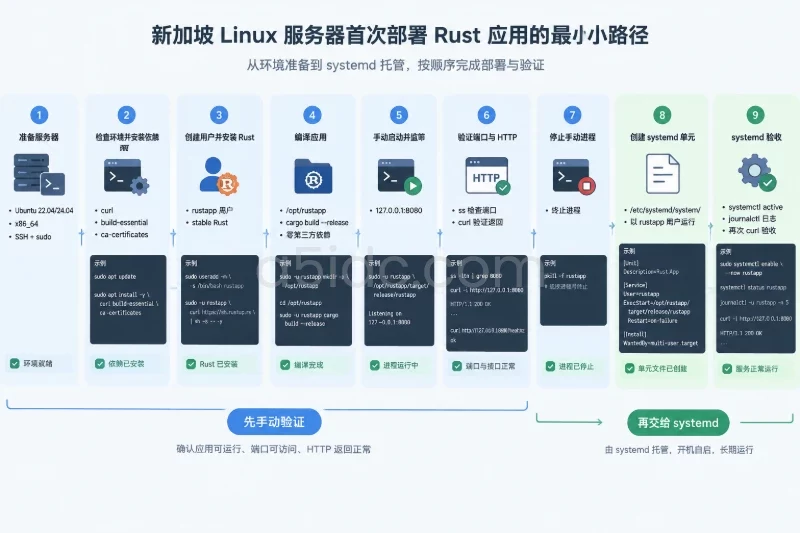
新加坡服务器的地域主要影响访问路径和网络延迟,不会改变 Rust 的编译或 systemd 配置。下面的示例默认应用只监听 127.0.0.1:8080,适合先在服务器本机验证;如果需要从互联网访问,再单独切换到公网监听地址,并配置云防火墙或系统防火墙。
本次部署使用以下条件:
| 项目 | 示例条件 | 用途 |
|---|---|---|
| 操作系统 | Ubuntu 22.04/24.04 LTS | 安装系统软件和运行服务 |
| CPU 架构 | x86_64 | 使用常见 Rust 编译目标 |
| 权限 | 可执行 sudo 的 SSH 用户 | 创建运行用户、安装 systemd 服务 |
| 应用端口 | TCP 8080 | Rust 应用监听端口 |
| Rust 依赖 | Rust 标准库 | 减少首次部署依赖 |
| 进程管理 | systemd | 设置开机启动和异常重启 |
示例程序只返回文本和健康检查结果,目的是确认编译、启动、监听、HTTP 响应和服务托管链路都正常。它没有路由框架、数据库、TLS、身份认证和并发优化,不应直接当作完整生产应用使用。
先确认发行版、架构、磁盘和内存情况。命令中的 sudo 适用于普通管理员用户;如果当前已经是 root,可以去掉 sudo。
cat /etc/os-release
uname -m
free -h
df -h /
典型环境应能看到类似信息:
NAME="Ubuntu"
VERSION="22.04.4 LTS (Jammy Jellyfish)"
x86_64
如果 uname -m 显示为 aarch64,服务器属于 ARM 架构,Rust 仍然可以编译,但后续需要确认依赖是否支持 ARM。本文的二进制验证以 x86_64 为例。
更新软件包索引并安装基础工具:
sudo apt update
sudo apt install -y curl build-essential ca-certificates
这里的 build-essential 提供 Rust 编译时可能需要的链接器和基础构建工具,curl 用于本机 HTTP 验证。安装完成后确认命令存在:
command -v curl
command -v gcc
预期能返回类似路径:
/usr/bin/curl
/usr/bin/gcc
如果服务器已有企业软件源或正在执行系统升级,先等待 apt 操作完成,不要同时运行多个包管理命令。
不建议让 Rust 应用长期以 root 身份运行。先创建一个只用于运行该应用的系统用户,并准备目录。
id rustapp >/dev/null 2>&1 || sudo adduser --disabled-password --gecos "" rustapp
sudo install -d -m 0755 -o rustapp -g rustapp /opt/rustapp
检查用户和目录权限:
id rustapp
stat -c '%U:%G %a %n' /opt/rustapp
预期类似:
uid=1001(rustapp) gid=1001(rustapp) groups=1001(rustapp)
rustapp:rustapp 755 /opt/rustapp
/opt/rustapp 只用于保存源码、构建产物和配置文件。后续 systemd 也会以 rustapp 用户运行二进制文件。
切换到应用用户后安装 Rust。安装脚本会写入当前用户的 Cargo 环境,不会把 Rust 安装到 root 用户目录。
sudo -iu rustapp
在 rustapp 用户的 shell 中执行:
curl --proto '=https' --tlsv1.2 -sSf https://sh.rustup.rs -o /tmp/rustup-init.sh
sh /tmp/rustup-init.sh -y --profile minimal
source "$HOME/.cargo/env"
rustup default stable
确认 Rust、Cargo 和目标架构:
rustc --version
cargo --version
rustup show active-toolchain
rustc -vV | grep host
示例输出如下,版本号会随安装时间变化:
rustc 1.xx.x
cargo 1.xx.x
stable-x86_64-unknown-linux-gnu (default)
host: x86_64-unknown-linux-gnu
如果重新登录后提示 rustc: command not found,说明当前 shell 没有加载 Cargo 环境。执行下面的命令即可恢复当前会话:
source "$HOME/.cargo/env"
systemd 服务不会依赖交互式 shell 的 PATH,因为后面会直接使用编译产物的绝对路径。
仍然在 rustapp 用户下执行:
cd /opt/rustapp
cargo init --bin .
这会生成 Cargo.toml 和 src/main.rs。为保持示例依赖最少,将 Cargo.toml 调整为:
[package]
name = "rustapp"
version = "0.1.0"
edition = "2021"

[dependencies]
然后写入一个使用 Rust 标准库实现的简单 HTTP 服务:
use std::env;
use std::io::{Read, Write};
use std::net::{TcpListener, TcpStream};

fn main() {
    let bind_addr =
        env::var("APP_BIND").unwrap_or_else(|_| "127.0.0.1:8080".to_string());

    let listener = TcpListener::bind(&bind_addr)
        .unwrap_or_else(|error| panic!("cannot bind to {}: {}", bind_addr, error));

    println!("rustapp listening on {}", bind_addr);

    for connection in listener.incoming() {
        match connection {
            Ok(mut stream) => {
                if let Err(error) = handle_client(&mut stream) {
                    eprintln!("request failed: {}", error);
                }
            }
            Err(error) => {
                eprintln!("accept failed: {}", error);
            }
        }
    }
}

fn handle_client(stream: &mut TcpStream) -> std::io::Result<()> {
    let mut buffer = [0_u8; 4096];
    let size = stream.read(&mut buffer)?;

    if size == 0 {
        return Ok(());
    }

    let request = String::from_utf8_lossy(&buffer[..size]);
    let request_line = request.lines().next().unwrap_or("");
    let mut parts = request_line.split_whitespace();

    let method = parts.next().unwrap_or("");
    let raw_path = parts.next().unwrap_or("/");
    let path = raw_path.split('?').next().unwrap_or("/");

    let (status, body) = if method != "GET" {
        ("405 Method Not Allowed", "method not allowed\n")
    } else {
        match path {
            "/" => ("200 OK", "rust service is running\n"),
            "/healthz" => ("200 OK", "ok\n"),
            _ => ("404 Not Found", "not found\n"),
        }
    };

    let response = format!(
        "HTTP/1.1 {}\r\nContent-Type: text/plain; charset=utf-8\r\nContent-Length: {}\r\nConnection: close\r\n\r\n{}",
        status,
        body.as_bytes().len(),
        body
    );

    stream.write_all(response.as_bytes())?;
    stream.flush()?;
    Ok(())
}
这个程序包含两个验证路径:
/:确认应用已经运行。/healthz:返回简短的 ok,适合健康检查。它采用单线程顺序处理请求,仅用于首次部署和连通性确认。需要处理真实业务流量时,应根据并发、日志、超时、认证和 TLS 要求选择合适的 Rust Web 框架或反向代理方案。
执行格式检查并构建优化后的二进制:
cd /opt/rustapp
cargo fmt --check
cargo build --release
如果编译成功,可以检查文件:
ls -lh target/release/rustapp
file target/release/rustapp
预期结果中应包含可执行文件,例如:
-rwxr-xr-x 2 rustapp rustapp 3.8M ... target/release/rustapp
target/release/rustapp: ELF 64-bit LSB pie executable, x86-64
如果 cargo fmt --check 提示格式不一致,可以先执行:
cargo fmt
cargo build --release
在正式交给 systemd 之前,先直接运行一次二进制。这样可以把端口占用、文件权限和程序启动错误与 systemd 配置问题分开。
在 rustapp 用户的第一个 SSH 会话中执行:
cd /opt/rustapp
APP_BIND=127.0.0.1:8080 ./target/release/rustapp
正常情况下,终端会停留在前台,并显示:
rustapp listening on 127.0.0.1:8080
保持这个会话运行,再打开第二个 SSH 会话进行验证。
在第二个会话执行:
sudo ss -lntp | grep ':8080'
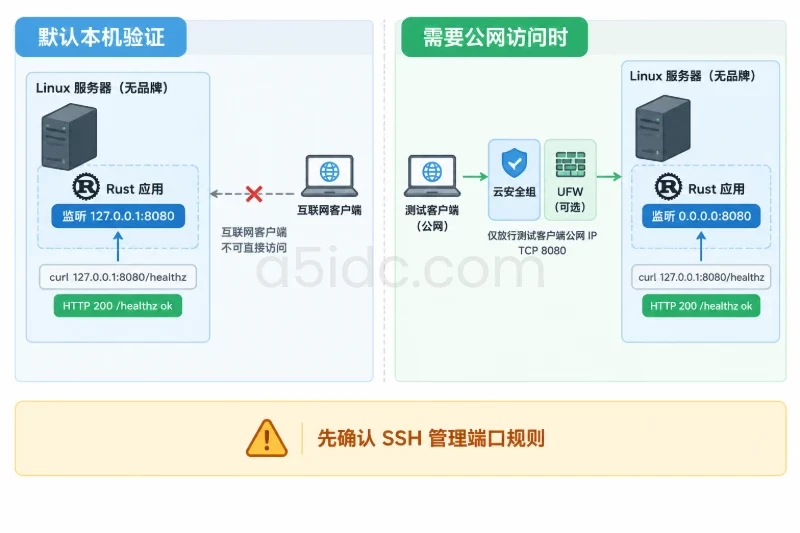
预期能看到 127.0.0.1:8080 处于监听状态。监听地址为 127.0.0.1 时,只有服务器本机可以访问,互联网客户端无法直接连接,这是有意设置的初始安全边界。
先请求根路径:
curl -i --max-time 5 http://127.0.0.1:8080/
预期结果:
HTTP/1.1 200 OK
Content-Type: text/plain; charset=utf-8
Content-Length: 23
Connection: close

rust service is running
再请求健康检查路径:
curl -i --max-time 5 http://127.0.0.1:8080/healthz
预期结果:
HTTP/1.1 200 OK
Content-Type: text/plain; charset=utf-8
Content-Length: 3
Connection: close

ok
如果本机请求成功,说明编译产物可以启动、端口已经监听、HTTP 请求能够进入应用并返回响应。验证完成后,回到第一个会话按 Ctrl+C 停止手动进程:
^C
停止后再次检查:
sudo ss -lntp | grep ':8080'
没有输出通常表示端口已经释放。不要在手动进程仍然运行时启动 systemd,否则新进程会因为端口被占用而启动失败。
退出 rustapp 用户会话:
exit
以管理员权限创建 /etc/systemd/system/rustapp.service:
sudo tee /etc/systemd/system/rustapp.service > /dev/null <<'EOF'
[Unit]
Description=Minimal Rust application
After=network-online.target
Wants=network-online.target

[Service]
Type=simple
User=rustapp
Group=rustapp
WorkingDirectory=/opt/rustapp
Environment=APP_BIND=127.0.0.1:8080
ExecStart=/opt/rustapp/target/release/rustapp
Restart=on-failure
RestartSec=3
NoNewPrivileges=true
PrivateTmp=true

[Install]
WantedBy=multi-user.target
EOF
配置中的关键项如下:
User 和 Group:应用不以 root 身份运行。WorkingDirectory:指定应用工作目录。Environment:设置监听地址和端口。ExecStart:使用 release 二进制的绝对路径。Restart=on-failure:程序异常退出时由 systemd 尝试重启。NoNewPrivileges=true:禁止进程在运行后获得额外权限。PrivateTmp=true:为服务提供独立的临时目录视图。执行:
sudo systemctl daemon-reload
sudo systemctl enable --now rustapp
检查服务状态:
sudo systemctl is-active rustapp
sudo systemctl status rustapp --no-pager -l
预期第一条命令输出:
active
查看最近日志:
sudo journalctl -u rustapp -n 50 --no-pager
正常日志应包含类似内容:
rustapp listening on 127.0.0.1:8080
再次检查端口:
sudo ss -lntp | grep ':8080'
然后从服务器本机请求:
curl -fsS --max-time 5 http://127.0.0.1:8080/healthz
printf '\n'
预期输出:
ok
再验证 HTTP 状态码:
curl -o /dev/null -sS -w 'HTTP status: %{http_code}\n' \
  --max-time 5 http://127.0.0.1:8080/
预期输出:
HTTP status: 200
到这里,Rust 应用已经完成首次编译、首次启动、systemd 托管和本机响应验证。
围绕 Rust 应用在新加坡的部署,A5idc数据提供当地物理服务器,拥有不同 CPU、存储及网络线路方案,可为源码编译、二进制运行和接口服务提供计算与网络资源。随着应用从本机响应验证走向对外提供服务,这些资源也能对应不同程序负载和访问地区的部署需求。
默认监听 127.0.0.1 更适合后续由反向代理或其他本机组件转发。如果当前目标是直接从外部访问 8080 端口,需要同时修改监听地址和入站网络策略。
先备份服务文件,便于回滚:
sudo cp -a /etc/systemd/system/rustapp.service \
  /etc/systemd/system/rustapp.service.pre-public
将监听地址改为所有网卡:
sudo sed -i \
  's/Environment=APP_BIND=127.0.0.1:8080/Environment=APP_BIND=0.0.0.0:8080/' \
  /etc/systemd/system/rustapp.service
确认配置内容:
grep -E '^(User|Group|Environment|ExecStart)=' \
  /etc/systemd/system/rustapp.service
预期包含:
User=rustapp
Group=rustapp
Environment=APP_BIND=0.0.0.0:8080
ExecStart=/opt/rustapp/target/release/rustapp
重新加载并重启:
sudo systemctl daemon-reload
sudo systemctl restart rustapp
sudo systemctl is-active rustapp
检查监听地址:
sudo ss -lntp | grep ':8080'
预期会看到:
LISTEN 0 128 0.0.0.0:8080 ...
在服务器提供商控制台的安全组或网络 ACL 中,仅为测试客户端的公网 IP 放行 TCP 8080。不要在不了解现有规则的情况下直接放开所有来源。
如果服务器启用了 UFW,先查看当前规则:
sudo ufw status numbered
确认 SSH 管理端口已有允许规则后,再按实际测试地址添加 8080 规则。下面的地址是文档示例,需要替换为真实测试客户端公网 IP:
TEST_IP=203.0.113.10
sudo ufw allow from "$TEST_IP" to any port 8080 proto tcp
修改防火墙前要确认 SSH 规则,否则启用或重载防火墙可能导致当前管理连接无法继续。该规则的影响范围是:只有指定 IP 可以访问服务器 TCP 8080,不改变 Rust 应用本身的响应逻辑。
从外部测试客户端执行:
curl -i --max-time 10 http://服务器公网IP:8080/healthz
预期为:
HTTP/1.1 200 OK
...
ok
如果服务器本机访问成功、外部访问失败,优先检查监听地址、安全组、UFW 规则和运营商网络策略,不要先修改 Rust 程序。
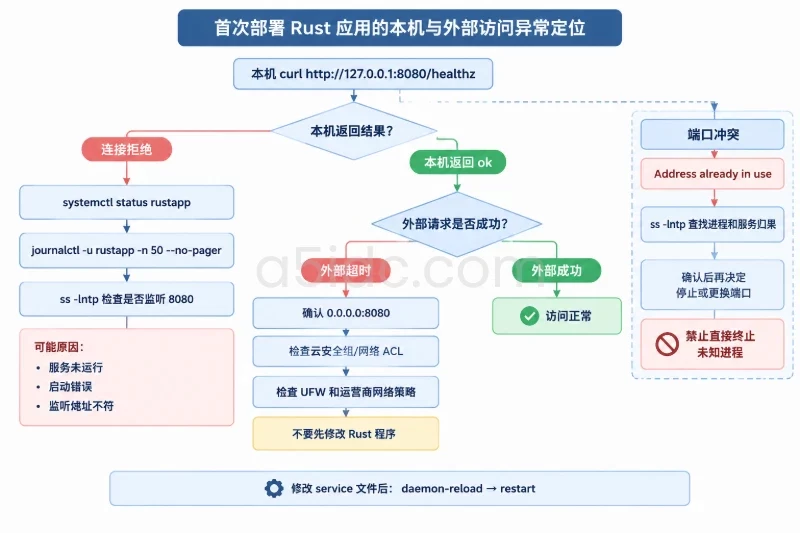
| 现象 | 判断依据 | 处理方式 |
|---|---|---|
rustc: command not found | 当前用户没有加载 Cargo 环境 | 执行 source "$HOME/.cargo/env",并确认是在 rustapp 用户下安装 |
cargo build 报链接器错误 | 系统缺少基础编译工具 | 执行 sudo apt install -y build-essential 后重新编译 |
Address already in use | 8080 已被其他进程监听 | 执行 sudo ss -lntp | grep ':8080',先确认占用者,再决定更换端口或停止已确认的旧服务 |
systemd 状态为 failed | 服务路径、权限、端口或环境变量有问题 | 查看 sudo journalctl -u rustapp -n 50 --no-pager |
本机 curl 返回连接拒绝 | 应用没有运行或没有监听该地址 | 查看 systemctl status 和 ss -lntp |
| 本机成功、外部超时 | 应用正常,网络入口未放行或未监听公网地址 | 检查 0.0.0.0:8080、云安全组和 UFW |
| 服务反复重启 | 程序启动后立即退出 | 查看日志中的 cannot bind、文件权限或配置错误,不要直接增加重启频率 |
遇到端口冲突时,不要直接执行针对未知进程的强制终止命令。先通过 ss 找到进程号和服务归属,确认它不是 SSH、数据库或其他正在使用的业务服务。
如果服务启动失败,可以先查看完整状态和日志:
sudo systemctl status rustapp --no-pager -l
sudo journalctl -u rustapp -b --no-pager
修改服务文件后必须执行:
sudo systemctl daemon-reload
sudo systemctl restart rustapp
只执行 restart 而没有 daemon-reload,可能仍然使用旧的 systemd 配置。
以下项目全部满足时,可以认为本次最小部署完成:
rustc --version 和 cargo --version 可用。/opt/rustapp/target/release/rustapp 已生成并具有执行权限。sudo systemctl is-active rustapp 返回 active。sudo ss -lntp 显示 8080 由 Rust 应用监听。curl http://127.0.0.1:8080/ 返回 HTTP 200。curl http://127.0.0.1:8080/healthz 返回 ok。journalctl -u rustapp 能看到应用启动日志。/healthz。首次部署没有旧版本二进制时,最稳妥的回滚是停止并禁用新服务,不直接删除文件:
sudo systemctl disable --now rustapp
sudo systemctl is-active rustapp || true
预期服务不再处于 active 状态。随后确认端口已经释放:
sudo ss -lntp | grep ':8080' || true
如果只是希望恢复为本机监听,可以恢复之前的 systemd 配置备份:
sudo cp -a /etc/systemd/system/rustapp.service.pre-public \
  /etc/systemd/system/rustapp.service
sudo systemctl daemon-reload
sudo systemctl enable --now rustapp
确认监听地址恢复:
sudo ss -lntp | grep ':8080'
预期重新显示:
127.0.0.1:8080
如果为 UFW 添加了专用 8080 规则,回滚时删除同一条规则:
TEST_IP=203.0.113.10
sudo ufw delete allow from "$TEST_IP" to any port 8080 proto tcp
删除前应确认命令中的 IP 与此前添加的规则完全一致,避免误删其他端口规则。
如果需要彻底撤回本次部署,先停止服务并保留一份现场目录,再移走原目录。移动前确认磁盘空间足够,且没有其他程序依赖 /opt/rustapp:
sudo systemctl disable --now rustapp
sudo mv /opt/rustapp \
  "/opt/rustapp.rollback.$(date +%Y%m%d%H%M%S)"
最后移走服务单元并重新加载 systemd:
sudo mv /etc/systemd/system/rustapp.service \
  /root/rustapp.service.rollback
sudo systemctl daemon-reload
这种方式不会立即销毁源码、构建产物或日志关联目录,便于后续分析。确认不再需要回滚材料后,再根据服务器磁盘空间和保留策略清理文件。
本文由A5数据原创发布,转载请注明出处:https://www.a5idc.com/helpcontent/7444.html