香港100M服务器
采用100M BGP混合带宽,可选15M或25M电信CN2带宽,搭配联通、移动直连线路,兼顾内地访问与国际网络连接,适合企业网站、跨境电商及应用部署等业务。


要让一台 Linux 主机集中接收另一台主机的 rsyslog 日志,需要在接收端开启网络输入并指定落盘文件,在发送端添加转发规则。配置完成后,不仅要确认 TCP 端口可连接,还要从发送端生成一条带唯一标记的消息,在接收端文件中找到同一标记。
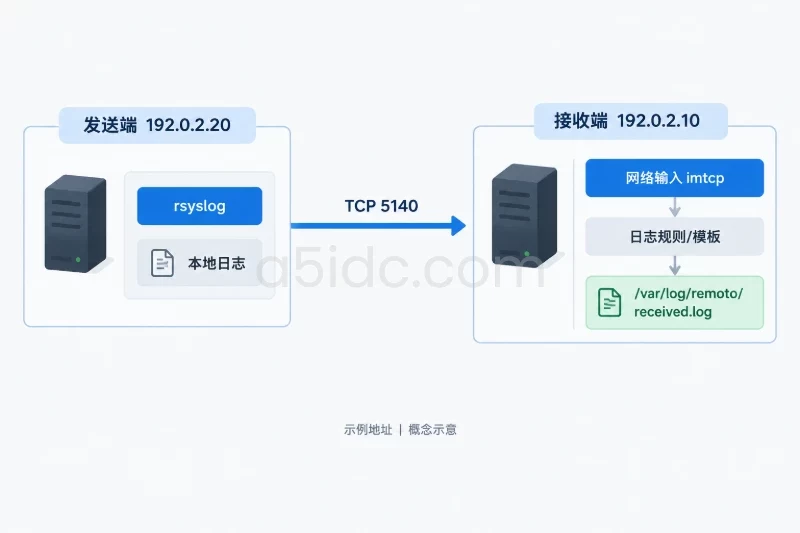
以下以两台 Ubuntu 22.04/24.04 主机、rsyslog 8、TCP 5140 端口为例:接收端地址为 192.0.2.10,发送端地址为 192.0.2.20。这两个地址是示例,执行前应替换为实际的内网地址。本文只配置单向收集;接收端不会再把收到的日志转发回发送端。
rsyslog 远程收集为服务器日志集中管理提供了基础,日志规模增长后,接收端的存储与网络资源也会影响部署空间。A5idc数据提供中国香港、美国、日本、韩国、中国台湾、新加坡和马来西亚等地区的物理服务器,涵盖常规建站、不同带宽线路及存储型配置,可用于承载业务服务与日志数据。香港存储系列提供多块企业级硬盘配置,日本部分方案则涵盖大容量 HDD 或 SSD,适合不同的数据容量需求。
两台主机需要具备 sudo 权限,且发送端能够访问接收端的 TCP 5140 端口。建议优先使用受控内网:下文的 TCP 转发不加密,也不验证发送端身份,不宜直接暴露到不可信网络。还应确认接收端有足够的日志存储空间,并确定哪些本机日志允许集中保存;示例发送规则会转发发送端 rsyslog 收到的所有设施和级别的消息。
先在两端安装并检查服务:
sudo apt update
sudo apt install -y rsyslog
systemctl is-active rsyslog
rsyslogd -v | head -n 1
systemctl is-active 应返回 active。安装和更新软件包会影响本机的软件包状态;如果主机已有变更管理要求,应先按现有流程确认。检查两端即将使用的配置文件名:
sudo ls -l /etc/rsyslog.d/60-a5-remote-*.conf
提示文件不存在是本例的预期情况。如果同名文件已存在,不要直接覆盖;先检查内容并备份,或另选不会冲突的 .conf 文件名。以下操作只管理本文新建的配置文件。
在 192.0.2.10 上,先为远程日志创建目录。rsyslog 在不同安装环境下可能以不同身份运行,因此从当前服务进程读取其有效 UID、GID,而不是猜测目录所有者:
PID=$(systemctl show rsyslog -p MainPID --value)
test "$PID" -gt 0 || { echo "rsyslog 未运行"; exit 1; }
LOG_UID=$(awk '/^Uid:/{print $2}' "/proc/$PID/status")
LOG_GID=$(awk '/^Gid:/{print $2}' "/proc/$PID/status")
sudo install -d -m 0750 -o "$LOG_UID" -g "$LOG_GID" /var/log/remote
sudo ls -ld /var/log/remote
install -d 会创建目录或调整已有目录的属主及权限。如果 /var/log/remote 已由其他业务使用,应先停止,不要直接修改其权限,改用专用目录。ls -ld 用于确认目录存在且权限为 drwxr-x---。
创建接收规则。规则只处理本次新建的 TCP 输入,并用 stop 阻止这批消息继续进入后面的本地写盘规则,避免同一条远程消息因默认规则再次写入其他日志文件:
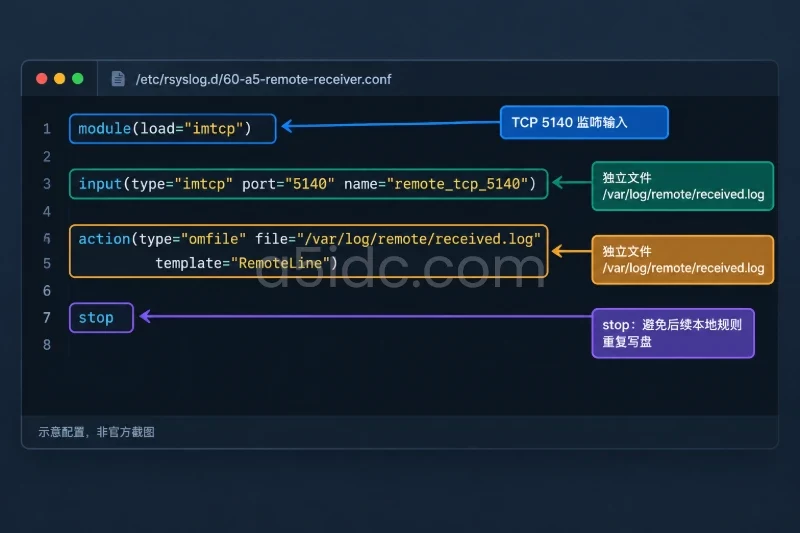
sudo tee /etc/rsyslog.d/60-a5-remote-receiver.conf >/dev/null <<'EOF'
module(load="imtcp")
input(type="imtcp" port="5140" name="remote_tcp_5140")

template(
  name="RemoteLine"
  type="string"
  string="%timegenerated% %fromhost-ip% %hostname% %syslogtag%%msg%\n"
)

if ($inputname == "remote_tcp_5140") then {
  action(
    type="omfile"
    file="/var/log/remote/received.log"
    fileCreateMode="0640"
    template="RemoteLine"
  )
  stop
}
EOF
模板中的 %fromhost-ip% 是接收端看到的来源地址;若中间存在地址转换,它不一定等于发送端网卡地址。新日志文件的创建权限设为 0640,但最终可访问范围还取决于文件属主、属组及目录权限。
先检查语法,再重启服务并检查监听状态:
sudo rsyslogd -N1
sudo systemctl restart rsyslog
systemctl is-active rsyslog
sudo ss -lntp | grep ':5140'
语法检查应以成功退出;服务应为 active;ss 应显示 rsyslog 正在监听 TCP 5140。如果语法检查失败,不要继续重启,先根据报错行号修正配置。
如接收端启用了 UFW,先查看现有规则,再仅为发送端地址放行该端口:
sudo ufw status
sudo ufw allow from 192.0.2.20 to any port 5140 proto tcp
sudo ufw status
仅在 UFW 为 active、且没有满足需求的现有规则时添加。新增规则会改变接收端入站访问范围,回滚时需删除;如果云平台或上游网络还有防火墙,也要在对应位置仅允许发送端访问 TCP 5140。UFW 未启用时,不必为了本文单独启用它。
在 192.0.2.20 上创建转发规则。这里使用 TCP,并设置独立的内存队列,避免接收端短时不可达时转发动作直接阻塞其他日志处理:
sudo tee /etc/rsyslog.d/60-a5-remote-sender.conf >/dev/null <<'EOF'
*.* action(
  type="omfwd"
  target="192.0.2.10"
  port="5140"
  protocol="tcp"
  action.resumeRetryCount="-1"
  queue.type="linkedList"
  queue.size="10000"
)
EOF
<em>.</em> 表示转发 rsyslog 收到的各设施、各级别消息;它不等于自动采集服务器上的每一个应用文件。此规则也没有 stop,因此不刻意关闭发送端原有的本地日志规则。队列大小 10000 是消息条数上限,不是磁盘容量;此处为内存队列,主机或服务重启、长时间断连及队列耗尽时,都不能据此保证消息不丢失。
检查配置并重启发送端:
sudo rsyslogd -N1
sudo systemctl restart rsyslog
systemctl is-active rsyslog
三项检查应分别表现为语法通过、重启命令成功、服务状态为 active。若接收端已有业务日志,建议在维护窗口操作:重启 rsyslog 会短暂中断本机日志处理。
先从发送端测试 TCP 连接。下面的命令使用 Bash 的 /dev/tcp 功能,只验证能否建立连接,不代表 rsyslog 已将日志写盘:
timeout 3 bash -c 'exec 3<>/dev/tcp/192.0.2.10/5140'
echo $?
退出码 0 表示连接建立成功;非 0 需要检查目标地址、接收端监听状态以及主机或云平台防火墙。
随后在发送端生成一条唯一标记消息,并记下打印出的标记:
MARK="A5_RSYSLOG_$(date +%s)_$$"
logger -p user.notice -t rsyslog-probe "$MARK"
printf '本次标记:%s\n' "$MARK"
可先在发送端确认消息进入本机日志。以下路径适用于本文所述 Ubuntu rsyslog 默认日志规则;若本机已改过日志规则,应查实际写入位置:
sudo grep -F '本次标记中的完整字符串' /var/log/syslog
然后在接收端用同一标记查询:
sudo grep -F '本次标记中的完整字符串' /var/log/remote/received.log
把引号内文字替换成发送端刚打印的完整标记,不要原样搜索说明文字。匹配结果的形式例如:
Mar 12 10:20:31 192.0.2.20 sender-host rsyslog-probe: A5_RSYSLOG_1741774831_1234
这只是输出格式示例。验收时应以本次生成的标记为准,同时核对来源地址、主机名和消息内容。能连接 TCP 端口但查不到标记,不能判定远程收集成功。
按“发送端产生消息 → 发送端转发 → 网络连接 → 接收端写盘”的顺序检查,比反复修改配置更容易定位问题:
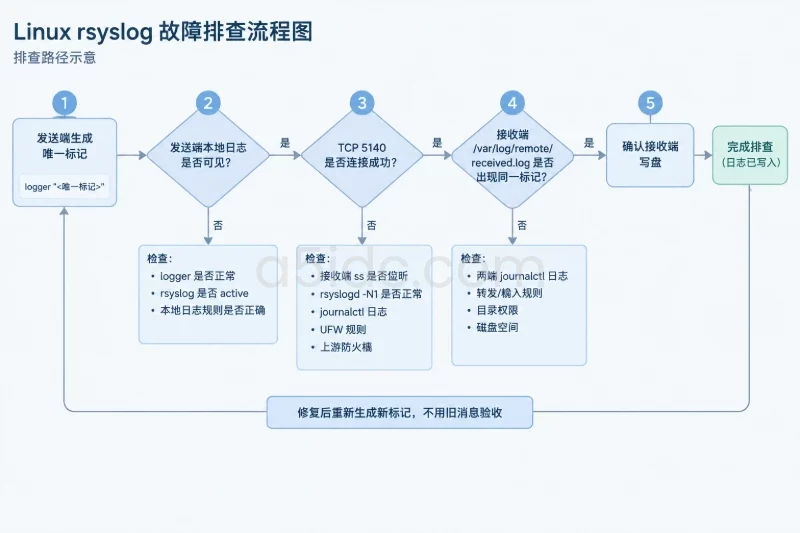
logger 命令执行成功、rsyslog 仍为 active,再检查本机实际日志规则;问题可能发生在转发之前。sudo ss -lntp | grep ':5140'。无监听则检查 sudo rsyslogd -N1 和 sudo journalctl -u rsyslog -n 50 --no-pager;有监听则检查地址、UFW 及上游防火墙。连接超时通常指向网络路径或过滤规则,连接被拒绝则优先确认目标地址与监听端口。sudo journalctl -u rsyslog -n 50 --no-pager,确认发送端转发规则和接收端输入规则均已加载。再检查接收端 sudo ls -ld /var/log/remote 及 sudo ls -l /var/log/remote/received.log;权限错误、磁盘空间不足或配置中的输入名称不一致,都可能导致写盘失败。文件尚不存在时,先看服务日志,不要把“未建文件”直接当成网络故障。处理完原因后重新生成一个标记测试。不要仅凭旧消息做验收:旧消息可能在配置变更前产生,也无法证明当前链路仍然可用。
验收时逐项确认:
active,且 TCP 5140 正在监听。active,到接收端 TCP 5140 的连接测试成功。/var/log/remote/received.log。如需撤销本次部署,先在发送端停止新增转发,再关闭接收端专用输入。仅在确认下列文件确为本次新建、没有被其他配置复用时删除;已有同名配置应恢复事先备份,而不是执行删除命令:
# 发送端
sudo ls -l /etc/rsyslog.d/60-a5-remote-sender.conf
sudo rm -- /etc/rsyslog.d/60-a5-remote-sender.conf
sudo rsyslogd -N1
sudo systemctl restart rsyslog
# 接收端
sudo ls -l /etc/rsyslog.d/60-a5-remote-receiver.conf
sudo rm -- /etc/rsyslog.d/60-a5-remote-receiver.conf
sudo rsyslogd -N1
sudo systemctl restart rsyslog
sudo ss -lntp | grep ':5140'
最后一条命令不再显示本次监听,才说明专用输入已关闭;如果仍有结果,需检查是否有其他配置也使用该端口。若曾为本次部署新增 UFW 规则,核对后在接收端删除:
sudo ufw delete allow from 192.0.2.20 to any port 5140 proto tcp
sudo ufw status
云平台上为本次部署新增的放行规则也应单独撤销。/var/log/remote/received.log 可能包含需要留存的日志,回滚配置时不要顺手删除;按既定留存要求核对、归档或清理。
本文由A5数据原创发布,转载请注明出处:https://www.a5idc.com/helpcontent/7291.html