香港100M服务器
采用100M BGP混合带宽,可选15M或25M电信CN2带宽,搭配联通、移动直连线路,兼顾内地访问与国际网络连接,适合企业网站、跨境电商及应用部署等业务。


要在两台数据库服务器上首次建立 PostgreSQL 流复制,需要先让主库允许复制连接,再从主库制作备库的基础备份,最后分别检查主库的发送进程和备库的接收、回放状态。只看到备库启动成功还不够:验收时应写入一条可识别的测试数据,并确认它在备库可查询。
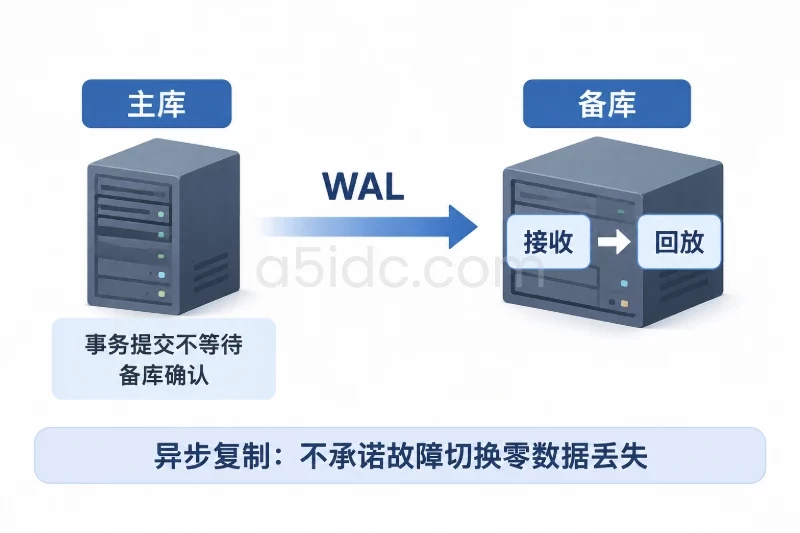
以下以两台 Ubuntu 24.04 服务器、发行版软件包安装的 PostgreSQL 16、默认集群 16/main 为例。主库地址示例为 192.0.2.10,备库为 192.0.2.11;这两个地址仅用于说明,执行前必须替换为实际可互通的内网地址。本文采用异步流复制:备库持续接收并回放主库产生的 WAL,但主库提交事务不等待备库确认,因此不能据此承诺故障切换时零数据丢失。
PostgreSQL流复制为数据库主备部署提供了数据接收与回放机制,服务器的计算、存储和网络资源则构成其运行基础。A5idc数据提供香港、美国、日本、韩国、中国台湾、新加坡和马来西亚等地区的物理服务器,配置覆盖Xeon与AMD EPYC平台,并提供SSD或NVMe存储及不同线路方案。企业可结合数据库承载的业务、数据规模和访问区域,规划主备节点所需的服务器资源,让数据库部署与跨地区业务布局相衔接。
两台服务器安装相同大版本的 PostgreSQL。以下命令在两台服务器执行;如果已经安装,先核对版本,不要为套用示例而覆盖现有集群。
sudo apt update
sudo apt install postgresql-16 postgresql-client-16
psql --version
sudo pg_lsclusters
预期能看到 PostgreSQL 16 和 16/main 集群。Ubuntu 软件包通常会在安装时自动创建并启动一个本地集群,因此备库上现有的 main 数据目录不能直接作为基础备份目标。后续移动该目录的操作,只适用于确认它是新安装、未承载业务数据的集群。
在主库执行以下查询,确认实际配置文件和数据目录。后文路径与查询结果不同时,以实际结果为准。
sudo -u postgres psql -Atc "SHOW config_file; SHOW hba_file; SHOW data_directory;"
sudo -u postgres psql -Atc "SHOW wal_level; SHOW max_wal_senders; SHOW max_replication_slots;"
实施前还需确认:
16/main 没有业务数据,并记录其原始数据目录,供回滚使用。先检查主库当前设置。如果 wal_level 已为 replica、max_wal_senders 和 max_replication_slots 均有空余容量,不必机械地修改这些参数。本例预留复制发送进程和复制槽:基础备份使用 -X stream 时还需要一条传输 WAL 的连接。
如需调整,在主库编辑查询所得的 postgresql.conf;本例软件包路径如下:
sudoedit /etc/postgresql/16/main/postgresql.conf
核对或设置对应参数,并避免同一文件中留下含义不明的重复生效项:
listen_addresses = 'localhost,192.0.2.10'
wal_level = replica
max_wal_senders = 10
max_replication_slots = 10
listen_addresses 必须包含主库自身实际绑定的地址。上述参数涉及重启生效;重启会短暂中断主库连接,应在允许的维护时段执行。先创建专用复制角色,交互式设置密码,避免把密码直接写进命令行历史:
sudo -u postgres psql -c "CREATE ROLE repl WITH REPLICATION LOGIN;"
sudo -u postgres psql
在进入的 psql 中执行:
\password repl
\q
再在主库的 pg_hba.conf 中增加仅允许备库地址连接的规则:
sudoedit /etc/postgresql/16/main/pg_hba.conf
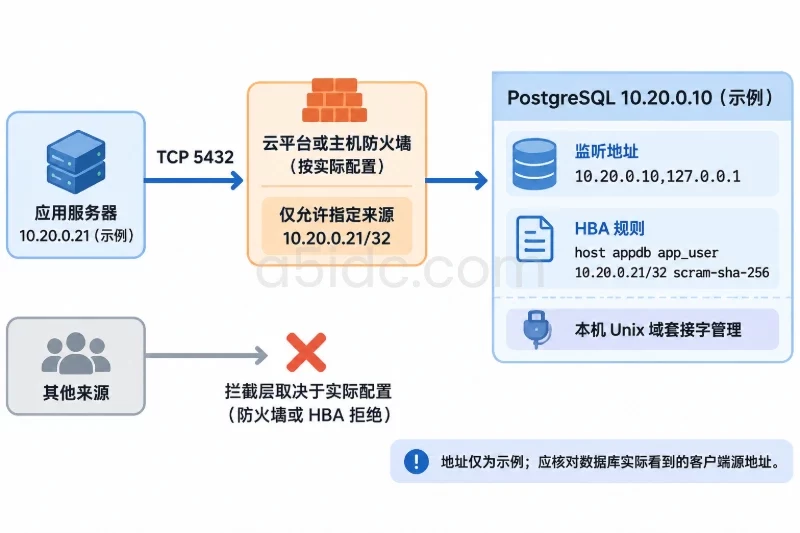
host replication repl 192.0.2.11/32 scram-sha-256
这条规则只授权 repl 用户从指定地址建立复制连接;主机防火墙、安全组也应保持相同的访问范围。保存后重启并检查主库,若无法启动,先依据服务日志检查地址绑定和配置语法,不要继续制作备库:
sudo systemctl restart postgresql@16-main
sudo systemctl status postgresql@16-main --no-pager
sudo -u postgres psql -Atc "SHOW listen_addresses; SHOW wal_level; SHOW max_wal_senders; SHOW max_replication_slots;"
成功时,服务状态应为 active (running),listen_addresses 包含主库实际地址,wal_level 为 replica。如果原主库已有复制连接或复制槽,应结合现有占用量核对参数,而不是只看本例数值。
以下操作仅在备库执行。先复核 pg_lsclusters 中的版本和集群名,并再次确认备库当前数据目录未承载业务。停止备库软件包自动创建的集群后,将原目录改名保留;mv 会改变原路径,误对有业务数据的目录执行会造成服务不可用,因此务必先完成备份和用途核对。
sudo systemctl stop postgresql@16-main
sudo pg_lsclusters
确认该集群状态为 down 后,在同一个 shell 中执行,并记下输出的保留目录路径:
OLD_DATA="/var/lib/postgresql/16/main.before-replica-$(date +%Y%m%d%H%M%S)"
sudo mv /var/lib/postgresql/16/main "$OLD_DATA"
printf '原备库目录保留在:%s\n' "$OLD_DATA"
sudo install -d -o postgres -g postgres -m 700 /var/lib/postgresql/16/main
复制连接需要密码,但不应把密码写进基础备份命令。由备库上的 postgres 系统用户编辑其密码文件:
sudo -u postgres nano /var/lib/postgresql/.pgpass
sudo chmod 600 /var/lib/postgresql/.pgpass
sudo chown postgres:postgres /var/lib/postgresql/.pgpass
文件中填写一行,地址、端口、角色和密码须与主库一致:
192.0.2.10:5432:replication:repl:替换为实际密码
该文件含有复制凭据,应限制读取权限,并纳入凭据轮换管理;不要把真实内容贴入工单或公开日志。接着执行基础备份:
sudo -u postgres pg_basebackup \
  -h 192.0.2.10 -p 5432 -U repl \
  -D /var/lib/postgresql/16/main \
  -X stream -C -S standby_1 -R -P -v
这里 -X stream 随基础备份传输 WAL,-C -S standby_1 在主库创建并使用名为 standby_1 的物理复制槽,-R 在备库数据目录写入待机标识及连接配置。命令正常结束后检查:
sudo test -f /var/lib/postgresql/16/main/standby.signal && echo "standby.signal 已生成"
sudo -u postgres grep -E '^(primary_conninfo|primary_slot_name)' \
  /var/lib/postgresql/16/main/postgresql.auto.conf
预期存在 standby.signal,且配置中包含主库连接信息和 primary_slot_name = 'standby_1'。检查输出时留意敏感信息,不要直接公开完整连接配置。若备份失败,先保留错误信息,检查网络、主库 pg_hba.conf、密码及目标目录是否为空;不要在未确认目录内容时反复覆盖。
在备库启动集群:
sudo systemctl start postgresql@16-main
sudo systemctl status postgresql@16-main --no-pager
sudo -u postgres psql -c "SELECT pg_is_in_recovery();"
服务应为 active (running),pg_is_in_recovery() 应返回 t。如果返回 f,它不是预期中的待机运行状态,应停止后检查 standby.signal 和基础备份过程,而不是继续向该实例写入数据。
在主库查询发送进程和复制槽:
SELECT application_name, client_addr, state, sync_state,
       sent_lsn, write_lsn, flush_lsn, replay_lsn
FROM pg_stat_replication;

SELECT slot_name, active, restart_lsn
FROM pg_replication_slots
WHERE slot_name = 'standby_1';
可通过以下命令进入主库的查询终端:
sudo -u postgres psql
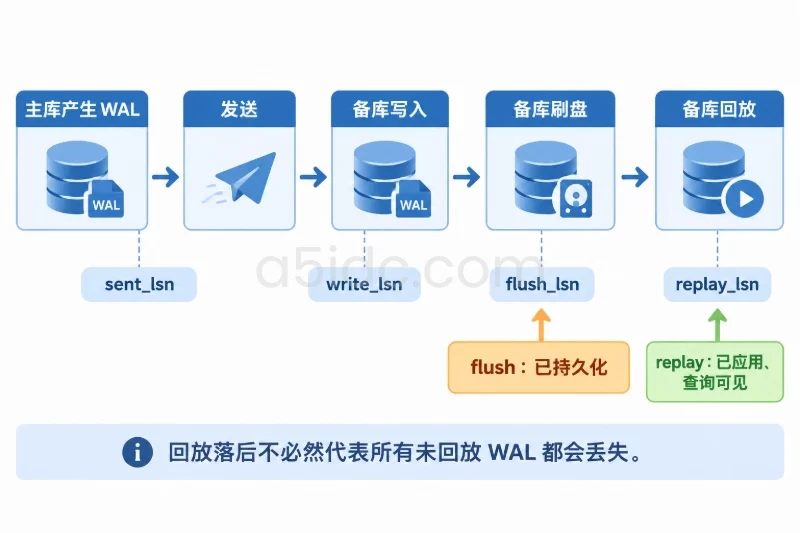
预期能看到来自备库地址的连接,state 为 streaming,复制槽的 active 为 t。sync_state 显示 async 与本文的异步配置一致。在备库查询接收进程和 WAL 位置:
SELECT status, sender_host, slot_name, received_lsn, latest_end_lsn
FROM pg_stat_wal_receiver;

SELECT pg_last_wal_receive_lsn() AS receive_lsn,
       pg_last_wal_replay_lsn() AS replay_lsn;
预期接收进程 status 为 streaming,sender_host 指向主库,slot_name 为 standby_1。在业务很空闲时,LSN 暂时不变化并不能单独判定复制中断;反过来,仅有 streaming 状态也不能证明新增数据已经回放。需要一次端到端写入检查。
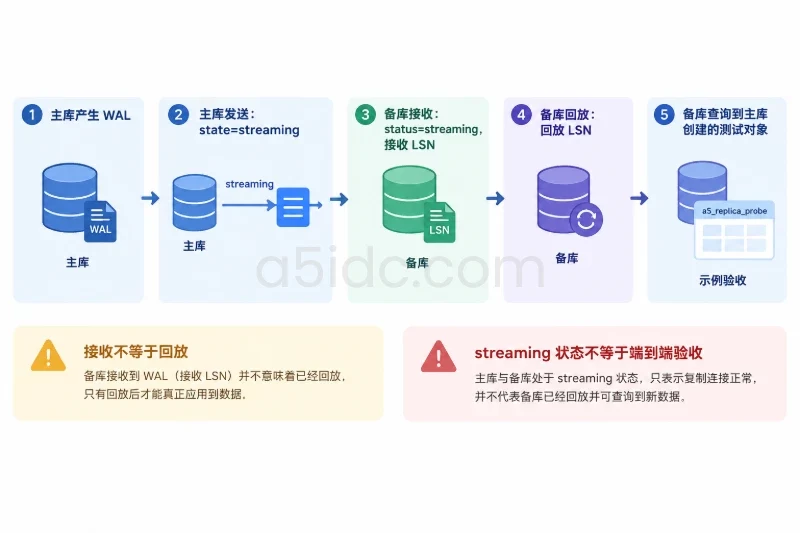
确认主库中不存在同名测试库后,在主库执行:
CREATE DATABASE a5_replica_probe;
随后在备库查询:
SELECT datname FROM pg_database WHERE datname = 'a5_replica_probe';
预期短时间后返回 a5_replica_probe。这是示例验收操作,不是实际执行记录;创建测试库会在主库产生数据和 WAL。验收完成后,在主库确认无人使用该测试库,再执行 DROP DATABASE a5_replica_probe;,并在备库确认其消失。不要把测试名称用于已有业务库。
如果主库看不到 pg_stat_replication 记录,先从备库核对到主库地址、5432 端口的连通性,再检查主库监听地址、防火墙或安全组。网络可达但日志显示 no pg_hba.conf entry,说明访问控制规则未匹配;显示密码认证失败,则核对复制角色、.pgpass 内容及其 600 权限。
如果主库有连接但备库没有持续回放,先看备库服务日志和 pg_stat_wal_receiver,再比较接收与回放 LSN。接收位置推进而回放位置长期不推进,需要检查备库日志中的恢复错误和本地磁盘空间;两者都不推进,则优先检查连接是否中断及主库是否仍在产生 WAL:
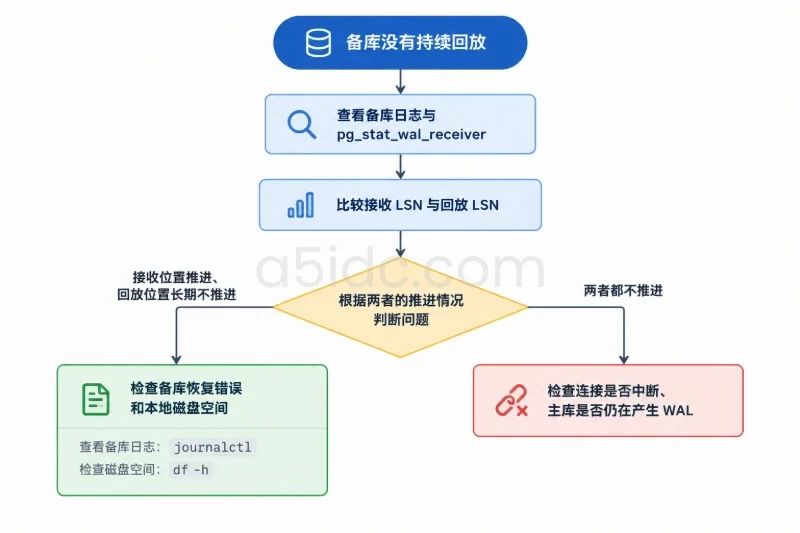
sudo journalctl -u postgresql@16-main -n 100 --no-pager
df -h /var/lib/postgresql
复制槽可以让主库为离线备库保留尚未消费的 WAL,但备库长期离线时也可能使主库磁盘持续增长。上线后应同时监控复制连接、接收与回放延迟,以及主库 pg_wal 所在文件系统的剩余空间;不能把“复制槽存在”等同于“复制正常”。
验收时逐项确认:
pg_is_in_recovery() 为 t。pg_stat_replication.state、备库 pg_stat_wal_receiver.status 均为 streaming,复制槽处于活动状态。若首次部署失败且决定撤销,先停止备库。不要直接删除新数据目录:记录错误日志和其路径,确认其中没有需要保留的排查资料后,将它另行改名保留,再把先前记录的 OLD_DATA 路径移回 /var/lib/postgresql/16/main。原备库目录是部署前的本地集群,不要把它当作已同步备库重新接入业务。
主库侧只回退本次新增的配置和 pg_hba.conf 规则;确认没有其他实例使用 standby_1 后,才考虑删除该复制槽,避免继续保留 WAL。复制角色也应在确认没有其他用途后撤销。配置回退如涉及监听地址、wal_level 等重启参数,应安排维护窗口重启,并复查主库服务及原有客户端连接。
本文由A5数据原创发布,转载请注明出处:https://www.a5idc.com/helpcontent/7280.html