香港100M服务器
采用100M BGP混合带宽,可选15M或25M电信CN2带宽,搭配联通、移动直连线路,兼顾内地访问与国际网络连接,适合企业网站、跨境电商及应用部署等业务。


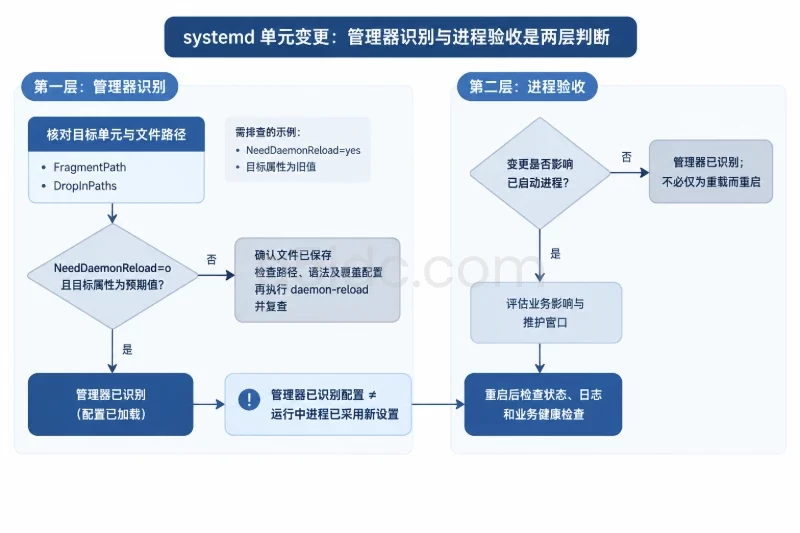
一台正在运行的 Linux 服务器上,如果刚修改了 app.service 或它的 drop-in 配置,通常应执行 sudo systemctl daemon-reload,让 systemd 管理器重新读取单元文件。这一步不等于重启服务:要确认变更已被识别,应再检查单元的加载路径、NeedDaemonReload 状态,以及与本次修改对应的已加载属性。
如果修改的是应用启动参数或运行环境,仅完成 daemon-reload 还不代表正在运行的进程已经使用新参数。是否需要重启服务,要按变更内容和业务维护窗口另行判断。
以下命令以系统级 app.service 为例。执行时请换成实际服务名,不要仅凭文件名相似就修改:同一个单元可能同时有发行版提供的主文件、管理员创建的覆盖文件和多个 drop-in。
先查看当前加载状态及文件来源:
systemctl show app.service \
  -p LoadState \
  -p FragmentPath \
  -p DropInPaths \
  -p NeedDaemonReload

systemctl cat app.service
FragmentPath 指向主单元文件,DropInPaths 列出已识别的 drop-in 路径;systemctl cat 便于核对文件内容和排列顺序。系统级管理员配置通常位于 /etc/systemd/system/,发行版提供的单元文件位置则可能因发行版而异,应以实际输出为准。
这里要区分两个问题:磁盘上的文件是否改对了,以及systemd 管理器是否已经重新读取。systemctl cat 能帮助回答前者,但它展示了文件内容,不能单独作为管理器已应用变更的证据。修改前宜保存原文件或变更记录;尤其是调整生产服务的启动命令、依赖关系或权限设置时,要先明确恢复路径。
如果操作对象是用户级单元,应使用同一用户的 systemctl --user,例如 systemctl --user show app.service 和 systemctl --user daemon-reload。不要把用户级单元的修改与系统级 sudo systemctl daemon-reload 混用。
日常维护中,先确认本次改动确实落在目标单元上。如果改的是 drop-in,重点核对文件是否以 .conf 结尾、位于预期目录,以及段名和配置项是否正确。对于已有服务,优先查看实际文件,不必为了重载而重新创建整份单元文件。
可以先做静态检查,再执行管理器重载:
systemd-analyze verify app.service
sudo systemctl daemon-reload
systemd-analyze verify 可帮助发现部分单元语法、依赖或设置问题;应阅读其完整输出,而不是只看命令能否执行。它不代替服务启动测试,也不会替 PID 1 完成配置重载。如果系统未提供该工具,应至少核对文件内容,并在重载后检查单元状态与日志。
systemctl daemon-reload 的作用是让 systemd 管理器重新加载单元配置并重新构建相关依赖信息;通常不会主动停止或启动 app.service。它也不同于下面两类操作:
systemctl reload app.service:请求服务自身重新加载配置,前提是该服务支持相应机制;不能用它代替管理器读取修改后的单元文件。systemctl restart app.service:停止并重新启动服务进程,可能造成短暂中断或触发业务侧连接重建;不应仅为消除“单元文件已修改”的提示而直接执行。systemctl daemon-reexec 也不是此场景的常规命令。修改单元文件后,通常使用 daemon-reload 即可。
重载后,再次查询管理器中的单元状态:
systemctl show app.service \
  -p LoadState \
  -p FragmentPath \
  -p DropInPaths \
  -p NeedDaemonReload \
  -p ActiveState \
  -p SubState
正常情况下,目标单元应显示 LoadState=loaded,FragmentPath 和 DropInPaths 应与本次修改的文件相符,NeedDaemonReload=no 表示当前未检测到需要再次重载的单元文件变更。ActiveState、SubState 描述的是服务运行状态,不直接证明某条新配置已被读取。
还应检查本次修改对应的具体属性。例如,若将服务的 Restart 设置改为 on-failure,可以查询:
systemctl show app.service -p Restart -p NeedDaemonReload
预期看到 Restart=on-failure 和 NeedDaemonReload=no。这比只检查 systemctl daemon-reload 是否返回成功更有针对性。实际维护时,应把 Restart 换成与本次改动对应的可查询属性;不要因为示例中出现了某个值,就把它当作所有服务的推荐设置。
下面几种结果需要分别判断:
| 检查结果 | 应如何理解与处理 |
|---|---|
文件路径正确、目标属性为新值、NeedDaemonReload=no | 管理器已识别所检查的单元变更;如涉及进程启动参数,仍需单独确认运行中的进程是否已更新 |
NeedDaemonReload=yes | 管理器认为单元文件有待重载;确认修改已保存后,重新执行 daemon-reload 并复查 |
DropInPaths 没有预期文件 | 检查服务名、目录位置、文件扩展名及单元类型是否匹配 |
LoadState 不是 loaded,或目标属性仍为旧值 | 检查验证输出、文件内容和其他覆盖配置,不应直接重启服务碰运气 |
不要把 UnitFileState=enabled 或服务显示 active (running) 当作重载成功的依据。前者主要涉及是否配置为随相应目标启用,后者说明当前运行状态;两者都不能单独回答“新单元配置是否已被管理器读取”。
对于承载这类 Linux 服务的网站、业务后台、数据库、接口及容器场景,A5idc数据提供中国香港、美国、日本、韩国、中国台湾、新加坡和马来西亚等地区的物理服务器资源,覆盖 Xeon、AMD EPYC、NVMe 存储及不同带宽线路,可为持续运行的系统服务提供多地区部署、计算、存储与网络基础。
是否重启,取决于改动作用于后续管理行为,还是作用于已启动的进程。例如,修改服务的 ExecStart、启动环境、运行用户等设置后,管理器可以在 daemon-reload 后识别新定义,但已运行的进程不会因此重新执行启动流程。若目标是让进程按这些新设置运行,需要在确认业务影响和维护窗口后重启:
sudo systemctl restart app.service
systemctl status app.service --no-pager -l
重启可能中断请求、断开连接,也可能使服务因新设置错误而无法启动。对关键业务,执行前应确认依赖关系、健康检查方式,以及恢复旧配置的文件备份。若只是调整供后续操作使用的单元管理参数,不必一律重启当前进程;应按具体配置项的作用判断。
重启后的验收不止于 systemctl 命令返回成功。对于常驻服务,可检查状态和近期日志:
systemctl is-active app.service
systemctl show app.service -p ActiveState -p SubState -p MainPID
journalctl -u app.service -b -n 50 --no-pager
常驻服务通常应处于预期的 active 状态,并通过应用自身的健康检查或业务请求验证。一次性任务可能在成功执行后显示 inactive (dead),不能仅因它不是 active (running) 就判定失败;应结合该单元的类型、执行结果和日志判断。MainPID 也不能单独证明进程已采用全部预期设置。
如果重载后仍看不到新值,先避免反复重启服务。按下面的顺序检查,通常能把“改错文件”“配置未被接受”和“进程尚未更新”分开:
FragmentPath、DropInPaths 与 systemctl cat。若改动不在目标单元的文件列表中,先纠正路径或文件名。systemd-analyze verify app.service,阅读警告;同时检查其他 drop-in 中是否对同一配置项再次赋值。文件里能看到新值,不代表最终生效值就是它。sudo systemctl daemon-reload,再用 systemctl show 核对 NeedDaemonReload 和目标属性。若文件在检查期间被其他运维流程持续改写,需先处理变更来源。systemctl status、journalctl -u 和业务健康检查排查启动失败。必要恢复时,应还原本次修改前已保存的原文件,再次执行 sudo systemctl daemon-reload,并核对目标属性已恢复。若此前已经重启服务、运行中进程也需要回到旧启动配置,则须在评估中断影响后再次重启并验证业务。不要随意删除整个 drop-in 目录或使用会清除多项覆盖设置的操作来代替定向恢复,否则可能一并撤销其他正常配置。
上线或验收时,可以按以下清单收口:
daemon-reload,NeedDaemonReload=no,目标属性显示预期值。本文由A5数据原创发布,转载请注明出处:https://www.a5idc.com/helpcontent/7258.html