香港100M服务器
采用100M BGP混合带宽,可选15M或25M电信CN2带宽,搭配联通、移动直连线路,兼顾内地访问与国际网络连接,适合企业网站、跨境电商及应用部署等业务。


在马来西亚服务器上首次部署 MongoDB,建议先明确服务器系统、软件版本和应用连接方式。下面以 Ubuntu 22.04 LTS、amd64 架构、MongoDB 7.0 为示例,完成安装、服务启动、身份认证、监听地址配置及状态验证。马来西亚机房不会改变 MongoDB 的安装命令,但需要留意服务器到软件仓库的 HTTPS 连通性、系统时区以及云平台安全组规则。
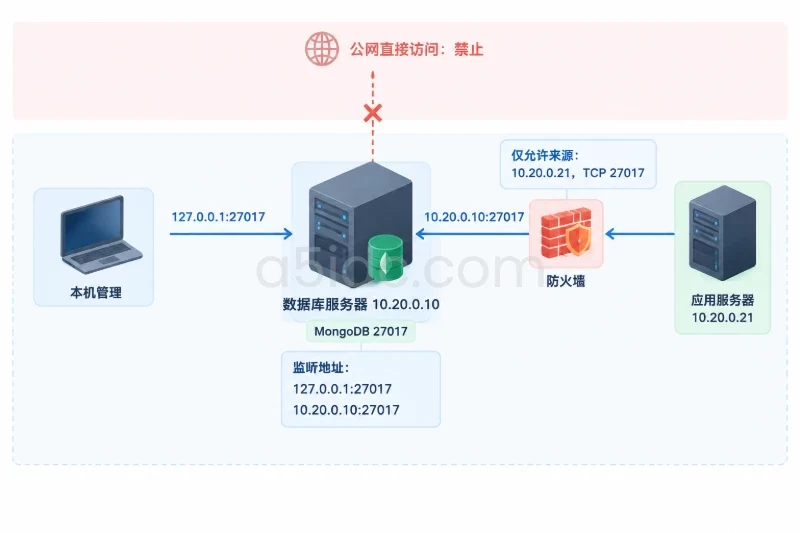
首次安装时,MongoDB 默认只监听本机 127.0.0.1:27017,适合数据库和应用部署在同一台服务器的场景。如果应用位于另一台服务器,应优先使用内网地址,并且只允许应用服务器访问 27017 端口,不要直接将 MongoDB 端口开放给整个公网。
针对MongoDB数据库及其配套应用的部署需求,A5idc数据提供马来西亚吉隆坡物理服务器资源,覆盖不同CPU、内存、存储与网络配置,可承载网站后台、业务接口和数据库服务。结合本地及跨境访问场景,相关服务器可用于MongoDB单机部署,也能为应用与数据库分离架构提供独立的计算、存储和网络基础。
先确认系统版本、CPU 架构、当前用户权限及磁盘空间:
cat /etc/os-release
dpkg --print-architecture
uname -m
id
df -h /
free -h
本文命令对应的典型结果应接近以下内容:
PRETTY_NAME="Ubuntu 22.04.4 LTS"
amd64
x86_64
uid=0(root) ...
如果系统不是 Ubuntu 22.04,或者架构不是 amd64,不要直接套用本文仓库地址。应根据实际发行版和架构选择对应的 MongoDB 软件仓库,否则可能出现没有安装候选版本、依赖不匹配或服务无法启动的问题。
建议首次部署至少确认以下条件:
| 检查项 | 建议条件 | 验证方式 |
|---|---|---|
| 系统 | Ubuntu 22.04 LTS | cat /etc/os-release |
| 架构 | amd64 或已确认受支持的架构 | dpkg --print-architecture |
| 权限 | root 或具备 sudo 权限 | id、sudo -v |
| 磁盘 | 数据目录所在分区有充足可用空间 | df -h |
| 内存 | 能满足应用、操作系统和 MongoDB 的共同使用 | free -h |
| 出站网络 | 可通过 HTTPS 访问软件仓库 | curl、apt-get update |
| 入站网络 | 默认不开放 27017 公网访问 | 云防火墙和 UFW 规则 |
磁盘空间不要只按 MongoDB 当前数据量估算,还应预留索引、日志、临时文件、数据增长和备份所需的空间。测试环境可以从几十 GB 的空闲空间起步,生产环境则应根据数据增长量单独规划。
MongoDB 内部时间、应用时间和日志时间可能由不同组件处理。建议先查看系统时区和时间同步状态:
timedatectl status
timedatectl show -p Timezone -p NTPSynchronized
马来西亚常用时区为 Asia/Kuala_Lumpur。如果运维团队确实需要在系统日志中使用当地时间,可以调整系统时区:
sudo timedatectl set-timezone Asia/Kuala_Lumpur
这只改变操作系统显示时间,不代表 MongoDB 中已有的业务时间字段会自动转换。应用层仍建议统一使用 UTC 存储时间,并在展示时转换为业务所需时区。
确认 DNS 和 HTTPS 出站连接:
getent hosts repo.mongodb.org
curl -I --max-time 10 https://repo.mongodb.org/
如果 getent 无法解析域名,先检查 DNS;如果 HTTPS 访问失败,检查服务器出站防火墙、云平台安全策略或机房网络,不要先修改 MongoDB 配置。
先刷新 Ubuntu 软件索引并安装导入仓库密钥所需的软件:
sudo apt-get update
sudo apt-get install -y gnupg curl
验证工具是否可用:
gpg --version | sed -n '1,2p'
curl --version | sed -n '1,2p'
如果 apt-get update 已经报错,应先处理 Ubuntu 软件源或网络问题。不要在软件索引失败时继续安装 MongoDB,因为此时无法确认依赖包来源。
导入 MongoDB 7.0 仓库密钥,并将密钥保存到独立的 keyring 文件:
curl -fsSL https://pgp.mongodb.com/server-7.0.asc \
  | sudo gpg --dearmor --yes \
  -o /usr/share/keyrings/mongodb-server-7.0.gpg
写入 Ubuntu 22.04 对应的仓库配置:
echo "deb [ signed-by=/usr/share/keyrings/mongodb-server-7.0.gpg ] https://repo.mongodb.org/apt/ubuntu jammy/mongodb-org/7.0 multiverse" \
  | sudo tee /etc/apt/sources.list.d/mongodb-org-7.0.list
重新刷新软件索引,并检查 MongoDB 是否有可安装版本:
sudo apt-get update
apt-cache policy mongodb-org
预期能够看到以 7.0 开头的候选版本,例如:
mongodb-org:
  Candidate: 7.0.x
这里的 x 代表仓库当前提供的补丁版本,不应将示例版本号当作固定的当前版本。如果没有 Candidate,重点检查以下项目:
jammy 是否与系统版本一致;确认候选版本正常后执行安装:
sudo apt-get install -y mongodb-org
安装完成后查看二进制版本:
mongod --version | sed -n '1,4p'
mongosh --version
预期输出中应包含 7.0 版本信息。此时先不要修改数据目录权限,也不要手动创建 MongoDB 系统用户。通过官方软件包安装时,服务用户、默认目录和日志目录通常会一并创建。
常见目录如下:
| 用途 | 默认路径 |
|---|---|
| 配置文件 | /etc/mongod.conf |
| 数据目录 | /var/lib/mongodb |
| 日志文件 | /var/log/mongodb/mongod.log |
| systemd 服务 | mongod.service |
| 默认端口 | 27017 |
首次安装后,先保存一份配置文件。后续修改监听地址或启用认证时,可以使用该文件恢复到已知状态。
sudo cp -a /etc/mongod.conf \
  "/etc/mongod.conf.before-deployment-$(date +%F-%H%M%S)"
确认备份文件已经生成:
ls -l /etc/mongod.conf*
配置文件备份只用于恢复服务配置,不等同于 MongoDB 数据备份。数据库数据仍位于 /var/lib/mongodb,不要把配置文件备份当成数据回滚点。
使用 systemd 设置开机启动并立即启动服务:
sudo systemctl enable --now mongod
分别检查服务是否正在运行,以及是否已经设置开机启动:
systemctl is-active mongod
systemctl is-enabled mongod
正常结果应为:
active
enabled
进一步查看服务状态:
sudo systemctl status mongod --no-pager
如果服务正常,通常可以看到类似以下状态:
Active: active (running)
这里的输出属于结果示例,不代表某台实际服务器已经执行过该命令。
MongoDB 默认监听本机地址时,可以使用 mongosh 执行 ping:
mongosh --host 127.0.0.1 --port 27017 \
  --quiet \
  --eval 'db.runCommand({ ping: 1 })'
预期结果:
{ ok: 1 }
再查看服务版本和连接地址:
mongosh --host 127.0.0.1 --port 27017 \
  --quiet \
  --eval 'db.runCommand({ buildInfo: 1 }).version'
查看 27017 是否监听:
sudo ss -lntp | grep ':27017'
首次使用默认配置时,预期接近:
LISTEN ... 127.0.0.1:27017 ... users:(("mongod",pid=...,fd=...))
如果能看到 active (running),但 ping 失败,应继续检查日志:
sudo journalctl -u mongod -n 50 --no-pager
sudo tail -n 50 /var/log/mongodb/mongod.log
初始安装阶段通常还没有开启访问认证。应先在本机创建管理用户,再开启 authorization。这样可以避免先启用认证、后续却没有可用账号的问题。
启动本机 Shell:
mongosh --host 127.0.0.1 --port 27017
在 mongosh 中执行:
use admin

db.createUser({
  user: "mongoAdmin",
  pwd: passwordPrompt(),
  roles: [
    { role: "userAdminAnyDatabase", db: "admin" }
  ]
})
passwordPrompt() 会交互式提示输入密码,密码不会直接出现在命令历史中。密码应使用独立的高强度凭据,并保存到密码管理工具中,不要写入网页目录、代码仓库或普通文本脚本。
创建成功时,通常会返回:
{ ok: 1 }
如果提示用户已经存在,不要反复执行创建命令。可以先查看用户:
use admin
db.getUsers()
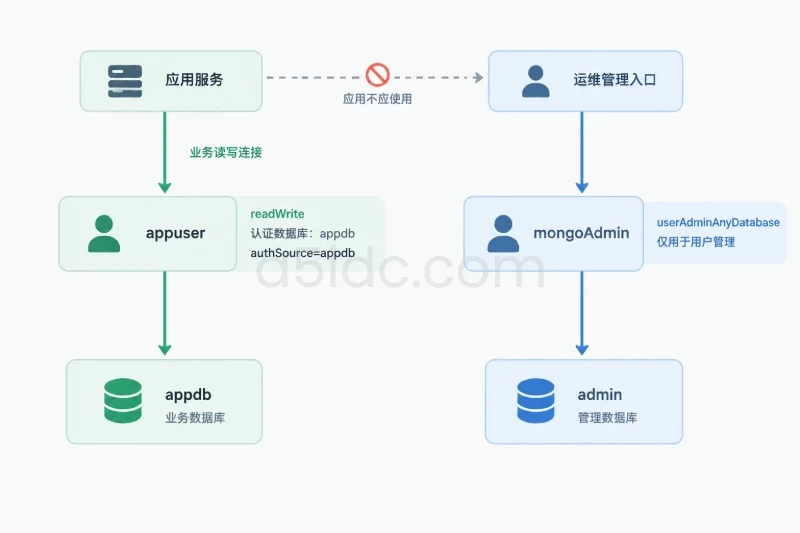
userAdminAnyDatabase 主要用于管理数据库用户,不等同于拥有所有数据库操作权限。应用程序不应直接使用这个账号连接业务数据库。
编辑配置文件前再次备份:
sudo cp -a /etc/mongod.conf \
  "/etc/mongod.conf.before-auth-$(date +%F-%H%M%S)"
打开配置文件:
sudoedit /etc/mongod.conf
在文件中加入以下配置。如果文件中已经存在 security:,只补充或修改对应项,不要重复写入多个同名 YAML 节点:
security:
  authorization: enabled
保存后重启服务:
sudo systemctl restart mongod
检查服务状态和日志:
systemctl is-active mongod
sudo journalctl -u mongod -n 30 --no-pager
开启认证后,不带用户名的连接不应再作为业务连接方式使用。使用刚才创建的管理用户验证:
mongosh --host 127.0.0.1 \
  --port 27017 \
  --username mongoAdmin \
  --authenticationDatabase admin
Shell 提示输入密码后,执行:
db.runCommand({ ping: 1 })
预期仍然返回:
{ ok: 1 }
如果认证后 ping 成功,说明服务、端口和管理用户均已正常工作。
应用不应使用 mongoAdmin。在已经认证的 mongosh 中,为业务数据库创建独立用户:
use appdb

db.createUser({
  user: "appuser",
  pwd: passwordPrompt(),
  roles: [
    { role: "readWrite", db: "appdb" }
  ]
})
这个用户的认证数据库是 appdb,应用连接字符串中的 authSource 也应对应设置:
mongodb://appuser:<密码>@127.0.0.1:27017/appdb?authSource=appdb
如果密码包含 @、:、/、?、# 等 URI 特殊字符,需要先进行 URL 编码。应用配置中不要直接把密码提交到代码仓库,也不要在命令行历史中明文传递密码。
在同机部署场景下,应用使用 127.0.0.1 连接即可。此时 MongoDB 不需要对公网提供监听。
如果应用和 MongoDB 位于同一台马来西亚服务器,不需要调整 bindIp。只有应用部署在另一台服务器时,才需要增加数据库服务器的内网地址。
ip -br addr
假设数据库服务器的内网地址为 10.20.0.10,应用服务器的内网地址为 10.20.0.21。实际操作时必须替换为服务器真实地址,不要照搬示例地址。
编辑配置文件:
sudoedit /etc/mongod.conf
将 net 部分调整为类似内容:
net:
  port: 27017
  bindIp: 127.0.0.1,10.20.0.10
这里保留 127.0.0.1,可以继续支持数据库服务器本机管理;增加内网 IP 后,应用服务器才能通过内网访问。不要为了省事设置为:
bindIp: 0.0.0.0
这会让 MongoDB 监听所有网卡,若云防火墙或系统防火墙规则不严,可能造成公网暴露。
重启并检查监听结果:
sudo systemctl restart mongod
systemctl is-active mongod
sudo ss -lntp | grep ':27017'
预期可以同时看到以下类型的监听地址:
127.0.0.1:27017
10.20.0.10:27017
先查看 UFW 是否启用:
sudo ufw status verbose
只有在 UFW 已经启用,且确认不会影响 SSH 管理连接时,才添加针对应用服务器的规则:
sudo ufw allow from 10.20.0.21 to any port 27017 proto tcp
该规则只允许 10.20.0.21 访问本机 27017 端口。云平台安全组或外部防火墙也需要使用同样的最小来源范围。不要使用以下宽泛规则:
sudo ufw allow 27017/tcp
如果 UFW 当前处于 inactive,不要为了 MongoDB 直接执行 ufw enable,因为错误的默认规则可能导致 SSH 连接中断。应先确认 SSH 放行规则、云安全组和维护窗口。
从应用服务器发起实际认证连接:
mongosh --host 10.20.0.10 \
  --port 27017 \
  --username appuser \
  --authenticationDatabase appdb
认证成功后执行:
db.runCommand({ ping: 1 })
如果应用服务器无法连接,先根据错误类型判断:
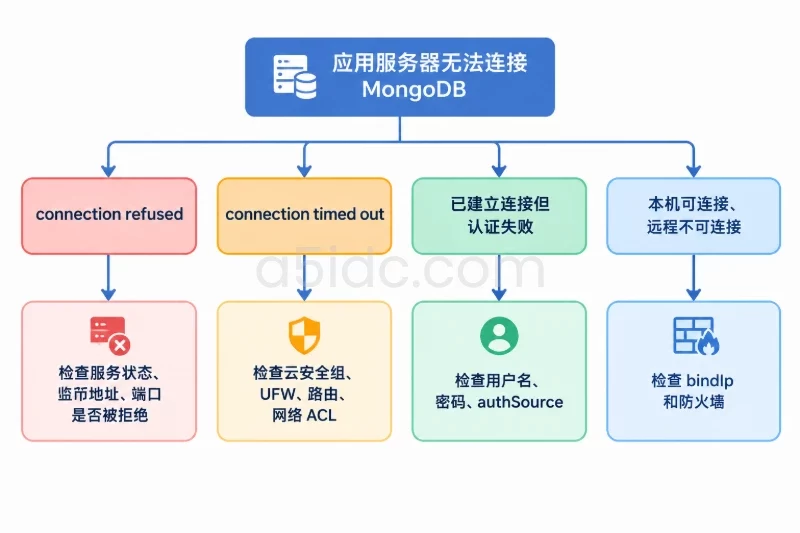
connection refused:通常表示 MongoDB 没有监听该地址、服务未启动或端口被拒绝;connection timed out:通常表示云安全组、UFW、路由或网络 ACL 丢弃了连接;authSource;bindIp 和防火墙,而不是修改数据库用户。检查仓库配置和系统版本:
cat /etc/apt/sources.list.d/mongodb-org-7.0.list
cat /etc/os-release
apt-cache policy mongodb-org
如果系统是 Ubuntu 24.04,却仍使用 jammy 仓库,不能简单忽略提示。应更换为与系统及 MongoDB 版本匹配的安装方案。仓库版本、操作系统版本和 CPU 架构必须保持对应关系。
先查看 systemd 和 MongoDB 自身日志:
sudo systemctl status mongod --no-pager
sudo journalctl -u mongod -b --no-pager
sudo tail -n 80 /var/log/mongodb/mongod.log
重点检查:
bindIp 中填写了本机不存在的 IP;27017 已被其他程序占用;net:、security: 等配置节点。检查端口占用:
sudo ss -lntp | grep ':27017'
如果端口被其他程序使用,不要直接执行 kill -9。先确认占用进程的用途,再决定是调整 MongoDB 端口、停止冲突服务,还是恢复原配置。
确认连接参数中的认证数据库:
mongoAdmin 创建在 admin 数据库,使用 --authenticationDatabase admin;appuser 创建在 appdb 数据库,连接字符串使用 authSource=appdb。本机管理账号的验证命令如下:
mongosh --host 127.0.0.1 \
  --port 27017 \
  --username mongoAdmin \
  --authenticationDatabase admin
不要为了绕过密码错误而直接关闭认证并开放网络。如果确实遗失管理凭据,应先隔离数据库网络,仅保留本机维护入口,再按照已批准的账号恢复流程处理。
恢复配置前,先停止服务并保留当前错误配置,方便后续分析:
sudo systemctl stop mongod
sudo cp -a /etc/mongod.conf \
  "/etc/mongod.conf.failed-$(date +%F-%H%M%S)"
然后选择最近一次确认可用的配置备份恢复。恢复后应保持 bindIp: 127.0.0.1,确认本机服务恢复,再重新规划内网地址和防火墙规则。
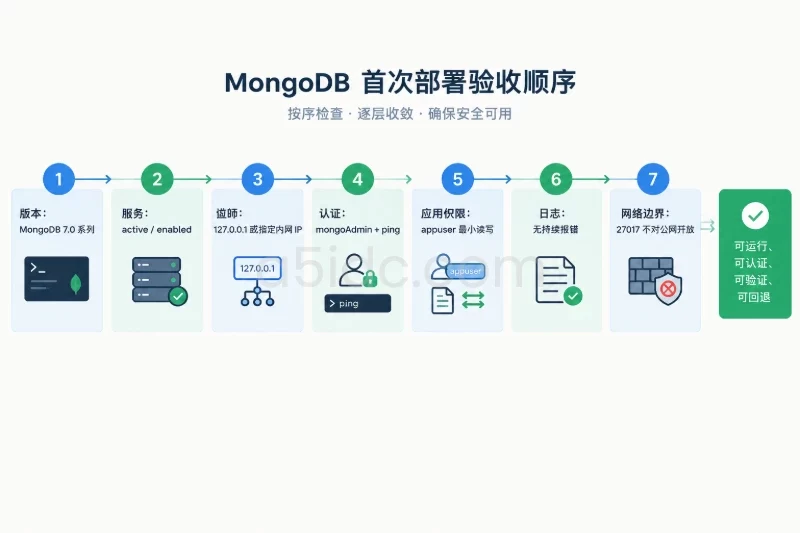
首次部署完成后,建议按以下顺序验收:
mongod --version | sed -n '1,4p'
结果应为预期的 MongoDB 7.0 系列。
   systemctl is-active mongod
   systemctl is-enabled mongod
两项分别应返回 active 和 enabled。
sudo ss -lntp | grep ':27017'
同机应用只应看到 127.0.0.1:27017;跨服务器场景还应看到指定内网 IP。
   mongosh --host 127.0.0.1 \
     --port 27017 \
     --username mongoAdmin \
     --authenticationDatabase admin
登录后执行:
db.runCommand({ ping: 1 })
应返回 { ok: 1 }。
   use appdb

   db.deployment_check.insertOne({
     check: "mongodb-deployment",
     createdAt: new Date()
   })

   db.deployment_check.findOne({
     check: "mongodb-deployment"
   })
该测试只适用于新建或明确允许写入的数据库。已有业务库不要直接执行插入或删除测试,避免影响真实数据。
   sudo journalctl -u mongod -n 50 --no-pager
   sudo tail -n 50 /var/log/mongodb/mongod.log
readWrite 账号,而不是管理账号。配置修改导致服务异常时,可以回滚到最近一次已验证的配置:
sudo systemctl stop mongod
sudo cp -a /etc/mongod.conf.before-auth-YYYY-MM-DD-HHMMSS /etc/mongod.conf
sudo systemctl start mongod
systemctl is-active mongod
命令中的备份文件名需要替换为实际存在的文件,可先查看:
ls -1t /etc/mongod.conf*
回滚时需要注意以下边界:
/var/lib/mongodb;bindIp 仍为 127.0.0.1,不得让未认证服务暴露在内网或公网;mongodump 备份,并先确认备份可恢复;apt remove 或 apt purge 自动保留数据。完成以上验收后,马来西亚服务器上的 MongoDB 首次部署应至少具备可运行、可认证、可验证和可回退四个条件。实际接入应用前,再根据应用所在位置决定继续保持本机监听,还是增加受限的内网监听地址。
本文由A5数据原创发布,转载请注明出处:https://www.a5idc.com/helpcontent/7206.html