香港100M服务器
采用100M BGP混合带宽,可选15M或25M电信CN2带宽,搭配联通、移动直连线路,兼顾内地访问与国际网络连接,适合企业网站、跨境电商及应用部署等业务。


香港服务器出现硬件异常时,不应直接把“访问变慢、SSH断开、磁盘占用高”判断为硬盘或内存损坏。正确做法是先固定故障时间线,再从机房平台、网络与系统告警一路缩小范围,最后用磁盘健康信息、内存纠错记录、文件系统状态和服务指标互相印证。
排查重点不是找到一条看起来严重的日志,而是建立“现象—时间—证据—根因”的对应关系。例如,单独出现高内存占用通常只能说明资源紧张;如果同时出现 OOM、进程被系统终止,说明更接近容量或程序问题。只有在出现 EDAC、MCE、不可纠正内存错误,或磁盘介质错误与文件系统只读挂载同时出现时,才具备较强的硬件故障指向性。
运维工程师接到告警后,第一步应记录以下信息:
如果只有某个地区无法访问,首先检查链路、DNS、监听端口和应用状态;如果管理控制台也失联,再考虑宿主机、断电、硬件或底层网络问题。外部探针的丢包和服务器硬件异常不能直接画等号。
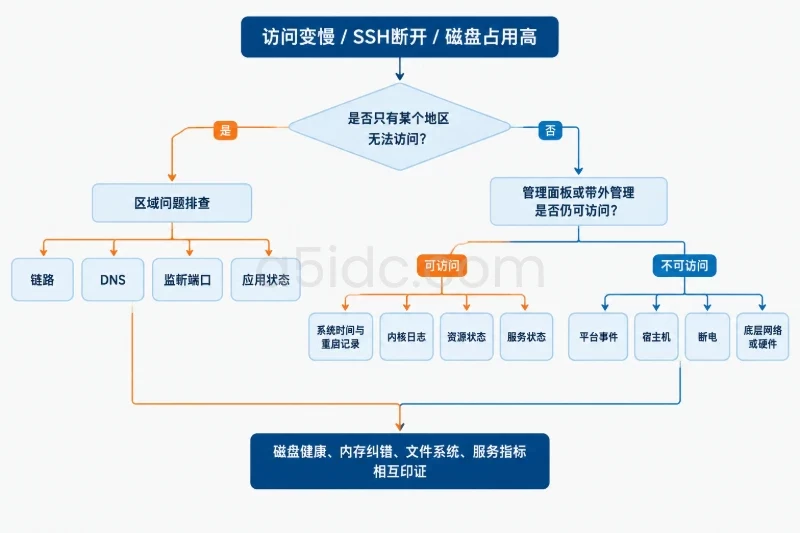
香港服务器通常使用香港时间,但监控平台、云平台事件和Linux日志可能分别使用UTC、服务器本地时间或浏览器时间。时间不统一会导致错误归因,例如把平台维护事件误认为磁盘故障发生在更早或更晚的时间。
Linux服务器可以先执行以下只读命令:
date -Is
timedatectl 2>/dev/null || true
uname -a
cat /etc/os-release
uptime
last -x | head -20
重点查看:
date -Is:当前系统时间和时区偏移。last -x:最近的重启、关机和运行级别变化。uptime:本次启动持续时间,可与监控中的断线时间对照。/etc/os-release:确定发行版,避免把Debian、Ubuntu和RHEL系列命令混用。如果系统使用systemd,还可以查看启动记录:
sudo journalctl --list-boots
sudo journalctl -b 0 -k --no-pager | tail -200
sudo journalctl -b -1 -k --no-pager | tail -200
-b 0表示当前启动周期,-b -1表示上一次启动周期。若上一次启动没有持久化日志,命令可能没有完整输出,此时不能把“没有记录”理解为“没有故障”。
下面是一组模拟的复盘数据,用于说明判断方式,并非任何特定服务器的实测结果:
| 时间(香港时间) | 观察到的现象 | 关联证据 | 初步判断 |
|---|---|---|---|
| 09:12 | HTTP响应时间从约200毫秒升至数秒 | 监控记录延迟升高 | 业务开始受影响 |
| 09:14 | SSH登录明显变慢 | vmstat中的I/O等待升高 | 可能存在存储阻塞 |
| 09:16 | 内核出现NVMe超时和控制器重置 | journalctl -k记录I/O错误 | 存储链路需要重点核查 |
| 09:19 | 数据分区被重新挂载为只读 | 文件系统日志出现错误 | 继续写入可能扩大损坏 |
| 09:26 | 通过控制台登录,应用写入失败 | 应用日志与内核日志时间一致 | 故障影响已从性能扩展到可用性 |
这条时间线仍然不能单独证明“硬盘已经损坏”。还需要检查虚拟化类型、SMART信息、RAID状态、文件系统错误和平台侧硬件事件。
香港服务器可能是独立物理机、云主机、虚拟服务器或托管设备。不同形态能够看到的硬件证据不同:
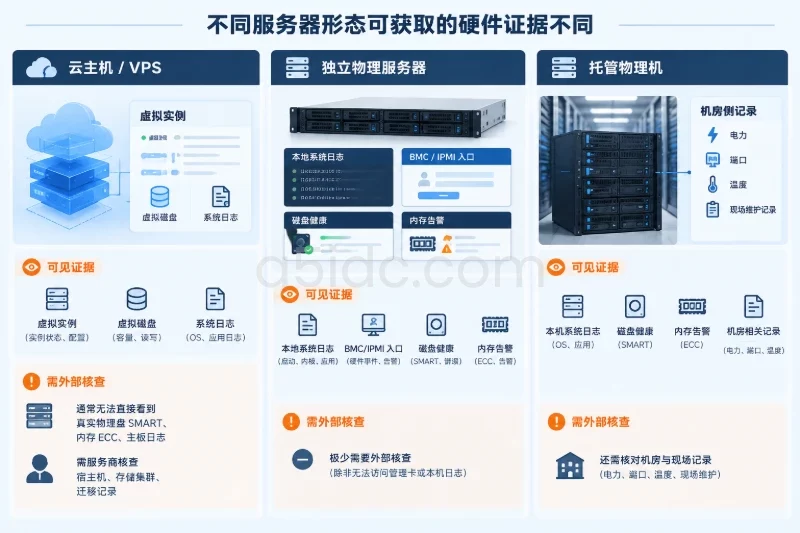
先在服务商控制台查看以下内容:
如果平台侧在同一时间报告宿主机异常,而系统内没有明确磁盘或内存证据,优先提交平台工单,不要反复重启实例。虚拟服务器中执行针对物理设备的命令,可能只会得到虚拟磁盘信息,甚至返回“不支持”。
在服务器仍可登录时,先查看网卡错误、连接数量和服务监听状态:
ip -s link
ss -s
ss -lntup
systemctl --failed
如果某个网卡的 RX errors、dropped、carrier持续增加,问题可能位于网卡、虚拟交换机、端口或链路,而不是磁盘和内存。若网卡计数正常、端口监听正常,但应用返回大量5xx,则应继续查看应用进程和数据库连接池。
检查资源状态:
vmstat 1 5
free -h
df -hT
df -ih
vmstat中重点观察:
si、so持续非零:系统正在频繁换入换出,可能是内存压力。wa持续较高:进程在等待I/O,但不能据此断定磁盘损坏。r长期高于CPU逻辑核心数:可能存在CPU排队或大量可运行任务。free -h中的 available比单看free更有参考价值。Linux会把空闲内存用于缓存,因此“free很小”并不等于内存条故障。df -hT用于检查空间,df -ih用于检查inode;磁盘空间或inode耗尽也会表现为应用无法写入。
在日志可能轮转、机器可能再次重启的情况下,应先保存现场,再进行压力测试或重启。常用查询命令如下:
sudo journalctl -k --since "2025-01-01 09:00:00" --until "2025-01-01 10:00:00" --no-pager
sudo journalctl -p warning..alert --since "2025-01-01 09:00:00" --until "2025-01-01 10:00:00" --no-pager
sudo dmesg -T --level=err,warn
时间范围需要替换为实际故障窗口。重点搜索以下关键词:
sudo journalctl -k --no-pager | grep -Ei \
'error|fail|failed|I/O error|blk_update_request|buffer I/O|read-only|timeout|reset|abort|nvme|scsi|ata|mce|edac|ecc|hardware error|oom'
不同关键词的含义并不相同:
I/O error、uncorrectable、medium error:说明读写路径或介质出现错误,需要继续检查磁盘、控制器和存储平台。nvme timeout、controller reset、SCSI reset:可能是设备固件、控制器、链路、虚拟存储或底层介质异常。EXT4-fs error、XFS相关错误:说明文件系统发现问题,但根因可能来自掉电、设备超时、内存错误或真实磁盘损坏。Remounting filesystem read-only:系统为保护文件系统而停止写入,应避免继续反复写盘。Out of memory、Killed process:通常表示内存容量不足或进程异常占用,不等同于内存条损坏。MCE、EDAC、ECC和不可纠正硬件错误:更接近CPU、内存、内存控制器或主板问题。以下示例适用于使用systemd的Linux服务器。它只读取系统信息,并把结果保存到受限权限的临时目录。执行前确认/var/tmp仍有足够空间,日志内容可能包含主机名、路径、用户名和业务信息,不应直接公开。
set -u

OUT="/var/tmp/hw-evidence-$(date -u +%Y%m%dT%H%M%SZ)"
umask 077
mkdir -p "$OUT"

{
  echo "=== time ==="
  date -Is
  timedatectl 2>/dev/null || true

  echo "=== kernel and os ==="
  uname -a
  cat /etc/os-release 2>/dev/null || true
  systemd-detect-virt 2>/dev/null || true

  echo "=== boot ==="
  uptime
  last -x | head -20

  echo "=== block devices ==="
  lsblk -e7 -o NAME,MODEL,SERIAL,SIZE,TYPE,FSTYPE,MOUNTPOINTS 2>&1

  echo "=== mounts and space ==="
  findmnt
  df -hT
  df -ih

  echo "=== memory ==="
  free -h
  swapon --show

  echo "=== kernel warnings ==="
  journalctl -k -p warning..alert --since "2 hours ago" --no-pager
} > "$OUT/summary.txt" 2>&1

journalctl -k --since "2 hours ago" --no-pager > "$OUT/kernel-last-2h.log" 2>&1
dmesg -T --level=err,warn > "$OUT/dmesg-warning.log" 2>&1 || true

tar -czf "${OUT}.tar.gz" -C "$(dirname "$OUT")" "$(basename "$OUT")"
sha256sum "${OUT}.tar.gz"
这里的“2小时”只是示例,应根据实际故障窗口调整。证据包生成失败时,先查看磁盘空间和权限,不要使用覆盖性命令清理日志。若本地磁盘已经出现读写错误,可以把关键输出复制到受控的管理终端或服务商工单,而不是继续在故障盘上生成大量文件。
在Linux中,设备名不一定是/dev/sda。SATA、SAS、NVMe、虚拟磁盘和软件RAID的检查方式不同:
lsblk -e7 -o NAME,MODEL,SERIAL,SIZE,TYPE,FSTYPE,MOUNTPOINTS
findmnt -o SOURCE,FSTYPE,TARGET,OPTIONS
cat /proc/mdstat
如果输出中是/dev/md*,说明可能使用Linux软件RAID;如果是硬件RAID,操作系统可能只看到一个逻辑盘,真实物理盘状态需要使用控制器厂商工具或管理卡查看。不要根据设备名猜测硬件型号。
先确认系统是否安装了工具:
command -v smartctl
sudo smartctl --scan-open
对SATA或SAS设备,可执行只读健康检查:
sudo smartctl -H /dev/sda
sudo smartctl -x /dev/sda
对NVMe设备,设备节点通常是控制器:
sudo smartctl -H /dev/nvme0
sudo smartctl -x /dev/nvme0
如果系统安装了nvme-cli,也可以读取NVMe日志:
command -v nvme && sudo nvme smart-log /dev/nvme0
重点关注:
SMART overall-health是否失败。Reallocated Sector Count是否持续增加。Current Pending Sector和Offline Uncorrectable是否非零。media_errors是否增加。critical_warning是否出现。percentage_used是否接近设备设计寿命上限。SMART正常不能完全排除控制器、线缆、供电、固件、虚拟存储和突发掉电问题;SMART异常也需要结合I/O日志、时间线和业务读写错误判断。对云主机执行这些命令时,可能只能看到平台提供的虚拟设备,不能代表宿主机物理盘的真实健康状态。
出现文件系统错误后,不要直接执行以下高风险操作:
fsck -y自动确认所有修复。文件系统检查应在业务停止、数据已备份或快照策略明确、分区处于卸载状态的维护窗口执行。fsck -n或fsck -f -n属于不写入修复的检查方式,但在线文件系统仍可能因为持续写入而得到不可靠结果。真正修复前,应进入救援环境或使用其他启动盘,并确认目标分区没有挂载。
如果数据盘只是短暂I/O超时,重新挂载或重启可能暂时恢复,但这不等于根因消失。若日志持续出现介质错误,应先完成备份、业务切换或服务商更换设备,再考虑文件系统修复。
先查看系统是否因为容量不足终止进程:
free -h
vmstat 1 5
sudo journalctl -k --no-pager | grep -Ei 'out of memory|oom-killer|killed process'
如果只有内存使用率高、交换分区增长或OOM killer记录,而没有ECC、MCE、EDAC错误,优先排查:
如果出现以下信息,硬件方向的优先级会明显提高:
EDAC MC报告不可纠正错误。MCE报告机器检查异常。可以先读取已有工具提供的记录:
command -v ras-mc-ctl && sudo ras-mc-ctl --error-counts
command -v ipmitool && sudo ipmitool sel elist
sudo journalctl -k --no-pager | grep -Ei 'mce|edac|ecc|memory|hardware error'
ipmitool sel elist仅适用于服务器存在BMC并且当前账号有访问权限的场景;云主机通常不能使用。dmidecode -t memory可以显示内存条插槽和容量,但它是硬件清单,不是故障证明。
完整内存测试通常需要重启进入专用测试环境,会中断业务,也可能无法覆盖所有间歇性故障。执行前应完成:
如果是托管物理机,不建议在没有断电、静电防护和硬件操作经验的情况下自行拔插内存。云主机出现ECC或MCE类告警时,应将时间戳、实例ID和完整日志交给服务商处理。
不同证据组合对应的处理方向不同,不能只看某一项指标。
| 证据组合 | 更可能的方向 | 下一步 |
|---|---|---|
| 平台报告宿主机或存储异常,系统内无明确硬件日志 | 宿主机、共享存储或平台层 | 提交平台工单,申请迁移或检查底层设备 |
I/O error、设备重置、SMART介质错误同时出现 | 磁盘介质、控制器或存储链路 | 先保护数据,再更换设备或请求平台处理 |
| 文件系统只读,但SMART正常 | 掉电、控制器超时、内存错误或文件系统损坏 | 查重启记录、控制器日志和内存告警,安排离线检查 |
OOM killer和交换频繁,没有ECC/MCE | 内存容量不足或程序占用异常 | 定位进程、检查限制和业务峰值,不要直接更换内存 |
| ECC不可纠正错误、MCE或BMC内存告警 | 内存条、内存控制器或主板 | 停机测试并更换故障部件,云主机提交硬件工单 |
| 高I/O等待,但没有介质错误 | 业务写入突增、IOPS不足、阵列重建或控制器排队 | 查看进程、阵列状态、队列深度和平台性能指标 |
| 只有外部探针丢包,系统和磁盘日志正常 | 网络链路、端口、路由或探针侧问题 | 使用多地探针、网卡计数和平台网络事件继续核对 |
根因确认至少应满足“时间一致、证据相互支持、修复后不再复现”三个条件。比如,单条EXT4-fs error只能说明文件系统曾经发现问题;如果同时存在掉电记录和I/O超时,根因可能是存储链路;如果还存在不可纠正内存错误,则不能排除内存导致的数据损坏。
如果服务器仍可用但写入异常,应优先采取低风险措施:
普通云盘快照不一定等同于数据库一致性备份。数据库有未落盘事务时,应按数据库产品的备份方式执行,不能只依赖文件系统层面的快照。
针对香港业务的服务器部署与存储需求,A5idc数据提供多种物理服务器配置,涵盖Xeon Gold、AMD EPYC平台,以及SSD或NVMe存储方案,可为网站、业务后台和数据库提供硬件资源基础。香港存储系列还提供搭配企业级机械硬盘与H730控制器的配置,适用于大容量文件和归档类业务。
云主机或VPS:将故障时间线、实例信息、内核日志、SMART输出和业务影响提交服务商。重点请求核对宿主机硬件、存储节点、磁盘介质、迁移记录和BMC事件。平台建议迁移或重建实例前,应先确认备份可恢复;迁移操作可能改变实例状态,工单中应记录审批时间和回滚方案。
独立物理机:确认故障盘的序列号和阵列成员关系后,再安排更换。没有可靠备份时,不要直接初始化、清零或重建阵列。RAID重建会产生持续读写压力,必须先确认阵列状态、剩余健康盘和备份可用性。
内存或主板异常:通过BMC、离线内存测试和更换部件交叉验证。更换内存或主板需要停机、断电和硬件操作,回滚方式通常是恢复原部件或切换备用节点,因此应在维护窗口执行。
文件系统损坏:先确认设备稳定、数据已经保护,再在卸载或救援环境中检查。自动修复可能删除无法关联的目录项或修改元数据,不能把fsck -y当作无风险命令。若修复结果不符合预期,应依据备份恢复,而不是继续重复修复。
修复或更换硬件后,至少完成以下验证:
sudo journalctl -k -b 0 --no-pager | grep -Ei \
'I/O error|uncorrectable|timeout|reset|abort|nvme|scsi|ata|mce|edac|ecc|oom' || true

lsblk -e7 -o NAME,MODEL,SERIAL,SIZE,TYPE,FSTYPE,MOUNTPOINTS
df -hT
free -h
systemctl --failed
如果使用物理磁盘,再次执行SMART检查,并将关键计数与修复前记录比较:
sudo smartctl -H /dev/sda
sudo smartctl -x /dev/sda
验证结果应包括:
测试文件应放在明确的业务测试目录,验证后删除;不要在生产根目录随意写入大文件。若只是为了验证磁盘可写,可以使用少量内容:
TEST_FILE="/var/tmp/.storage-write-test-$$"

printf 'storage-check %s\n' "$(date -Is)" > "$TEST_FILE" &&
cat "$TEST_FILE" &&
rm -f "$TEST_FILE"
这段命令只验证当前文件系统的基本写入,不代表磁盘已经通过完整稳定性测试。
硬件故障的验证应覆盖至少一个业务高峰和一次完整备份周期,而不是“重启后能登录”就结束。建议持续记录以下指标:
香港服务器还应把服务器本地时间、监控平台时间和服务商事件时间统一到同一时区或统一使用UTC保存。后续告警不要只设置“CPU超过某个百分比”,还应对I/O错误、文件系统只读、ECC不可纠正错误、连续重启和SMART关键计数设置独立告警。
当同类错误在观察窗口内不再出现、业务读写和备份恢复均正常,且平台侧没有新的硬件事件时,才可以将故障标记为已恢复。保留故障前后日志、设备更换记录、备份校验结果和复测指标,下一次出现类似现象时就能快速区分是真实硬件故障、容量压力,还是网络与应用层问题。
本文由A5数据原创发布,转载请注明出处:https://www.a5idc.com/helpcontent/7100.html


