香港100M服务器
采用100M BGP混合带宽,可选15M或25M电信CN2带宽,搭配联通、移动直连线路,兼顾内地访问与国际网络连接,适合企业网站、跨境电商及应用部署等业务。


上传文件时,小文件正常,稍大的文件返回“请求实体过大”,或者页面只显示上传失败;把 web.config 里的数值调大后,结果仍然一样。遇到这种情况,先不要继续加大配置值:请求可能在到达应用前,就被 CDN、负载均衡、Nginx 或 IIS 拒绝,也可能已经进入应用,却被框架或业务规则拦下。
IIS 中首先要检查的是站点的“请求筛选”设置,即 system.webServer/security/requestFiltering/requestLimits 下的 maxAllowedContentLength,单位为字节。如果运行的是 ASP.NET Framework,还要检查 system.web/httpRuntime 下的 maxRequestLength,单位为 KB。两者不是同一个限制;上传请求需要通过链路上所有适用的限制,修改其中一处不代表整条链路已经放行。
排查前,记录一次可复现上传的时间、访问域名、上传接口、文件大小、响应状态码和响应内容。尽量选同一账号、同一接口,分别上传一个确定能成功的小文件和一个确定失败的大文件。若两次使用的接口、登录状态或上传方式不同,结果就难以直接比较。
这里的限制通常针对 HTTP 请求体,不等于文件本身的大小。浏览器使用 multipart/form-data 上传时,请求体还包含表单字段、文件名和分隔信息。将限制精确设置为“允许上传的文件大小”,可能导致临界大小的文件仍被拒绝。例如业务允许 50 MiB 文件,可以为请求体留出适当余量,但同时保留应用层的文件大小校验,而不是无限制放大 IIS 上限。
先按现象区分方向:
状态码只能提供线索,不能单独定位。IIS 请求筛选因请求体过大拒绝时,日志中可能出现 404.13;其他组件或应用可能返回 413、400,甚至自定义错误页面。下一步要确认响应是谁生成的。
先画出这条上传请求实际经过的路径:浏览器是否先到 CDN、WAF、负载均衡或 Nginx,再到 IIS?如果前置组件已经拒绝请求,调整 IIS 不会改变结果。
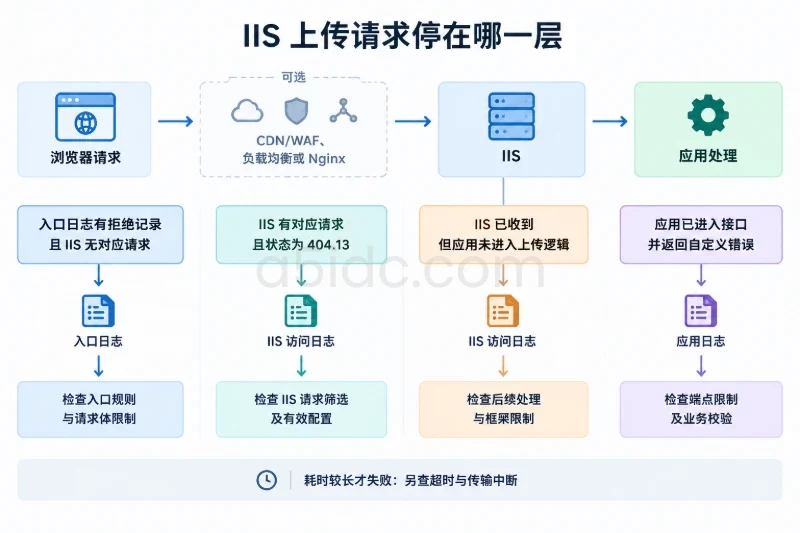
低风险的做法是对照同一时间段的入口访问日志、错误日志和 IIS 访问日志。若入口有拒绝记录,而 IIS 完全没有对应请求,优先检查入口层的上传规则和请求体限制。例如 Nginx 的 client_max_body_size 控制其接收的请求体大小;它只对经过该 Nginx 的请求生效,不能替代 IIS 配置。若使用 CDN 或 WAF,还需在对应服务的规则、事件记录中核对是否触发大小限制。
也可以在已获授权的内网环境中,对同一域名和接口分别从正常入口、指定源站地址发起测试,以缩小范围。测试应保持相同的 Host、TLS 域名、认证信息和请求内容;不要为排障临时把源站开放到公网,也不要仅凭绕过入口后成功,就直接删除入口的安全规则。
在 IIS 管理器中选中实际承载上传接口的站点或应用,打开“请求筛选”,进入右侧“编辑功能设置”,查看“允许的最大内容长度”。对应配置是:
<system.webServer>
  <security>
    <requestFiltering>
      <requestLimits maxAllowedContentLength="62914560" />
    </requestFiltering>
  </security>
</system.webServer>
示例值 62914560 字节等于 60 MiB,按 1 MiB=1024×1024 字节计算。它是示例请求体上限,不表示业务一定应允许 60 MiB 文件。IIS 未单独设置时常见的默认值为 30000000 字节,约 28.6 MiB;排查时应以目标站点的有效配置为准,而不是只凭默认值判断。
修改前,先备份目标应用的 web.config,记录原值,并确认配置由站点、应用还是上级配置继承。已有 web.config 时,应把相应节点合并进去,不要用示例覆盖整个文件。修改会影响该作用域内的请求,并可能引发应用配置重新加载,宜在可接受的变更窗口进行。若出现 500.19 等配置错误,先恢复备份,再检查 XML 结构、重复配置节或配置节是否被上级锁定;不要直接解锁服务器级配置来绕过报错。
在 Windows Server 上,可用管理员授权的终端查询目标应用的有效设置。将示例站点路径替换为实际名称:
& "$env:windir\System32\inetsrv\appcmd.exe" list config "Default Web Site/UploadApp" /section:system.webServer/security/requestFiltering
预期是在输出的 requestLimits 中看到目标 maxAllowedContentLength。如果值仍旧,先核对上传接口是否属于所查应用、是否编辑了另一份 web.config,以及站点是否部署在另一台服务器。若查询报配置错误,不要继续扩大数值,应先处理配置错误。读配置本身不需要回滚;若已修改文件,回滚方式是恢复变更前的配置并复测。
同时查看 IIS 访问日志中该请求的 sc-status、sc-substatus 和 sc-win32-status 字段。日志文件通常位于 C:\inetpub\logs\LogFiles\W3SVC<站点ID>\,具体路径可在站点“日志”设置中确认。若对应请求出现 404.13,应重点核对请求筛选的有效值,以及实际请求体是否超过该值;若根本找不到该请求,则回到入口组件和站点路由继续查。检查日志时要先看文件顶部的 #Fields,不要假定每个站点的字段顺序相同。
通过 IIS 请求筛选,不代表应用一定接收。这里要先确认项目类型,不能把不同框架的配置混用。
ASP.NET Framework(如 Web Forms、ASP.NET MVC 5) 需检查 system.web/httpRuntime 的 maxRequestLength。它的单位是 KB。下面的 61440 KB 等于 60 MiB,可与前面的 IIS 示例上限配套说明单位差异:
<system.web>
  <httpRuntime maxRequestLength="61440" />
</system.web>
如果只把 IIS 上限调到 60 MiB,maxRequestLength 仍保持较小的有效值,大请求仍可能在 ASP.NET 处理阶段失败。反过来也一样:只改 maxRequestLength,无法放行已经被 IIS 请求筛选拒绝的请求。ASP.NET Framework 站点还可用以下命令查看对应应用的有效配置:
& "$env:windir\System32\inetsrv\appcmd.exe" list config "Default Web Site/UploadApp" /section:system.web/httpRuntime
ASP.NET Core 不使用上述 httpRuntime maxRequestLength 作为上传限制。应检查应用是否设置了请求体上限、表单解析的 MultipartBodyLengthLimit、接口上的请求大小特性或业务代码中的文件大小判断。IIS 仍可能先用 maxAllowedContentLength 拒绝请求。判断顺序是:先看请求是否进入应用日志,再查对应端点的应用配置;不要看到“大文件失败”就同时改动所有可见参数。
PHP 等其他运行环境 也有各自限制。以 PHP 为例,需要核对当前站点实际加载的配置中的 upload_max_filesize 和 post_max_size,后者还要容纳整个表单请求;修改 IIS 的字节上限并不会自动修改 PHP 设置。配置文件位置与生效方式应以该站点实际运行环境为准。
最后检查业务规则:接口可能只允许特定扩展名、MIME 类型、单文件大小或总文件数。若应用日志明确记录“超过业务允许大小”,应按业务要求调整或维持该规则,而不是继续提高服务器级上限。
| 观察结果 | 更可能的检查方向 | 下一步验证 |
|---|---|---|
| 前置组件有拒绝记录,IIS 无对应访问记录 | 请求在到达 IIS 前被拦截 | 核对入口规则、请求体上限和命中的节点 |
IIS 日志出现对应请求及 404.13 | IIS 请求筛选限制 | 查询目标应用的有效 maxAllowedContentLength,核对请求体大小 |
| IIS 已收到请求,应用没有进入上传处理逻辑 | IIS 后续处理或框架限制 | 对照详细状态、应用错误日志及框架配置 |
| 应用已进入接口并返回自定义错误 | 应用或业务规则 | 查端点级限制、文件校验和异常记录 |
| 只在部分请求或节点上失败 | 配置不一致或路由差异 | 对照站点 ID、服务器节点、部署版本和有效配置 |
| 超过一定耗时才失败,大小阈值不固定 | 超时或传输中断 | 核对各层耗时、超时日志和连接状态 |
若失败发生在 HTTPS 上传的早期处理阶段,且环境使用了客户端证书认证或特殊的请求预读流程,还可能需要检查 IIS serverRuntime 的 uploadReadAheadSize。这个参数控制请求预读量,不是常规上传大小限制的替代项;只有日志和认证流程指向它时才调整,并先评估对同一站点其他请求的影响。
同样,不要通过 iisreset、解除全局配置锁或把上限设得极大来“试试看”。这类操作影响范围可能超出上传接口。更稳妥的做法是先取得拒绝位置的证据,再在对应层做最小变更。
复测要覆盖“应通过”和“应拒绝”两侧,而不只是拿一个文件试到成功。以上述 60 MiB 请求体上限为例,可以准备较小文件、接近业务允许上限的文件,以及明显超过请求体上限的文件;文件大小只是准备测试数据的依据,最终仍要留意 multipart 表单带来的额外开销。
如果接口支持常规表单上传,可在 Windows 终端使用 curl.exe 发起测试。下面的域名、路径、字段名和文件路径均需替换;若接口要求登录或令牌,还需按实际认证方式补齐,不能把未授权响应误判为大小限制:
curl.exe -i -F "file=@C:\temp\sample-48MiB.bin" "https://upload.example.com/api/upload"
预期结果不一定是 HTTP 200:有些接口成功创建文件会返回其他成功状态。应同时确认响应、应用日志和文件保存结果。若小文件成功、大文件仍失败,继续按拒绝位置查;若所有文件都失败,先排除认证、接口地址和表单字段问题。
完成变更后至少保留一组记录:变更前后的有效配置值、测试文件大小、请求时间、入口及 IIS 日志中的对应结果、应用是否收到请求。若需要回滚,恢复事先备份的配置或原参数,并用同一组小文件验证原有上传能力仍正常。随后持续观察一段时间的拒绝状态、上传耗时、应用异常和磁盘临时空间使用情况:放宽请求上限解决的是“能否进入下一层”,并不代替容量、超时和业务校验。
A5idc数据面向网站、业务后台和文件接口等场景,提供香港、美国、日本、新加坡等地区的物理服务器租用资源,覆盖SSD、NVMe、高容量存储及不同带宽线路。针对上传量较大、文件留存或多任务处理的业务,可结合访问地区、数据规模与程序负载配置相应的CPU、内存、磁盘和网络资源,为IIS应用承载提供硬件基础。
本文由A5数据原创发布,转载请注明出处:https://www.a5idc.com/helpcontent/7045.html