香港100M服务器
采用100M BGP混合带宽,可选15M或25M电信CN2带宽,搭配联通、移动直连线路,兼顾内地访问与国际网络连接,适合企业网站、跨境电商及应用部署等业务。


在香港服务器上转换 Linux 文件编码,关键不是先运行转换命令,而是先确认源文件实际使用的编码,再用 iconv 生成 UTF-8 新文件,并检查字符内容和业务格式是否正确。香港机房的位置不会改变编码规则;真正影响操作的是文件来源、应用要求的目标编码,以及服务器上可用的工具。
以下以 Debian、Ubuntu 系统中的 CSV 文件 /srv/import/customer.csv 为例,演示首次将它转换为 UTF-8。命令适用于有权读取源文件、在该目录写入文件的实施人员。示例中的路径、输出和编码判断都需要按实际文件调整;不要直接对正在被程序写入的文件操作。
A5idc数据提供香港物理服务器租用,涵盖常规建站、Xeon Gold和AMD EPYC等配置,并提供SSD或NVMe存储及不同线路选择。对于包含CSV导入、后台处理和数据库交接的业务,可在承载网站、接口或业务后台的Linux服务器环境中开展文件转换。除香港外,A5idc数据也提供美国、日本等地区的服务器方案,支持不同地域业务的部署需求。
本次只转换文件内容,不修改文件名的编码,也不批量处理整个目录。先与文件提供方或接收程序确认:目标是否要求 UTF-8、是否允许 UTF-8 BOM、CSV 的分隔符与换行方式是否需要保持不变。如果源文件来自数据库导出,还应优先核对导出时指定的字符集;这通常比仅凭文件字节猜测更可靠。
先检查文件和工具。以下命令在同一个 Shell 会话中执行,后续步骤会沿用变量:
src=/srv/import/customer.csv
dst=/srv/import/customer.utf8.csv

test -f "$src" && test ! -L "$src" || {
  printf '源文件不存在、不是普通文件,或是符号链接\n' >&2
}
test ! -e "$dst" && test ! -L "$dst" || {
  printf '目标路径已存在,请先另选文件名\n' >&2
}

ls -lh -- "$src"
command -v iconv
command -v file
command -v sha256sum
只有源文件是预期的普通文件、目标路径尚不存在、所需命令均可用时,才继续。若缺少工具,Debian、Ubuntu 环境可在确认具备软件安装权限后安装;安装会改动系统软件包,但不会转换源文件:
sudo apt-get update
sudo apt-get install libc-bin file
不要一边接收上传、一边转换同一文件。应先等传输或导出完成,并暂停可能改写它的任务,否则备份、识别和转换看到的可能是不同版本。
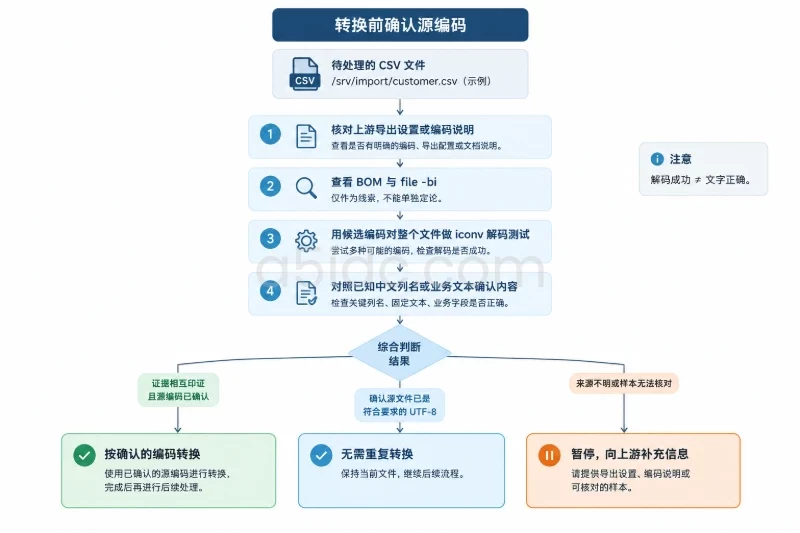
locale charmap 显示的是当前 Shell 的字符集设置,不等于磁盘上某个文件的编码。先取得文件工具给出的线索,并查看开头字节是否带 BOM:
locale charmap
file -bi -- "$src"
od -An -tx1 -N4 -- "$src"
例如,file -bi 显示 charset=utf-8,可以把 UTF-8 列为候选;显示 charset=unknown-8bit,则不能据此断定是 GBK、GB18030 或其他编码。开头为 ef bb bf 通常表示 UTF-8 BOM;ff fe、fe ff 分别可作为 UTF-16 小端、大端 BOM 的线索。BOM 要结合文件内容判断,不能单凭前三四个字节完成所有识别。
接着用候选编码尝试完整解码。如果文件提供方说明它是 GB18030,可先运行:
iconv -f GB18030 -t UTF-8 -- "$src" > /dev/null
printf '退出状态:%s\n' "$?"
退出状态为 0,只说明文件字节能按 GB18030 解码;不等于文字一定正确。GB18030 覆盖的字符较多,一些错误编码的文件也可能通过测试。若提示 illegal input sequence 或 incomplete character,则该候选编码、文件完整性或文件类型需要重新核对,不要加 -c 跳过错误字节后继续交付。
编码判断宜按以下证据顺序收敛:
file -bi 结果,并用 iconv 对整个文件测试候选编码。纯 ASCII 内容同时符合多种编码,无法仅凭字节区分;无 BOM 的部分单字节编码也可能难以自动判定。如果上游无法确认、样本又无法人工核对,应先补充来源信息,而不是凭检测工具给出的一个名称批量转换。UTF-8 源文件若已经符合目标要求,也无需重复转换。UTF-16 文件则应先根据 BOM 和来源确认字节序,再选择相应的 -f 参数;不能套用下面的 GB18030 示例。
下面继续以已确认源编码为 GB18030为前提。先在受控目录创建一份独立备份,而不是把输出写回原路径。cp -a 会尽量保留源文件的时间戳、权限等属性;备份仍位于同一台服务器,不能替代已有的异机备份策略。
backup_dir=$(mktemp -d /srv/import/.encoding-backup.XXXXXX)
cp -a -- "$src" "$backup_dir/"
backup="$backup_dir/$(basename -- "$src")"

cmp -s -- "$src" "$backup" &&
  printf '备份与当前源文件字节一致:%s\n' "$backup"
如果复制报错,或 cmp 没有确认一致,应停止转换并检查磁盘空间、读取权限以及源文件是否仍在变化。备份目录名带随机后缀,避免覆盖之前的备份;其路径应记录在本次实施记录中。
随后在目标目录建立临时文件并转换。临时文件与目标文件位于同一目录,便于验证后再交付:
from=GB18030
tmp=$(mktemp /srv/import/.customer.utf8.XXXXXX)

iconv -f "$from" -t UTF-8 -- "$src" > "$tmp"
这条命令应无报错且退出状态为 0。若转换失败,不要发布临时文件;它可能只包含转换成功的前半部分。确认没有其他进程使用该临时文件后,可执行 rm -- "$tmp" 清理,并回到源编码、文件完整性检查。这里不使用 iconv -c:丢弃无法转换的字符虽然可能让命令完成,却不适合作为无损转换的验收结果。
mktemp 创建的文件通常仅当前用户可读写。若接收程序需要读取转换结果,应在验收通过后,按实际访问要求设置权限;不要为了让应用读到文件而直接赋予所有人写权限。
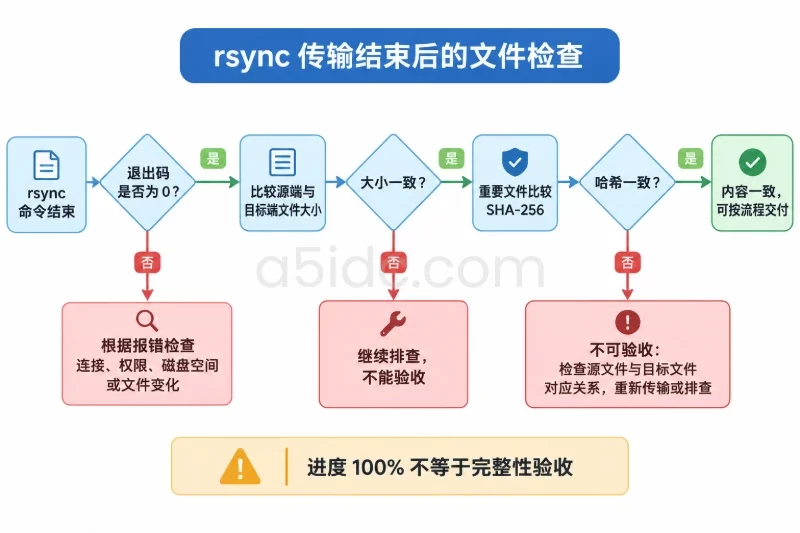
先验证输出本身是有效 UTF-8,再检查备份与源文件是否仍一致:
iconv -f UTF-8 -t UTF-8 -- "$tmp" > /dev/null &&
  printf '输出文件可完整按 UTF-8 解码\n'

cmp -s -- "$src" "$backup" &&
  printf '转换期间源文件与备份仍一致\n'

file -bi -- "$tmp"
前两项都应成功。file -bi 此时可以辅助查看结果,但它不能替代完整解码测试。若源文件与备份不再一致,说明文件可能在转换期间被修改;应停止交付,重新取得稳定的源文件,再备份和转换。
还可以尝试把 UTF-8 输出转回源编码,与源文件逐字节比较:
set -o pipefail
iconv -f UTF-8 -t "$from" -- "$tmp" | cmp -s -- "$src" - &&
  printf '回转后与源文件逐字节一致\n'
回转一致是有用的完整性检查,但并不能单独证明一开始选对了编码:错误的编码选择也可能碰巧完成往返。反过来,某些编码映射存在等价表示,回转不一致也需要结合具体字符分析,不能立即认定 UTF-8 输出不可用。
CSV 还要做业务层面的验收:用可信的编辑器或接收程序查看中文列名和已知样本,确认没有“锟斤拷”、问号替代或明显错位;按实际 CSV 规则检查字段数、引号和记录数。不要只依赖 wc -l 判断 CSV 记录数,因为带引号的字段可能包含换行。对其他文本格式,也应改用其对应的解析器验证,例如 JSON 需要检查解析结果。编码转换只改变字符表示,不会自动修复源文件原有的格式错误或乱码。
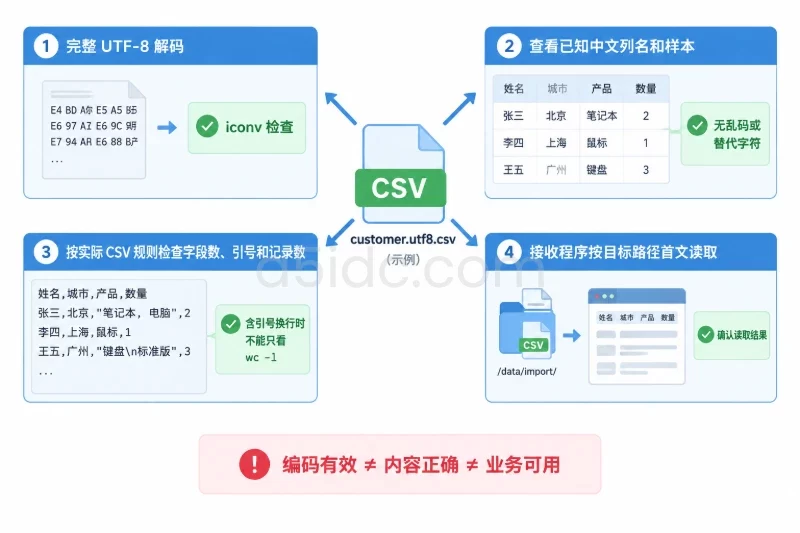
确认验证通过、接收程序尚未读取目标路径后,再发布文件。下面用硬链接将同一目录下的已验证临时文件发布到目标路径:如果目标路径已存在,ln 会报错,不会覆盖它。
chmod --reference="$src" -- "$tmp"
ln -- "$tmp" "$dst"
rm -- "$tmp"

ls -lh -- "$src" "$dst"
iconv -f UTF-8 -t UTF-8 -- "$dst" > /dev/null &&
  printf '已发布文件通过 UTF-8 检查\n'
此处 chmod --reference 只按源文件复制普通权限位;如果原文件依赖 ACL、特定属主或安全上下文,需在交付前分别核对,不能认为这条命令已完整继承访问控制。ln 必须成功后才能删除临时路径。若 ln 报“File exists”,保留临时文件,检查现有目标文件,另选目标名称;若报跨文件系统等错误,确认临时文件与目标确实在同一文件系统后再处理,不要改用会覆盖既有文件的命令。
常见异常可按影响较小的顺序处理:
交付时应让接收程序明确读取 /srv/import/customer.utf8.csv,不要因为文件名相近就默认它已切换。完成后逐项核对:
若新文件尚未被下游使用,回滚通常只需停止切换读取路径,继续使用原文件;确认目标文件不再被使用后,再决定是否删除它。若应用已经切换,应先将应用读取路径恢复到原文件,并验证能正常读取,再清理新文件。删除命令只针对确认不再使用的转换结果,不要删除原文件或备份:
dst=/srv/import/customer.utf8.csv
# 确认应用已恢复读取原文件、且 dst 不再被使用后执行:
rm -- "$dst"
如果切换后应用又向新文件写入了数据,不能简单删除并回退:应先保留该文件,评估新增内容如何迁回,避免把“恢复读取路径”误当成“数据已经恢复”。
本文由A5数据原创发布,转载请注明出处:https://www.a5idc.com/helpcontent/6898.html