香港100M服务器
采用100M BGP混合带宽,可选15M或25M电信CN2带宽,搭配联通、移动直连线路,兼顾内地访问与国际网络连接,适合企业网站、跨境电商及应用部署等业务。


重启 Linux 服务器后,如果 nmcli connection show --active 没有目标连接,或 nmcli device status 显示网卡为 disconnected,通常不代表网卡硬件一定故障。更常见的原因是连接配置没有启用自动连接、连接配置绑定了错误的网卡、NetworkManager 没有在开机时运行,或者同一网卡上存在多个互相竞争的连接配置。
排查时要分开确认三件事:NetworkManager 服务是否正在运行,目标网卡是否由它管理,以及连接配置是否允许并且能够自动激活。先读取状态,再检查配置,最后才修改参数或重启服务,能够减少远程操作中断的风险。
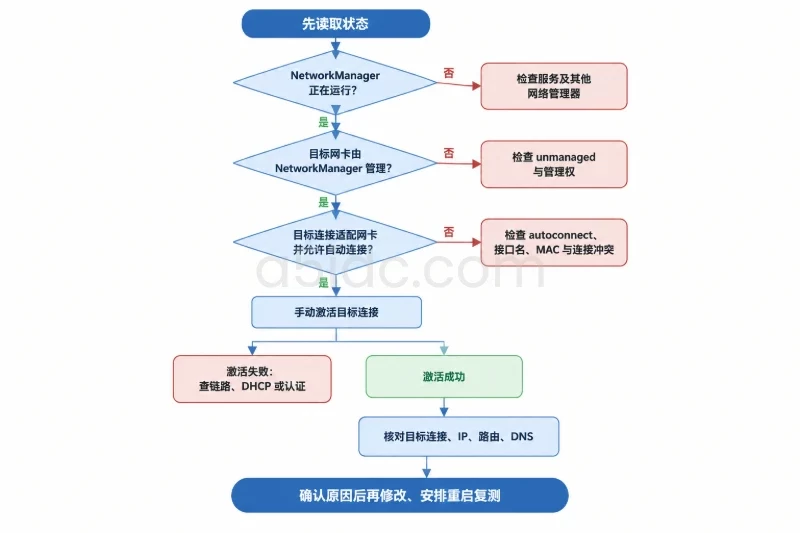
nmcli 管理的是 NetworkManager 的连接配置和设备状态。一个连接配置存在,并不代表它已经激活;连接配置中的 connection.autoconnect 为 yes,也不代表一定能成功获得地址。
常见状态可以按下面方式理解:
| 观察结果 | 通常含义 | 优先检查位置 |
|---|---|---|
NetworkManager 为 inactive | 网络管理服务当前没有运行 | systemd 服务状态、其他网络管理器 |
网卡为 unmanaged | 网卡没有交给 NetworkManager 管理 | NetworkManager 配置、Netplan 或 systemd-networkd |
网卡为 disconnected,连接配置存在 | 配置未被自动选择,或此前被手动断开 | autoconnect、接口绑定、连接冲突 |
状态为 connecting 后失败 | 已尝试激活,但 DHCP、认证、链路或父接口失败 | 日志、地址获取、物理链路 |
状态为 connected (externally) | 地址可能由其他工具配置,未必由当前连接配置管理 | systemd-networkd、脚本或云初始化工具 |
| 目标连接已激活但无法访问外部地址 | 激活成功,问题转移到路由、DNS 或上游网络 | IP、默认路由、DNS |
特别要注意,nmcli connection down 或 nmcli device disconnect 可能会让连接保持人为断开状态。即使配置中的 connection.autoconnect 仍为 yes,NetworkManager 也可能等待下一次明确的激活动作。此时应先通过 nmcli connection up 验证,而不是立即改配置。
以下命令只读取状态,适合在远程 SSH 会话中首先执行:
nmcli --version
nmcli general status
nmcli device status
nmcli connection show
nmcli connection show --active
重点查看以下字段:
DEVICE   TYPE      STATE                   CONNECTION
enp1s0   ethernet  disconnected            --
lo       loopback  connected (externally)  lo
上面的内容是判断示例,不代表已经在读者环境执行过。若目标网卡显示 disconnected,但 nmcli connection show 中存在对应配置,说明设备被识别,问题更接近连接选择或配置本身。
若网卡显示 unmanaged,不要先执行 nmcli connection up。此时连接配置即使正确,也可能不会被 NetworkManager 接管。进一步读取设备详情:
IF=enp1s0

nmcli -f GENERAL.STATE,GENERAL.CONNECTION,GENERAL.MANAGED,GENERAL.HWADDR,WIRED-PROPERTIES.CARRIER device show "$IF"
ip link show "$IF"
对于实体以太网卡,还可以读取物理载波状态:
cat "/sys/class/net/$IF/carrier"
返回 1 通常表示检测到链路,返回 0 表示没有检测到链路。虚拟网卡、桥接接口或部分云平台设备不一定适合用这个文件判断,因此不能把返回异常直接等同于硬件故障。
如果 nmcli general status 本身提示无法连接到 NetworkManager,检查服务:
systemctl is-active NetworkManager.service
systemctl is-enabled NetworkManager.service
systemctl status NetworkManager.service --no-pager
三个结果含义不同:
is-active 返回 active,表示服务现在正在运行。is-enabled 返回 enabled,表示服务被设置为随系统启动。active 但 is-enabled 为 disabled,表示本次运行可能是手动启动的,下一次重启不一定自动运行。Unit NetworkManager.service could not be found,先确认发行版使用的服务名称以及是否由其他网络组件管理。不要把 NetworkManager-wait-online.service 当成 NetworkManager 主服务。wait-online 主要影响依赖“网络已就绪”的启动任务,不负责替代 NetworkManager,也不能单独让连接配置自动激活。
先列出连接的名称、UUID、类型和绑定设备:
nmcli -f NAME,UUID,TYPE,DEVICE connection show
建议使用 UUID 作为后续操作对象,避免同名连接造成误修改。设置变量时,将示例值替换为实际输出:
UUID=xxxxxxxx-xxxx-xxxx-xxxx-xxxxxxxxxxxx
IF=enp1s0
读取与自动激活有关的参数:
nmcli -f connection.id,connection.uuid,connection.type,connection.interface-name,connection.autoconnect,connection.autoconnect-priority,connection.autoconnect-retries,connection.permissions connection show "$UUID"
还需要根据连接类型检查关键参数:
nmcli -f ipv4.method,ipv4.addresses,ipv4.gateway,ipv4.dns,ipv4.never-default,ipv6.method connection show "$UUID"
以太网连接还应检查:
nmcli -f 802-3-ethernet.mac-address,802-3-ethernet.mtu connection show "$UUID"
无线连接则应检查:
nmcli -f 802-11-wireless.ssid,802-11-wireless.mode,802-11-wireless-security.key-mgmt connection show "$UUID"
nmcli radio all
connection.autoconnect如果结果为:
connection.autoconnect: no
NetworkManager 不会在合适的设备出现时主动选择该连接。若这是一个需要开机自动建立的系统连接,可在确认它确实是目标配置后修改:
sudo nmcli connection modify "$UUID" connection.autoconnect yes
该命令会持久化修改连接配置,但不一定立即让当前设备获得地址。修改后应显式激活并验证:
sudo nmcli connection up uuid "$UUID"
如果原本的 autoconnect 为 yes,不要为了“加固”而重复修改。此时问题可能在接口绑定、网卡管理状态、连接冲突或 DHCP,而不是自动激活开关。
connection.autoconnect-retries 也容易被误读。它控制失败后的自动重试策略,不是自动激活总开关。不同版本和全局设置对数值 0 的默认处理可能不同,因此不能简单把 0 解释为“关闭自动连接”。
如果配置中的:
connection.interface-name: enp2s0
而实际网卡名称是 enp1s0,该连接可能无法匹配目标设备。可以查看实际接口:
nmcli device status
ip -br link
云服务器、模板克隆和系统升级后,接口名称或 MAC 地址发生变化时,也可能出现以下配置不再匹配的情况:
802-3-ethernet.mac-address: 52:54:00:AA:BB:CC
如果配置绑定了旧 MAC 地址,NetworkManager 会认为当前网卡不是该连接的适用设备。只有在确认该连接应长期绑定当前设备时,才考虑调整绑定。对于需要跨机器复制的通用连接配置,过度绑定接口名或 MAC 地址反而会降低可移植性。
读取:
nmcli -f connection.permissions connection show "$UUID"
如果 connection.permissions 为空,通常表示没有限制到某个登录用户;如果配置只允许特定用户使用,开机阶段可能无法按照预期自动激活。需要在安全要求允许的前提下,确认该连接是否应作为系统范围连接使用。
无线或 802.1X 配置还可能因为凭据未保存、密钥需要交互输入而无法在无人登录时激活。不要为了排障把密码直接写入命令历史或公开配置文件,优先通过 nmcli --ask 或发行版提供的安全凭据存储完成验证。
在确认网卡已被 NetworkManager 管理后,手动激活目标连接是最有价值的分流动作:
sudo nmcli --ask connection up uuid "$UUID"
此命令可能会重新配置网卡、改变默认路由并中断当前 SSH 连接。远程服务器操作前,应准备控制台、带外管理或第二条管理链路。生产环境不要在没有回滚路径的情况下直接对唯一管理网卡执行。
不同结果代表不同方向:
| 手动激活结果 | 判断 | 下一步 |
|---|---|---|
| 成功并返回连接已成功激活 | 配置基本可用,重点转向自动启动、连接选择或曾被手动断开 | 检查 autoconnect、服务 enabled 状态并复测 |
No suitable device found | 设备未被管理、接口名/MAC 不匹配或设备类型不适用 | 检查 GENERAL.MANAGED、接口绑定和物理链路 |
| DHCP 超时或无法获得地址 | 自动激活动作已执行,但地址获取失败 | 检查链路、VLAN、DHCP、交换机或云网络 |
| 要求输入密钥或认证失败 | 凭据没有保存或认证参数不正确 | 检查安全配置和凭据权限 |
| 激活成功但没有默认路由 | 可能配置了 ipv4.never-default yes,也可能网关配置错误 | 根据业务是否需要默认路由继续核对 |
| 激活后设备变成错误的连接 | 存在多个可用配置,NetworkManager 选择了其他连接 | 比较各配置的 autoconnect 和优先级 |
如果此前执行过断开操作,手动 connection up 还可以解除该次人为断开带来的影响。若手动激活成功但重启后又失败,说明连接本身大概率不是主要问题,应继续检查服务启动和配置覆盖。
同一块网卡上同时存在旧配置、新配置、云初始化生成的配置或手工创建的配置时,最容易出现“配置看起来正确,但实际激活了另一个连接”的情况。
列出所有配置:
nmcli -f NAME,UUID,TYPE,DEVICE connection show
批量读取自动激活参数:
for uuid in $(nmcli -t -f UUID connection show); do
    echo "===== $uuid ====="
    nmcli -f connection.id,connection.type,connection.interface-name,connection.autoconnect,connection.autoconnect-priority connection show "$uuid"
done
这是诊断循环,不会修改配置。重点比较:
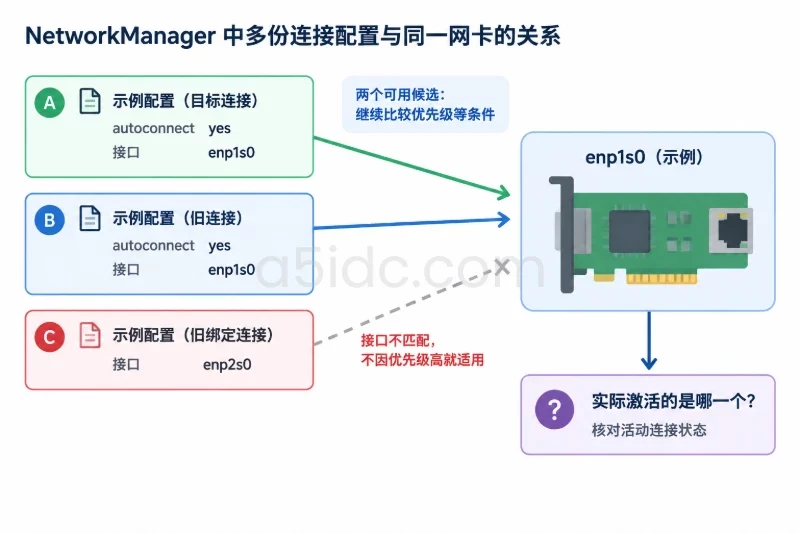
autoconnect 仍为 yes;connection.autoconnect-priority 数值越高,通常越容易在多个候选配置中被优先选择,但它不是解决所有冲突的唯一条件。建议先确认旧配置确实不再使用,再调整优先级。不要直接删除旧连接,尤其不要在唯一远程管理链路上执行 nmcli connection delete。
修改前先保存可读配置记录:
STAMP=$(date +%F-%H%M%S)

sudo nmcli -f all connection show "$UUID" | \
  sudo tee "/root/nmcli-profile-$STAMP.txt" >/dev/null
该记录主要用于恢复参数,通常不会以明文显示凭据。若配置包含敏感信息,仍应限制文件权限并避免将其发送到公共位置。
确认目标连接应优先使用后,可以设置相对较高的优先级,例如:
sudo nmcli connection modify "$UUID" connection.autoconnect-priority 100
这里的 100 只是示例,实际应结合其他连接的优先级决定。若原配置优先级为 20,回滚时应恢复为 20,而不是机械改成 0:
sudo nmcli connection modify "$UUID" \
  connection.autoconnect "$OLD_AUTOCONNECT" \
  connection.autoconnect-priority "$OLD_PRIORITY"
如果没有记录原值,应先通过备份文件确认,再进行回滚。
对于桥接和 VLAN,不能只看子连接。桥接口需要先有正确的主连接,VLAN 也依赖底层父接口。可以查看连接关系:
nmcli -f connection.id,connection.type,connection.interface-name,connection.master,connection.slave-type connection show
若父接口没有自动激活,子接口即使设置了 autoconnect yes 也可能失败。此时应先恢复父接口,再验证桥或 VLAN,而不是反复修改子连接的自动激活开关。
unmanaged 状态如果设备详情显示:
GENERAL.MANAGED: no
先查找 NetworkManager 的管理规则:
sudo grep -RniE 'unmanaged-devices|managed=' \
  /etc/NetworkManager /etc/NetworkManager/conf.d 2>/dev/null
Ubuntu 等系统还要确认 Netplan 使用的渲染器:
sudo grep -RniE 'renderer:|networkd|NetworkManager' \
  /etc/netplan 2>/dev/null
同时检查 systemd-networkd:
systemctl is-active systemd-networkd.service
systemctl is-enabled systemd-networkd.service
如果接口由 systemd-networkd、Netplan 生成配置、云初始化工具或发行版专用网络脚本管理,就不应只修改 NetworkManager 的连接配置。应先确定“唯一管理者”,避免两个服务同时写入同一网卡。
不要直接编辑 Netplan 生成目录或运行时生成文件。若确定 Netplan 是配置来源,应修改其源 YAML,并先备份;若配置由云初始化生成,还要检查重启后是否会被重新覆盖。不同发行版的网络管理方式并不完全一致,遇到服务名称或配置路径不确定时,先用状态命令确认,而不是套用其他发行版的路径。
临时将设备交回 NetworkManager 可以作为诊断动作,但可能立即改变网络状态:
sudo nmcli device set "$IF" managed yes
如果设备随后变为可管理,再执行:
nmcli device status
sudo nmcli connection up uuid "$UUID"
这只是运行时修正,未必能持久化。若该接口原本被其他管理器有意接管,回滚应恢复原有管理配置或执行:
sudo nmcli device set "$IF" managed no
远程服务器不要在没有控制台的情况下随意切换管理权。
如果服务当前未运行,但系统确实应由 NetworkManager 管理,可先在维护窗口启动服务:
sudo systemctl start NetworkManager.service
systemctl is-active NetworkManager.service
nmcli general status
确认启动后连接行为正常,再设置开机启动:
sudo systemctl enable NetworkManager.service
systemctl is-enabled NetworkManager.service
这两个动作都可能引起网络重新配置。若当前服务由其他网络管理器负责,不要直接执行 enable,否则下次启动可能出现两个管理器争抢接口。
如果需要撤销“随开机启动”的设置:
sudo systemctl disable NetworkManager.service
disable 不一定会立即停止当前服务;如果直接执行 stop,则可能立刻断开网络,应当只在本地控制台或明确维护窗口中使用。
连接状态变为 connected 只能证明 NetworkManager 完成了某种激活动作,还要检查地址、路由和 DNS:
nmcli -f GENERAL.STATE,GENERAL.CONNECTION,IP4.ADDRESS,IP4.GATEWAY,IP4.DNS,IP6.ADDRESS device show "$IF"
ip -br address show "$IF"
ip route
基本验证逻辑如下:
GENERAL.CONNECTION 应为目标连接,而不是旧配置。systemd-resolved、NetworkManager 内置 DNS 或其他本地解析服务。ipv4.never-default 和实际路由设计判断。使用 systemd-resolved 的系统可以进一步查看:
resolvectl status "$IF"
如果显示连接已激活,但域名解析失败,问题在 DNS;如果可以解析域名但无法连接业务地址,则继续检查路由、防火墙、上游交换机或云平台安全策略。不要把这些问题继续归因于 autoconnect。
通过 nmcli connection modify 修改的连接通常已经写入配置。若是直接编辑连接文件,则需要重新加载配置:
sudo nmcli connection reload
随后重新激活:
sudo nmcli connection up uuid "$UUID"
完整验证可以使用:
nmcli device status
nmcli connection show --active
nmcli -f GENERAL.CONNECTION,IP4.ADDRESS,IP4.GATEWAY,IP4.DNS device show "$IF"
ip route
如果手动激活成功,且 NetworkManager 服务为 active、enabled,目标连接的 autoconnect 为 yes,下一步才适合安排重启验证。远程服务器必须确认有带外控制台或备用管理通道:
sudo systemctl reboot
重启后先检查:
systemctl is-active NetworkManager.service
systemctl is-enabled NetworkManager.service
nmcli device status
nmcli connection show --active
需要关注的不只是重启后某一秒的状态,还要观察连接是否反复断开、是否在 DHCP 超时后才恢复。维护窗口内可以实时查看:
watch -n 2 'nmcli device status; echo; nmcli connection show --active'
若仍然失败,查看本次启动日志:
journalctl -b -u NetworkManager.service --no-pager -n 150
日志中若出现 no suitable device,回到设备管理和接口绑定;若出现 timeout、dhcp,回到链路、VLAN 和地址分配;若出现认证或密钥错误,检查凭据和连接权限;若每次启动后配置内容被恢复,则重点排查 Netplan、云初始化或其他配置生成工具。
排障完成后,保留修改前后的连接参数、重启后的激活时间和关键日志。后续若再次出现同类问题,可以直接比较 autoconnect、优先级、接口绑定和 NetworkManager 启动状态,而不必从删除配置或重装网络组件开始。
A5idc数据为网站、业务后台和跨境接口服务提供覆盖中国香港、美国、日本等地区的物理服务器租用,产品包含不同档位的计算资源、SSD或NVMe存储,以及对应地区的线路和带宽选择。这些资源可承载面向不同访问区域的Linux业务部署;服务器网络接入与系统连接的启动状态,也因此成为业务运维中值得关注的一环。
本文由A5数据原创发布,转载请注明出处:https://www.a5idc.com/helpcontent/6859.html