香港100M服务器
采用100M BGP混合带宽,可选15M或25M电信CN2带宽,搭配联通、移动直连线路,兼顾内地访问与国际网络连接,适合企业网站、跨境电商及应用部署等业务。


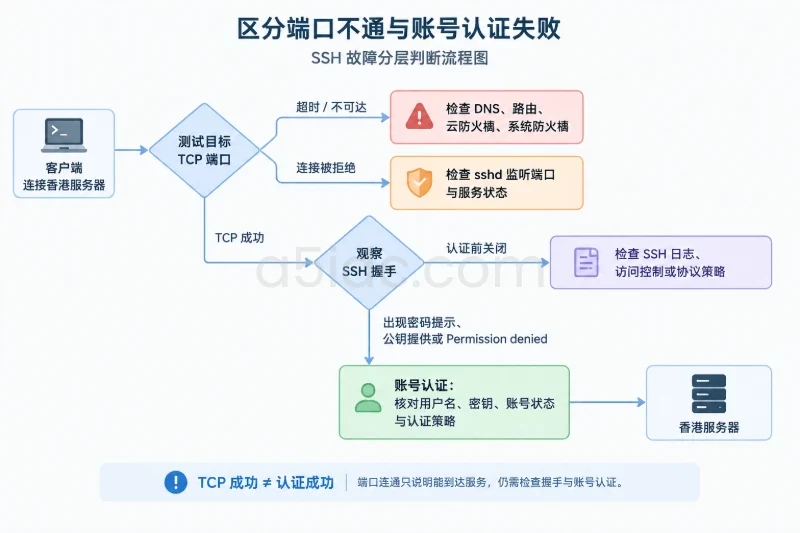
当终端提示 Connection timed out、No route to host 或 Connection refused 时,问题通常还停留在 DNS、路由、TCP 端口、云防火墙或 sshd 监听层面;此时服务器还没有进入账号验证阶段。只有在出现密码提示、Offering public key、Permission denied 等信息后,才可以把排查重点转向用户名、密码、密钥、账号状态和 SSH 认证策略。
判断香港服务器 SSH 连接失败的关键,不是单看“连接失败”四个字,而是确认失败发生在哪一层:域名是否指向正确地址,客户端是否能到达该地址,目标端口是否有 TCP 响应,服务器是否有 SSH 服务监听,以及 SSH 服务是否接受当前账号的认证信息。下面按由外到内、由低风险到高风险的顺序进行排查。
围绕香港服务器的业务部署,A5idc数据提供涵盖入门建站、Xeon Gold与AMD EPYC平台的物理服务器,配有SSD或NVMe存储,并提供CN2与国际带宽等不同线路选择,可为企业网站、业务后台、数据库和接口服务提供计算、存储与网络资源基础,满足不同业务形态的部署需求。
建议先使用一次详细模式连接,不要连续重复尝试,以免触发账号锁定、登录频率限制或来源地址封禁。
Linux、macOS 或其他支持 OpenSSH 的客户端可以执行:
ssh -vvv -o ConnectTimeout=8 -o ConnectionAttempts=1 -p 22 user@example.com
如果服务器使用自定义端口,将 22 替换为实际端口。-vvv 只用于观察连接过程,不会自动修复问题;输出中可能包含用户名、主机名和路径,不建议将完整日志直接公开。
常见现象与下一步方向如下:
| 终端现象 | 主要所在层级 | 通常意味着什么 | 下一步 |
|---|---|---|---|
Could not resolve hostname | DNS | 域名无法解析或本地解析配置异常 | 查询 A、AAAA 记录和本地解析结果 |
Connection timed out | 路由或 TCP 入口 | 数据包没有得到及时响应,可能被出口、云防火墙或服务器防火墙丢弃 | 检查目标 IP、路由和各层入站规则 |
No route to host | 本地或中间网络 | 客户端没有可用路由,或收到明确的不可达响应 | 检查本地路由、出口网络和目标地址 |
Connection refused | TCP 端口或服务监听 | 已经到达目标地址,但端口没有服务监听,或被主动拒绝 | 检查 sshd 监听地址、端口和防火墙拒绝规则 |
kex_exchange_identification、连接刚建立就关闭 | SSH 协议、访问控制或中间设备 | TCP 可能已通,但 SSH 握手被策略、封禁或协议不兼容中断 | 查看服务器 SSH 日志和来源地址限制 |
Permission denied (publickey) | 账号公钥认证 | 网络和 SSH 握手已完成,但服务器不接受当前密钥 | 核对用户名、密钥、权限和 sshd 有效配置 |
Permission denied (publickey,password) | 账号认证 | 密钥和密码认证均未通过 | 分别检查密码、账号状态和认证方式 |
Too many authentication failures | 客户端密钥选择或服务端限制 | 客户端发送了过多密钥,触发 MaxAuthTries | 指定正确密钥并使用 IdentitiesOnly |
Host key verification failed | 主机身份校验 | 不一定是端口或账号问题,可能是主机重装后指纹变化 | 先通过控制台确认指纹,再处理本地 known_hosts |
其中,Connection refused 不等同于“网络完全不通”。它通常说明目标 IP 已经返回了 TCP 拒绝响应;而 Connection timed out 更接近于数据包被丢弃、路径不通或防火墙没有放行。
先确认域名实际解析出的 IPv4 和 IPv6 地址。以下命令适用于 Linux 或 macOS:
HOST=example.com

dig +short A "$HOST"
dig +short AAAA "$HOST"
getent ahosts "$HOST"
Windows 客户端可以使用:
Resolve-DnsName example.com -Type A
Resolve-DnsName example.com -Type AAAA
重点检查以下情况:
如果同时存在 A 和 AAAA 记录,可以强制分别测试:
ssh -4 -vvv -o ConnectTimeout=8 -p 22 user@example.com
ssh -6 -vvv -o ConnectTimeout=8 -p 22 user@example.com
如果 -4 可以连接,而 -6 超时,问题通常集中在 IPv6 路由、IPv6 防火墙、AAAA 记录或服务器 IPv6 监听配置,不应先修改账号密码。
还要确认 SSH 实际使用了什么主机、端口、跳板机和密钥。OpenSSH 会合并命令行参数、用户级配置和系统级配置,最终生效值可以这样查看:
ssh -G example.com | egrep '^(hostname|port|user|proxyjump|proxycommand|identityfile) '
如果输出中的 hostname、port 或 user 与预期不一致,优先修正本地 SSH 配置。尤其要注意 ~/.ssh/config 中的 Host 匹配规则,某个通配配置可能会把多个域名统一改到错误端口或错误账号。
先获取域名对应的实际 IP,再测试目标端口。下面的 203.0.113.10 和 22022 只是示例地址和示例端口:
nc -vz -w 5 203.0.113.10 22022
可能出现以下结果:
Connection to 203.0.113.10 22022 port [tcp/*] succeeded!
这说明从当前客户端到目标端口的 TCP 连接已经建立。它不能证明账号一定正确,但可以把重点从 DNS、基础路由和端口入站规则转移到 SSH 握手及认证。
如果出现:
nc: connect to 203.0.113.10 port 22022 (tcp) timed out
则应检查客户端出口策略、云平台安全组、服务器系统防火墙以及中间网络设备。
如果出现:
nc: connect to 203.0.113.10 port 22022 (tcp) failed: Connection refused
则目标地址通常可达,但该端口没有服务监听,或者目标主机主动拒绝了连接。此时继续修改 SSH 密钥没有意义。
Windows PowerShell 可以使用:
Test-NetConnection 203.0.113.10 -Port 22022 -InformationLevel Detailed
其中 TcpTestSucceeded : True 代表 TCP 测试成功。Ping 只能作为辅助信息,不能用来判断 SSH 端口是否开放。服务器可能禁止 ICMP,但允许 TCP 22;也可能允许 Ping,却丢弃 TCP 22。
需要进一步观察路径时,可以使用 TCP 探测:
traceroute -T -p 22022 203.0.113.10
部分系统没有预装 traceroute,或者需要管理员权限。路径中某一跳不回应,并不必然表示该跳阻断了 SSH,因为路由器可能只是不返回探测报文;最终仍应以 nc 或实际 SSH 连接结果为准。
如果远程 SSH 已经完全无法使用,应通过云平台控制台、串行控制台或带外管理方式进入服务器。不要为了验证服务状态而反复重启服务器。
在 Linux 服务器上查看监听端口:
sudo ss -lntp | grep -E ':(22|22022)\b'
查看 SSH 服务的有效端口和监听地址:
sudo sshd -T | grep -E '^(port|listenaddress) '
如果系统找不到 sshd,先确认安装路径:
command -v sshd
常见结果及含义如下:
0.0.0.0:22:IPv4 任意地址监听,具备接受外部 IPv4 连接的条件;[::]:22:通常表示 IPv6 监听,具体是否同时接受 IPv4 取决于系统配置;127.0.0.1:22:只能接受本机连接,外部客户端无法直接访问;22022,而云安全组只放行 22:端口配置与入口规则不一致。确认服务状态时,Debian、Ubuntu 常见服务名为 ssh,部分 RHEL、Rocky Linux、AlmaLinux 系统常见服务名为 sshd:
sudo systemctl status ssh --no-pager
sudo systemctl status sshd --no-pager
其中一个服务名不存在并不一定是故障,只代表当前发行版使用了另一个名称。
修改任何 SSH 配置前,先执行语法检查:
sudo sshd -t
没有输出通常表示语法检查通过;如果出现错误,先修复文件和行号,不要直接重启 SSH 服务。若配置存在错误,重启后可能使当前远程会话断开且无法重新连接。
香港服务器的入站访问通常至少会经过两层规则:
ufw、firewalld、nftables 等规则。云平台侧需要核对:
sshd 实际监听端口一致;服务器内部可以根据实际发行版检查:
sudo ufw status verbose
sudo firewall-cmd --state
sudo firewall-cmd --list-all
sudo nft list ruleset
这些命令可能因系统未安装对应工具而报错,不能仅凭“命令不存在”判断防火墙未启用。应结合系统发行版和实际管理工具判断。
防火墙调整属于有中断风险的操作。通过远程 SSH 修改时,先保留一个已登录会话,并尽量准备云控制台作为回滚入口。不要直接停止整套防火墙服务来验证问题,这可能同时暴露其他端口。
以 Ubuntu 使用 UFW、SSH 监听 22022 为例,限制来源地址放行比向全网开放更稳妥:
sudo ufw status numbered > "$HOME/ufw-status.$(date +%F-%H%M).txt"
sudo ufw allow from 198.51.100.24 to any port 22022 proto tcp
sudo ufw status numbered
198.51.100.24 是文档示例地址,需要替换为实际管理出口地址。规则生效后,从该地址测试 SSH;确认问题解决后,回收临时规则的示例方式是:
sudo ufw delete allow from 198.51.100.24 to any port 22022 proto tcp
sudo ufw status numbered
如果原来已经存在同类规则,应先查看编号再删除,避免删错其他业务规则。使用 firewalld 或直接维护 nftables 时,应按照现有规则管理方式进行备份和回滚,不要将不同防火墙工具的配置混用。
当 nc 超时、SSH 也显示 Connection timed out,通常按以下顺序检查:
sshd 监听了正确的公网地址和端口。如果服务器上的 ss 显示端口正在监听,但外部 nc 仍超时,问题更可能位于云安全组、系统防火墙或中间网络。此时可以在服务器控制台观察防火墙计数器,或在明确授权的维护窗口内进行抓包。
例如,服务器有 tcpdump 时可以短时观察目标端口:
sudo tcpdump -ni any 'tcp port 22022'
客户端发起一次连接后立即停止抓包。结果可以辅助判断:
抓包可能包含公网 IP、端口和协议元数据,日志应仅在授权范围内保存和传递。
Connection refused 常见于以下场景:
sshd 服务停止;sshd_config 中的 Port 已改为自定义端口,但客户端仍连接 22;先查看监听进程和有效配置:
sudo ss -lntp
sudo sshd -T | grep '^port '
sudo sshd -T | grep '^listenaddress '
如果修改了 /etc/ssh/sshd_config,先备份,再编辑,并在重载前验证:
sudo cp -a /etc/ssh/sshd_config \
  "/etc/ssh/sshd_config.bak.$(date +%s)"

sudo sshd -t
备份文件名中的时间戳只是示例。若配置检查失败,应恢复或修正备份前的配置,不要执行重启。配置检查通过后,再根据系统实际服务名进行重载:
sudo systemctl reload ssh
或:
sudo systemctl reload sshd
重载前保留当前 SSH 会话和控制台入口。若重载失败,不要关闭已有会话;先查看服务日志并使用备份配置回滚。修改端口后,还要同步更新云安全组、系统防火墙、监控探针和运维文档。
如果 nc 成功,但 ssh -vvv 在认证前报错,常见原因包括:
此时重点查看服务器日志,而不是先重置账号密码:
sudo journalctl -u ssh --since "15 minutes ago" --no-pager
sudo journalctl -u sshd --since "15 minutes ago" --no-pager
不同发行版也可能将认证日志写入以下文件:
sudo tail -n 100 /var/log/auth.log
sudo tail -n 100 /var/log/secure
文件不存在时不代表没有日志,可能是系统统一使用 journald。日志中的 refused connect、maximum authentication attempts exceeded、not allowed、connection closed 等信息,通常能进一步确认是来源策略、连接频率还是 SSH 配置问题。
如果出现 Host key verification failed,不要直接删除本地所有主机密钥记录。先通过云控制台或可信管理渠道确认服务器当前主机指纹。确认服务器确实重装或更换过密钥后,再备份并删除对应记录:
cp -a ~/.ssh/known_hosts ~/.ssh/known_hosts.bak.$(date +%s)
ssh-keygen -R example.com
该操作只应针对已经确认的目标主机执行,不能用来掩盖潜在的主机身份劫持风险。
当终端出现密码提示,或日志显示已经开始提供公钥,说明端口和 SSH 基本握手已经完成。此时可按“客户端选择的身份—用户名—服务端有效策略—账号文件权限”的顺序核对。
一个常见错误是服务器创建了 deploy 用户,但连接时仍使用了 root 或本地用户名。可以显式指定用户名和私钥,减少本地配置干扰:
ssh -vvv \
  -o IdentitiesOnly=yes \
  -i ~/.ssh/id_ed25519 \
  -p 22022 \
  deploy@example.com
IdentitiesOnly=yes 会让客户端优先只使用指定身份,适合处理 Too many authentication failures。这不会修复错误的公钥,但可以确认客户端是否因代理密钥或多个本地密钥而选择错误身份。
查看本地公钥指纹:
ssh-keygen -lf ~/.ssh/id_ed25519.pub
服务器端查看授权密钥文件中的指纹:
sudo ssh-keygen -lf /home/deploy/.ssh/authorized_keys
如果授权文件包含多把密钥,需要根据指纹逐条比对。不要把私钥内容复制到服务器,也不要将私钥粘贴到工单或聊天窗口。
在服务器控制台执行:
getent passwd deploy
id deploy
需要关注:
查看 SSH 的有效认证配置时,sshd -T 比直接查看配置文件更可靠,因为 Match 条件可能根据来源地址、用户和端口改变最终结果:
sudo sshd -T -C \
  user=deploy,addr=198.51.100.24,laddr=203.0.113.10,lport=22022 \
  | egrep '^(allowusers|allowgroups|denyusers|denygroups|passwordauthentication|pubkeyauthentication|authenticationmethods|permitrootlogin|maxauthtries|usepam) '
其中地址和端口必须替换为真实值。常见判断包括:
AllowUsers 或 AllowGroups 未包含当前账号;DenyUsers 或 DenyGroups 明确拒绝当前账号;PubkeyAuthentication 被关闭;PasswordAuthentication 被关闭,但用户只尝试密码;AuthenticationMethods 要求多种认证组合;root 被 PermitRootLogin 策略禁止。不建议为了临时登录而全局开启 root 密码登录或关闭公钥认证。更安全的处理方式是使用允许登录的普通管理账号,再通过既有权限管理机制执行维护。
公钥认证失败时,服务端通常会因为文件归属、路径权限、密钥内容格式或安全模块标签不正确而忽略 authorized_keys。
先只读检查路径和权限:
sudo namei -l /home/deploy/.ssh/authorized_keys

sudo stat -c '%A %U:%G %n' \
  /home/deploy \
  /home/deploy/.ssh \
  /home/deploy/.ssh/authorized_keys
常见要求是:
.ssh 通常为目录所有者可访问,常见权限为 700;authorized_keys 通常为文件所有者可读写,常见权限为 600;权限修复会改变远程用户的登录条件,执行前应确认路径和用户名无误,并先备份授权文件。以下命令仅作为已确认路径后的示例,不应不加核对地直接执行:
USER_NAME=deploy
HOME_DIR=$(getent passwd "$USER_NAME" | cut -d: -f6)

printf 'user=%s home=%s\n' "$USER_NAME" "$HOME_DIR"
sudo test -f "$HOME_DIR/.ssh/authorized_keys"

sudo cp -a "$HOME_DIR/.ssh/authorized_keys" \
  "$HOME_DIR/.ssh/authorized_keys.bak.$(date +%s)"

sudo chown "$USER_NAME:$(id -gn "$USER_NAME")" \
  "$HOME_DIR/.ssh" "$HOME_DIR/.ssh/authorized_keys"
sudo chmod 700 "$HOME_DIR/.ssh"
sudo chmod 600 "$HOME_DIR/.ssh/authorized_keys"
如果发现修复后结果不符合预期,可以使用带时间戳的备份文件恢复,再重新设置正确属主和权限。不要对整个 /home 目录执行递归 chown 或 chmod,这可能破坏其他用户和应用的权限。
启用了 SELinux 等强制访问控制的系统,还要检查安全标签:
ls -Zd /home/deploy /home/deploy/.ssh /home/deploy/.ssh/authorized_keys
如果标签异常,应按照该发行版的安全策略恢复标签,并先确认不会覆盖应用自定义策略。
客户端输出类似下面内容时:
debug1: Offering public key: /home/admin/.ssh/id_ed25519
debug1: Authentications that can continue: publickey
Permission denied (publickey).
通常表示密钥已经被客户端提供,但服务端没有接受。优先检查用户名、对应的 authorized_keys、文件权限和 sshd 有效配置。
如果客户端出现密码提示,输入后返回:
Permission denied, please try again.
则 TCP 和 SSH 握手一般已经完成,重点检查密码是否正确、账号是否过期或锁定、PAM 策略是否拒绝登录,以及服务端是否关闭了密码认证。不要通过反复尝试密码来验证,避免触发锁定或来源封禁。
如果日志出现:
Received disconnect from ...: Too many authentication failures
可以使用指定密钥的方式复测:
ssh -o IdentitiesOnly=yes -i ~/.ssh/id_ed25519 -p 22022 deploy@example.com
如果这样可以登录,根因通常是客户端加载了过多密钥,而不是服务器端口或账号密码错误。
企业网络可能要求通过跳板机进入香港服务器。此时本地终端显示的是一条 SSH 连接,但实际上可能包含两段 TCP 链路:
如果配置中存在 ProxyJump 或 ProxyCommand,需要分别确认跳板机端口和跳板机到目标服务器的连通性。目标服务器日志中看到的来源地址也可能是跳板机地址,而不是办公电脑公网地址,因此云安全组的来源范围必须按实际链路配置。
可以先查看最终生效配置:
ssh -G example.com | egrep '^(hostname|port|proxyjump|proxycommand) '
通过跳板机时,客户端到跳板机成功并不代表跳板机能够访问目标服务器。若日志显示已经进入跳板机,但目标端口仍超时,应在跳板机上执行目标端口的 nc 测试,并检查跳板机出口防火墙和目标服务器的来源限制。
普通 HTTP 反向代理并不能直接承载原生 SSH 会话。若域名实际指向的是只处理 HTTP/HTTPS 的入口,而不是支持 TCP 转发的受控网络设备,SSH 连接可能在端口层或握手层失败。应确认运维架构中使用的是实际支持 SSH 的管理入口,不要把 Web 站点的反向代理配置与 SSH 端口混为一谈。
完成修改后,按相同路径重新验证,避免只看到“能登录”就结束排查:
nc -vz 或 Test-NetConnection 确认目标 TCP 端口可达;ssh -vvv,确认连接进入认证并成功完成;whoami、hostname,确认进入的是预期账号和服务器;一次成功连接可能出现类似以下信息:
nc: ... succeeded!
debug1: Connecting to example.com port 22022
Authenticated to example.com
这类输出只作为判断格式示例,不代表已经在读者的服务器上执行过。若端口测试成功但新会话仍然提示 Permission denied,继续留在账号认证分支;若端口测试再次超时,则回到云防火墙、系统防火墙和入口来源地址检查。
修复完成后,建议在未来一段时间持续观察 sshd 日志、失败认证次数、来源 IP 和防火墙命中情况。若服务器使用自定义 SSH 端口或跳板链路,还应同步更新监控探针、应急文档和云平台规则,避免下次变更后再次出现“端口已修改、入口规则未同步”的访问故障。
本文由A5数据原创发布,转载请注明出处:https://www.a5idc.com/helpcontent/6823.html


