香港100M服务器
采用100M BGP混合带宽,可选15M或25M电信CN2带宽,搭配联通、移动直连线路,兼顾内地访问与国际网络连接,适合企业网站、跨境电商及应用部署等业务。


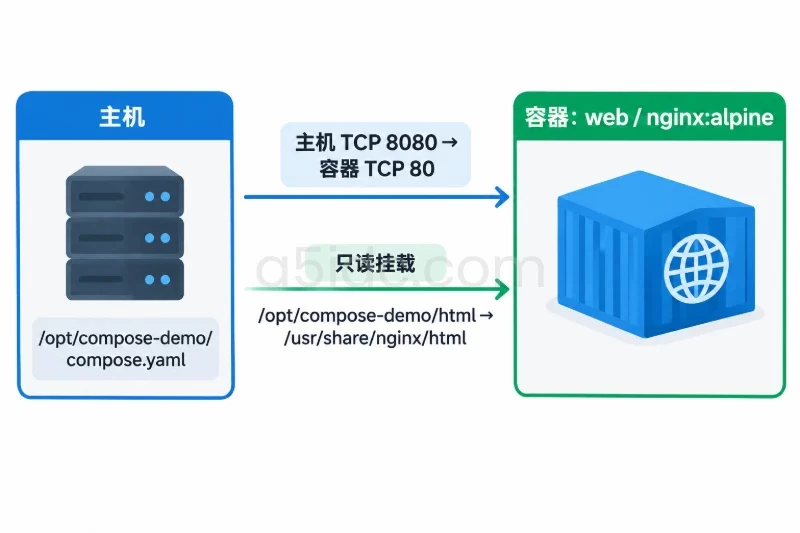
在香港服务器上首次运行多容器应用,可以先安装 Docker Engine 和 Docker Compose v2 插件,再用一份 compose.yaml 同时启动应用与 Redis。下面以 Ubuntu 22.04/24.04 上的 Python Web 应用为例:应用只监听服务器的 127.0.0.1:8080,便于先完成本机验收,不在部署过程中额外开放公网端口。
操作需要具备 sudo 权限、可用的 SSH 连接,以及从服务器访问 Docker 软件仓库和容器镜像仓库的能力。示例适合全新部署;如果服务器已经运行其他 Docker 容器,不要为了照做而卸载现有软件或清理容器。
以下命令按 Ubuntu 编写。先核对发行版、架构、磁盘空间及 Docker 现状:
cat /etc/os-release
dpkg --print-architecture
df -h /
docker --version
docker compose version
VERSION_ID 应为 22.04 或 24.04;常见架构为 amd64、arm64。最后两条命令如果提示未找到,表示需要继续安装;如果 docker compose version 已返回 v2 版本号,应先检查现有 Docker 是否可用,避免重复配置软件仓库。
示例包含构建 Python 镜像、拉取 Redis 镜像和保存 Redis 数据。首次部署可预留约 2 GB 内存和 10 GB 可用磁盘作为起点,但实际占用取决于服务器已有软件、镜像层和后续数据量。再检查本机端口是否已被占用:
sudo ss -ltnp | grep ':8080'
没有输出通常表示当前没有进程监听 8080;若有输出,先确认现有服务用途,稍后修改 Compose 文件中的宿主机端口,而不是直接停止未知服务。
Ubuntu 上使用 Docker 的 APT 软件仓库安装 docker-compose-plugin。Compose v2 的常用命令是 docker compose,中间有空格。
先安装下载和证书组件,并写入仓库签名密钥:
sudo apt-get update
sudo apt-get install -y ca-certificates curl
sudo install -m 0755 -d /etc/apt/keyrings
sudo curl -fsSL https://download.docker.com/linux/ubuntu/gpg \
  -o /etc/apt/keyrings/docker.asc
sudo chmod a+r /etc/apt/keyrings/docker.asc
curl 必须成功完成后再继续。接着按服务器实际架构和 Ubuntu 代号添加仓库:
. /etc/os-release
echo "deb [arch=$(dpkg --print-architecture) signed-by=/etc/apt/keyrings/docker.asc] https://download.docker.com/linux/ubuntu ${VERSION_CODENAME} stable" |
  sudo tee /etc/apt/sources.list.d/docker.list > /dev/null

sudo apt-get update
apt-cache policy docker-ce
apt-cache policy docker-ce 应能列出候选版本。如果显示没有候选版本,先核对 /etc/os-release、架构及上一条 apt-get update 的报错,不要改用与当前系统不匹配的仓库地址。
安装引擎、命令行组件及 Compose 插件:
sudo apt-get install -y \
  docker-ce docker-ce-cli containerd.io \
  docker-buildx-plugin docker-compose-plugin

sudo systemctl start docker
sudo docker info --format '{{.ServerVersion}}'
sudo docker compose version
预期最后两条分别返回 Docker 服务端版本和 Compose v2 版本。本文后续统一使用 sudo docker ...,不要求把登录用户加入 docker 用户组;该用户组具有较高的主机操作权限,不应仅为省略 sudo 而随意授予。
Docker Compose 可以把 Web 服务、缓存和数据库等组件组织在同一项目中,而承载这些容器的服务器资源也影响应用部署的空间。A5idc数据提供香港、美国、日本等地区的物理服务器,涵盖 Xeon Gold 与 AMD EPYC 平台,并提供 SSD 或 NVMe 存储及不同带宽线路方案,可为网站、业务后台、数据库和多容器应用提供硬件与网络资源基础。
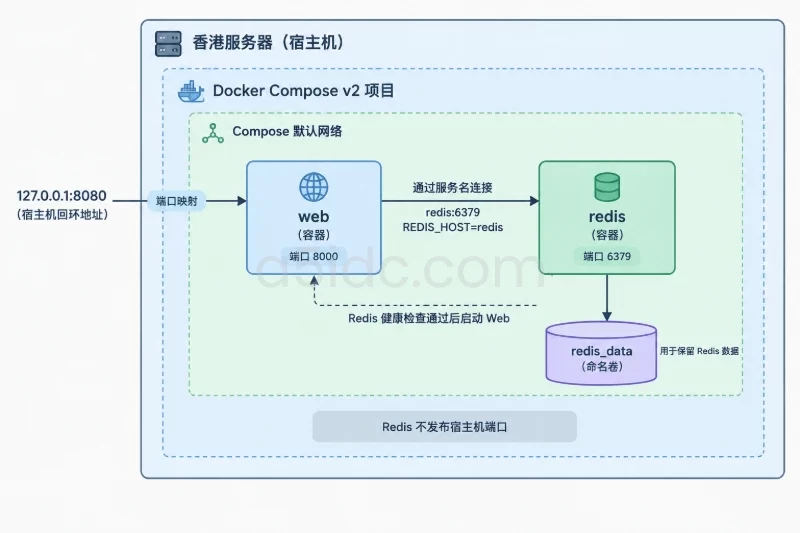
示例由两个服务组成:web 提供 HTTP 接口,redis 保存访问计数。Redis 不发布宿主机端口;Web 只发布到本机回环地址。先建立独立工作目录:
mkdir -p "$HOME/hk-compose-demo"
cd "$HOME/hk-compose-demo"
创建 app.py:
import os

from flask import Flask
from redis import Redis

app = Flask(__name__)
redis_client = Redis(
    host=os.getenv("REDIS_HOST", "redis"),
    port=6379,
    decode_responses=True,
    socket_connect_timeout=2,
    socket_timeout=2,
)


@app.get("/health")
def health():
    redis_client.ping()
    return {"status": "ok"}


@app.get("/")
def index():
    visits = redis_client.incr("visits")
    return {"message": "Docker Compose v2 is running", "visits": visits}
创建 requirements.txt,固定示例应用依赖版本:
Flask==3.1.1
redis==6.2.0
gunicorn==23.0.0
创建 Dockerfile:
FROM python:3.12-slim

WORKDIR /app
COPY requirements.txt .
RUN pip install --no-cache-dir -r requirements.txt

COPY app.py .
RUN useradd --create-home --uid 10001 appuser \
    && chown -R appuser:appuser /app
USER appuser

EXPOSE 8000
CMD ["gunicorn", "--bind", "0.0.0.0:8000", "--workers", "2", "app:app"]
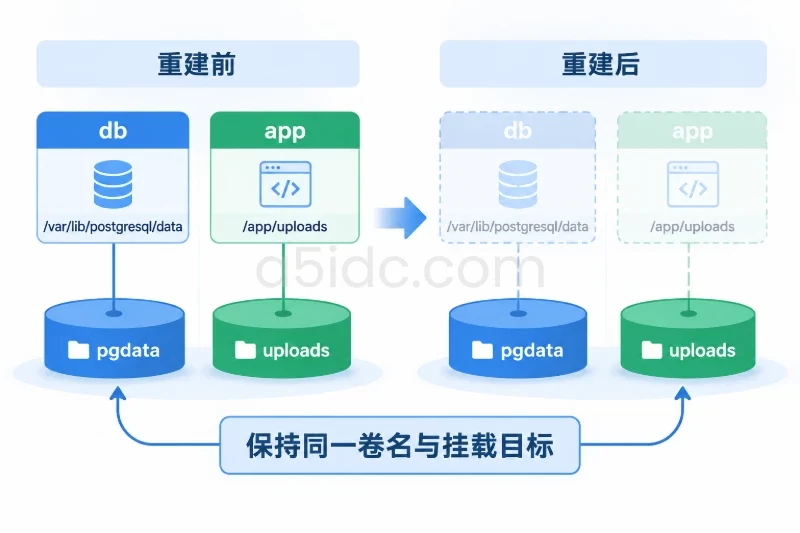
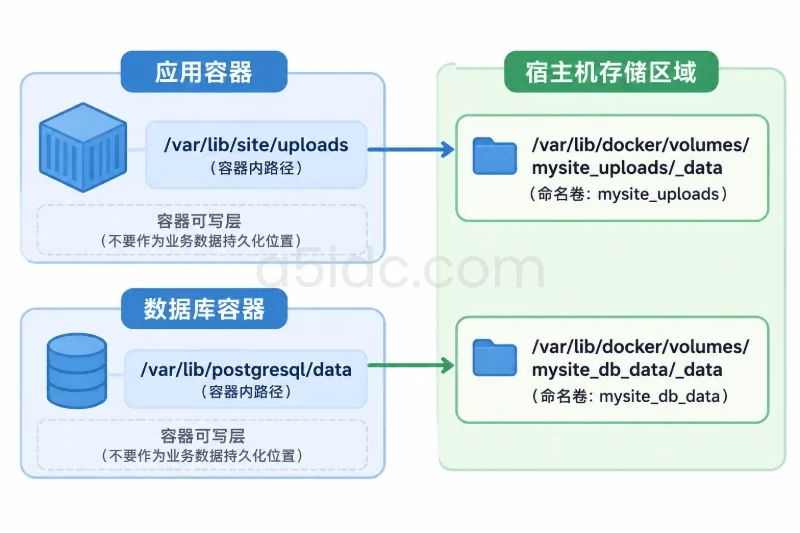
最后创建 compose.yaml。其中 redis 是 Compose 网络内的服务名,Web 容器通过它连接 Redis;redis_data 是用于保留数据的命名卷。
name: hk-compose-demo

services:
  redis:
    image: redis:7-alpine
    command: ["redis-server", "--appendonly", "yes"]
    volumes:
      - redis_/data
    healthcheck:
      test: ["CMD", "redis-cli", "ping"]
      interval: 10s
      timeout: 3s
      retries: 5
    restart: unless-stopped

  web:
    build: .
    ports:
      - "127.0.0.1:8080:8000"
    environment:
      REDIS_HOST: redis
    depends_on:
      redis:
        condition: service_healthy
    healthcheck:
      test:
        - CMD
        - python
        - -c
        - "import urllib.request; urllib.request.urlopen('http://127.0.0.1:8000/health', timeout=2)"
      interval: 10s
      timeout: 3s
      retries: 5
    restart: unless-stopped

volumes:
  redis_
depends_on 让 Web 在 Redis 健康检查通过后再启动;它不等于应用永远不会遇到连接中断。restart: unless-stopped 用于容器异常退出或 Docker 服务重启后的恢复,不替代应用日志和健康状态检查。示例中的镜像标签会随上游更新;有严格版本复现要求时,还应在测试通过后固定镜像摘要。
先验证配置文件能被 Compose 解析:
sudo docker compose config --quiet
命令无输出且退出码为 0,表示配置语法通过;它尚不能证明镜像可拉取、应用可构建或服务能正常响应。
在工作目录执行:
sudo docker compose up -d --build
sudo docker compose ps
首次执行会下载基础镜像、安装 Python 依赖并创建容器,耗时取决于香港服务器到相关仓库的连接及磁盘性能。ps 中应看到 redis 和 web 均为运行状态,稍后健康状态变为 healthy;web 的端口映射应包含 127.0.0.1:8080->8000/tcp。不要只凭 up -d 命令返回成功就认定应用已可用。
在服务器上请求健康接口及业务接口:
curl -fsS http://127.0.0.1:8080/health
curl -fsS http://127.0.0.1:8080/
curl -fsS http://127.0.0.1:8080/
健康接口预期返回 {"status":"ok"}。业务接口中的 visits 应在连续请求后递增,例如从 1 变为 2;具体数字取决于此前是否已有请求,不能把示例数字当作固定验收值。需要从自己的电脑查看时,可以建立 SSH 本地端口转发,再访问本机的 http://127.0.0.1:8080/:
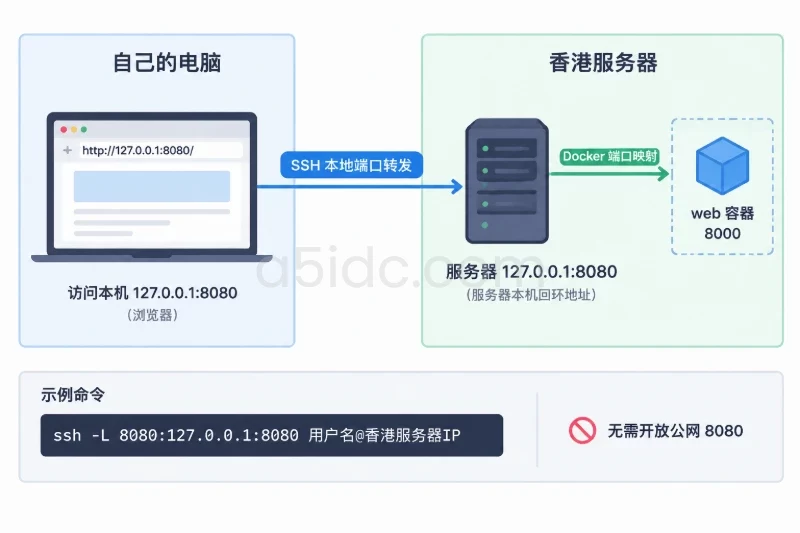
ssh -L 8080:127.0.0.1:8080 用户名@香港服务器IP
该方式不需要为示例应用开放公网 8080。若本地 8080 已占用,可将命令最左侧的端口改为其他空闲端口。面向公众提供网站服务还需要另行规划域名、HTTPS 和入口服务;这些不是首次验证 Compose 是否正常运行的前提。
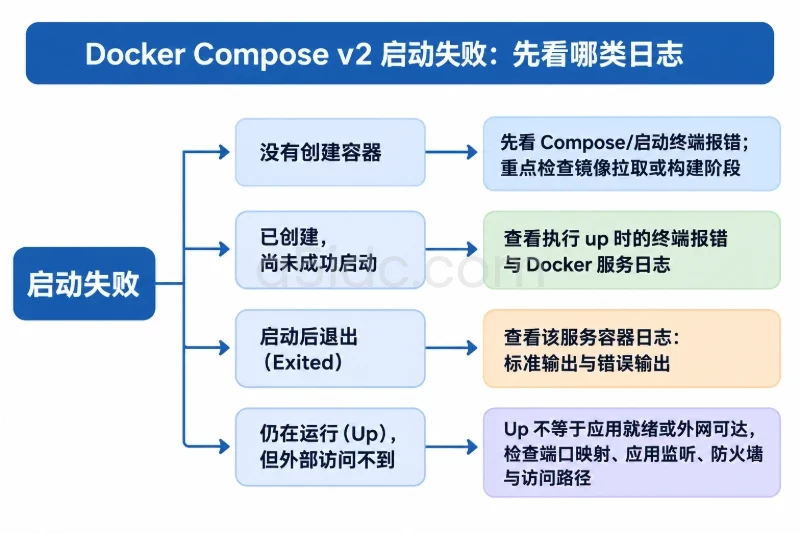
按仓库访问、配置解析、容器状态、应用响应的顺序排查,避免一开始就删除数据或重装 Docker。
docker.list 内容和报错中的域名、证书信息。下载失败时先确认服务器的 DNS、出站连接及系统时间;不要关闭 TLS 校验来绕过证书错误。up -d --build 在拉取镜像或安装依赖时失败:分别查看报错发生在 Docker 镜像下载还是 pip install。前者检查服务器到镜像仓库的连接,后者检查构建日志与依赖版本;网络未恢复前反复重试通常不能解决问题。sudo ss -ltnp | grep ':8080' 确认占用者。如果不能调整原服务,把 compose.yaml 中的 127.0.0.1:8080:8000 改成其他空闲宿主机端口,重新执行 sudo docker compose up -d,并同步修改验收 URL。sudo docker compose ps
sudo docker compose logs --tail=80 redis web
sudo docker compose exec redis redis-cli ping
Redis 命令返回 PONG,说明可从 Redis 容器内连接其服务;若 Web 仍不健康,重点查看 Web 日志中的 Python 异常。若服务器本机 curl 成功、远程电脑无法访问公网 IP 的 8080,这符合当前只绑定 127.0.0.1 的配置,应使用 SSH 端口转发验证,而不是直接修改防火墙。
交付首次运行结果时,至少确认以下项目:
sudo docker compose version 返回 v2 版本;sudo docker compose config --quiet 无错误。sudo docker compose ps 中两个服务均在运行且健康;Redis 没有宿主机端口映射。/health 返回正常结果,连续访问 / 时计数递增。如果只需撤销本次示例部署,在 ~/hk-compose-demo 目录执行:
sudo docker compose down
sudo docker compose ps
down 会停止并移除该 Compose 项目的容器和网络,通常不会删除 redis_data 命名卷,也不会卸载 Docker;再次执行 sudo docker compose up -d --build 可使用保留的数据重新启动。若打算进一步删除数据卷、工作目录或 Docker 软件,先确认其中没有需要保留的数据和其他应用依赖,并完成备份;不要把清理整台服务器的命令当作本示例的常规回滚步骤。
本文由A5数据原创发布,转载请注明出处:https://www.a5idc.com/helpcontent/6773.html