香港100M服务器
采用100M BGP混合带宽,可选15M或25M电信CN2带宽,搭配联通、移动直连线路,兼顾内地访问与国际网络连接,适合企业网站、跨境电商及应用部署等业务。


出现“VFS: Cannot open root device”“Gave up waiting for root device”或“Timed out waiting for device dev-disk-by…”时,问题通常还没有进入应用服务阶段,系统连根文件系统都未能挂载。排查重点不是立即重装系统或运行修复命令,而是逐项核对:启动参数指向了什么、内核实际看到了哪些磁盘、加密或 LVM 等存储层是否已组装,以及目标文件系统能否被正确识别和挂载。
建议按“启动器 → 内核设备 → 存储映射 → 文件系统 → systemd 服务”的顺序定位。先从只读信息开始,确认 root=UUID=、root=PARTUUID= 或 /dev/mapper/... 与实际磁盘元数据是否一致;只有在确定目标设备、完成备份或快照,并确认文件系统未挂载后,才考虑文件系统检查、重建 initramfs 或修改持久化启动配置。
如果屏幕显示以下类型的信息:
error: no such device: ...
error: file '/vmlinuz-...' not found
error: you need to load the kernel first
这时内核可能还没有启动,问题更接近 EFI 系统分区、/boot 分区、GRUB 配置或磁盘顺序变化,而不是根分区挂载失败。
在 GRUB 命令行中可以使用只读查询:
ls
ls (hd0,gpt1)/
ls (hd0,gpt2)/
逐个查看哪个分区包含 vmlinuz、initrd、grub 或 EFI 目录。不同机器的磁盘编号和分区编号并不固定,不能直接把 (hd0,gpt1) 当作通用答案。
如果 GRUB 能加载内核和 initramfs,随后才出现类似下面的报错,则应进入根设备排查:
VFS: Cannot open root device "UUID=..." or unknown-block(0,0)
dracut-initqueue[...]: Warning: ... does not exist
Gave up waiting for root device
Dependency failed for /sysroot
如果系统进入了 dracut emergency shell、BusyBox shell 或其他 initramfs 故障环境,先收集现场信息,不要立刻执行格式化、强制修复或删除分区操作。
cat /proc/cmdline
cat /proc/partitions
ls /sys/class/block
lsblk -e7 -o NAME,PATH,TYPE,FSTYPE,LABEL,UUID,PARTUUID,SIZE,MOUNTPOINTS
blkid -c /dev/null
dmesg -T | tail -n 100
部分精简 initramfs 可能没有完整的 lsblk 或 dmesg 参数,可以退回使用:
cat /proc/partitions
blkid
cat /proc/kmsg
这些命令的目标是回答三个问题:
Linux 的根设备可能是普通分区,也可能经过多层映射:
物理磁盘
└── 分区
    ├── 普通文件系统
    ├── LUKS 加密容器
    │   └── LVM 逻辑卷
    ├── RAID 阵列
    │   └── LVM 逻辑卷
    └── LVM 物理卷
        └── 根逻辑卷
因此,“磁盘能看到”不代表“根设备已经可用”。可以按照下面的原因树判断:
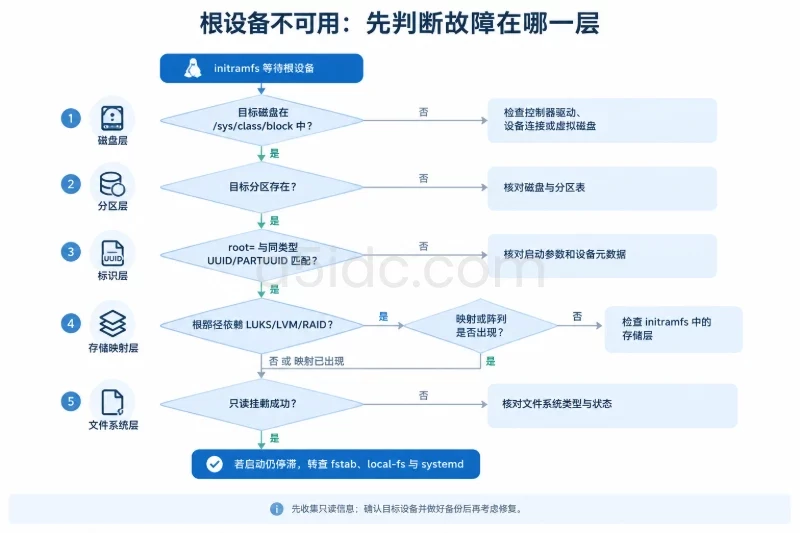
| 观察结果 | 更可能的原因 | 下一步 |
|---|---|---|
/sys/class/block 中没有目标磁盘 | 控制器驱动、虚拟磁盘挂载、硬件或云主机磁盘连接问题 | 检查内核驱动、PCI 设备、虚拟化平台磁盘总线 |
| 有磁盘但没有目标分区 | 分区表变化、磁盘识别异常或指向了错误磁盘 | 查看 fdisk -l、parted -l 和磁盘序列信息 |
| 分区存在但 UUID 不匹配 | 启动参数过期、磁盘更换、克隆产生重复 UUID | 对比 blkid 与 /proc/cmdline |
普通分区可见,但 /dev/mapper 不存在 | LUKS、LVM 或 RAID 层未在 initramfs 中启用 | 检查加密、卷组、阵列状态和 initramfs |
| 设备存在但挂载提示文件系统错误 | 文件系统类型错误、超级块损坏、日志未恢复 | 确认未挂载后进行针对性检查 |
| 根文件系统已挂载,但系统仍停在启动阶段 | /etc/fstab、其他本地挂载、依赖服务或服务超时 | 转向 systemd 日志,不要继续重复查找根分区 |
root= 的真实含义在 GRUB 编辑界面按 e,找到以 linux 或 linuxefi 开头的内核启动行,重点查看:
linux /vmlinuz-... root=UUID=xxxx-xxxx ro quiet
常见写法包括:
root=UUID=xxxx-xxxx
root=PARTUUID=aaaaaaaa-bbbb-cccc-dddd-eeeeeeeeeeee
root=/dev/mapper/vg0-root
root=/dev/nvme0n1p2
它们的含义不同:
root=UUID= 通常指文件系统 UUID;root=PARTUUID= 指分区表中的分区 UUID;/dev/mapper/... 通常表示 LVM、加密映射或其他设备映射;/dev/sda2、/dev/nvme0n1p2 依赖设备枚举顺序,磁盘增加、控制器变化或虚拟化平台调整后可能发生变化。如果只是临时验证,可以在 GRUB 中修改当前启动项,例如将旧的 root=UUID=... 替换为已经确认的 UUID,并删除重复的旧参数,然后按屏幕提示启动。这个修改通常只对本次启动有效,重启后会恢复,因此适合验证判断,不适合直接当作永久修复。
也可以临时删除 quiet,让内核和 initramfs 输出更多日志。若系统已经进入 systemd 阶段,可以追加:
systemd.unit=emergency.target
但这只能帮助进入更早的维护目标,不能解决设备本身不存在的问题。
在救援环境中执行:
lsblk -o NAME,PATH,FSTYPE,LABEL,UUID,PARTUUID,SIZE
blkid -c /dev/null
ls -l /dev/disk/by-uuid/
ls -l /dev/disk/by-partuuid/
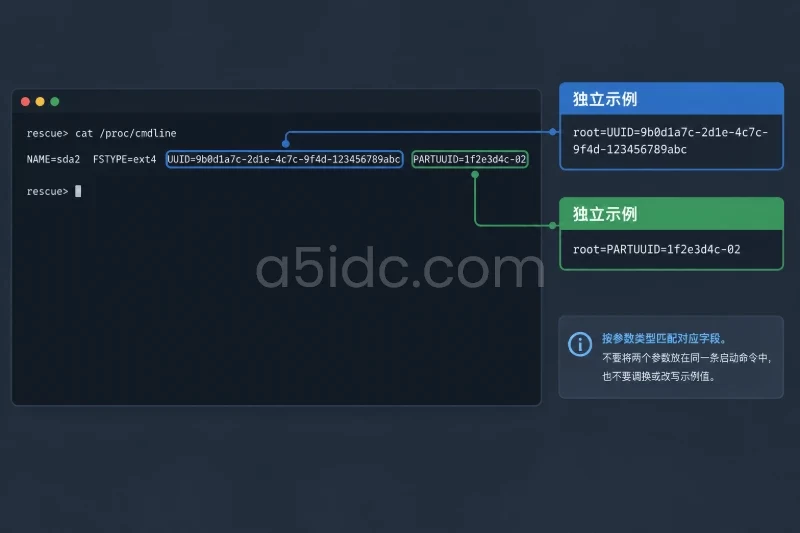
示例结果可能如下:
NAME        FSTYPE LABEL UUID                                 PARTUUID
sda
├─sda1      vfat         7A3C-11F2                            1f2e3d4c-01
└─sda2      ext4         9b0d1a7c-2d1e-4c7c-9f4d-123456789abc 1f2e3d4c-02
如果启动参数是:
root=UUID=9b0d1a7c-2d1e-4c7c-9f4d-123456789abc
就应当找到 UUID 列中的同一个值,而不是拿 PARTUUID 代替。反过来也一样。
磁盘克隆后还可能出现两个设备拥有相同的文件系统 UUID。此时 blkid 看到的值虽然“正确”,但系统可能选中错误设备。应先通过磁盘容量、序列号、控制器路径和分区布局确认目标设备,不要为了消除报错而随意修改 UUID。
如果 lsblk 和 /sys/class/block 中根本没有目标磁盘,优先排查设备可见性,而不是文件系统。
ls /sys/class/block/
dmesg -T | grep -Ei 'nvme|scsi|virtio|ata|ahci|block|reset|timeout|error'
lspci -nnk
在物理机上,重点关注 SATA、SAS、NVMe 控制器以及磁盘掉线、链路重置和 I/O 超时;在虚拟机上,重点关注虚拟磁盘是否仍挂载、磁盘总线类型是否变化,以及实例规格或控制器配置是否发生调整。
常见内核驱动名称可以作为线索:
nvme       NVMe 设备
virtio_blk VirtIO 块设备
virtio_scsi VirtIO SCSI 控制器
sd_mod     SCSI/SAS/SATA 磁盘
ahci       常见 SATA 控制器
如果 initramfs 提供 modprobe,可以针对已经确认的控制器尝试加载模块:
modprobe nvme
modprobe virtio_blk
modprobe virtio_scsi
modprobe sd_mod
不要把这些模块全部当作固定步骤执行。模块名称随内核配置和发行版而变化,且加载模块只能验证驱动是否存在,不能替代对硬件、虚拟磁盘挂载状态和内核版本的检查。
如果物理磁盘在固件或虚拟化平台中可见,但进入 initramfs 后消失,原因通常集中在:
如果底层分区存在,但根设备应当是加密映射,先查看 LUKS 元数据是否可读:
cryptsetup luksDump /dev/sda3
这类命令主要用于读取元数据。不要在未确认设备的情况下执行格式化、重新初始化或覆盖头部的操作。手动解锁会创建新的映射设备,也需要输入密钥或口令,应该按照现有运维流程操作,避免在错误分区上尝试。
解锁后,目标设备通常会出现在:
/dev/mapper/cryptroot
如果 /etc/crypttab 中配置的名称是 cryptroot,而内核参数、initramfs 或 systemd 等待的是其他名称,就会出现依赖链断裂。应同时对照救援环境中的根文件系统:
mkdir -p /mnt/root
mount -o ro /dev/mapper/cryptroot /mnt/root
cat /mnt/root/etc/crypttab
如果根设备是逻辑卷,检查物理卷、卷组和逻辑卷状态:
pvs
vgs
lvs -a -o vg_name,lv_name,lv_attr,lv_size,devices
如果卷组已识别但逻辑卷没有激活,救援环境中可以先确认元数据和设备归属,再按发行版维护规范执行激活:
vgchange -ay
vgchange -ay 会改变卷组激活状态,不能在设备归属不明或存在多个同名卷组时盲目执行。若系统使用了快照、复制盘或克隆盘,先确认操作对象,避免将错误磁盘加入当前设备链。
激活后重新查看:
ls -l /dev/mapper/
lsblk -o NAME,TYPE,FSTYPE,UUID,MOUNTPOINTS
若根逻辑卷存在,但启动参数仍指向旧名称或旧 UUID,应以当前实际配置为准修正启动链,而不是只修改其中一层。
软件 RAID 未组装时,物理分区可能可见,但根逻辑卷或文件系统仍不会出现。先读取阵列状态:
cat /proc/mdstat
mdadm --examine --scan
如果阵列处于降级、成员盘缺失或元数据版本不兼容,先记录状态并保留原盘,不要直接执行重建、清除元数据或强制组装。mdadm --assemble 可能改变阵列状态,涉及数据安全时应先制作备份或磁盘级副本,并根据阵列成员信息制定恢复方案。
当目标设备已经出现,下一步是确认文件系统类型和挂载能力。先尝试只读挂载:
mkdir -p /mnt/root
mount -o ro /dev/sda2 /mnt/root
findmnt /mnt/root
如果目标是逻辑卷,应替换为实际设备:
mount -o ro /dev/mapper/vg0-root /mnt/root
只读挂载成功,说明设备、映射和文件系统基本可用。此时检查根文件系统内的配置:
cat /mnt/root/etc/fstab
cat /mnt/root/etc/default/grub
如果只读挂载提示“wrong fs type”“bad superblock”或日志恢复相关错误,不要立即运行通用 fsck -y。先确认文件系统类型、设备没有挂载,并备份或创建快照。不同文件系统应使用对应工具:
| 文件系统 | 只读检查示例 | 适用边界 |
|---|---|---|
| ext4 | e2fsck -f -n /dev/sda2 | 设备必须未挂载,-n 用于不写入修改 |
| XFS | xfs_repair -n /dev/sda2 | 设备必须未挂载,先确认日志和存储状态 |
| Btrfs | btrfs check --readonly /dev/sda2 | 先保留备份,不能套用 ext4 的修复方法 |
| LVM 根卷 | 对实际 LV 执行对应工具 | 先确认 LV 未挂载且卷组归属正确 |
这些命令中的 -n 或 --readonly 主要用于观察,不能替代备份。真正的修复命令可能会改变元数据,执行前要明确影响范围、保留恢复副本,并确认目标设备没有挂载到 /、/mnt/root 或其他路径。
如果只读挂载成功,但正常启动仍失败,根分区本身可能没有问题,常见原因转为:
/etc/fstab 中除根分区外的某个设备不存在;/etc/crypttab 等待错误的加密设备;/boot 或 EFI 分区未正确挂载,导致启动配置未更新;local-fs.target。如果磁盘和文件系统都能在救援环境中识别,但正常启动时 initramfs 找不到它,重点检查 initramfs 是否包含正确的驱动、存储配置和启动脚本。
可以先识别系统使用的工具:
command -v update-initramfs
command -v dracut
command -v mkinitcpio
在已经挂载的根文件系统中进入 chroot 前,应根据实际分区挂载 /boot 和 EFI 系统分区。以下只是结构示例,设备名称必须替换为现场确认后的值:
mount /dev/ROOT_DEVICE /mnt/root
mount /dev/BOOT_DEVICE /mnt/root/boot
mount /dev/ESP_DEVICE /mnt/root/boot/efi

mount --rbind /dev /mnt/root/dev
mount --make-rslave /mnt/root/dev
mount --rbind /proc /mnt/root/proc
mount --make-rslave /mnt/root/proc
mount --rbind /sys /mnt/root/sys
mount --make-rslave /mnt/root/sys
mount --rbind /run /mnt/root/run
mount --make-rslave /mnt/root/run

chroot /mnt/root /bin/bash
重建前建议保留现有配置和启动文件备份。不同发行版使用的命令不同:
# Debian、Ubuntu 等使用 update-initramfs 的系统
update-initramfs -u -k all

# Fedora、RHEL 等使用 dracut 的系统
dracut --regenerate-all --force

# 使用 mkinitcpio 的系统
mkinitcpio -P
不要在尚未确认 /boot 已挂载的情况下重建,否则可能把文件写入救援环境所在的目录,而不是实际启动分区。也不要把重建 initramfs 当作万能修复;如果底层磁盘在内核中根本不可见,重新生成镜像无法弥补硬件连接或控制器配置问题。
重建完成后,检查启动项是否引用了新生成的内核和 initramfs。若使用 GRUB,确认生成配置的命令与发行版一致;若使用 systemd-boot,则检查 /boot/loader/entries/ 下对应条目的 linux、initrd 和 options 行。
临时修改 GRUB 启动行并成功启动后,仍需将正确参数写入持久配置。先查看现有设置:
grep -E '^(GRUB_CMDLINE_LINUX|GRUB_CMDLINE_LINUX_DEFAULT)=' /etc/default/grub
findmnt -no SOURCE,FSTYPE,OPTIONS /
lsblk -f
确认根设备后再修改 /etc/default/grub。建议先备份:
cp -a /etc/default/grub "/etc/default/grub.bak.$(date +%F-%H%M%S)"
编辑时只调整必要的 root=、存储相关 rd.* 参数,不要整行替换而误删其他启动参数。更新配置:
update-grub
RHEL 系列等系统可能使用 grubby 管理内核参数;systemd-boot 则通常直接维护启动条目文件。不要为了修复根设备而直接运行 grub-install,除非已经确认是引导器文件或 EFI 启动项损坏。错误地重装引导器可能影响同一块磁盘上的其他启动项。
日志中的关键词可以帮助缩小范围,但单条错误不能替代设备核对。
| 日志片段 | 判断方向 |
|---|---|
unknown-block(0,0) | 常见于根设备未出现、驱动未加载或 initramfs 未完成设备初始化 |
unknown-block(8,1) 等具体主次设备号 | 内核可能已找到块设备,但文件系统或挂载参数存在问题 |
Timed out waiting for device dev-disk-by... | UUID 对应设备没有出现,或设备映射没有完成 |
wrong fs type, bad option, bad superblock | 目标设备已被访问,重点转向文件系统类型、超级块和挂载方式 |
Dependency failed for /sysroot | 根挂载或其前置依赖失败,需回看前面的第一条错误 |
dracut-initqueue timeout | initramfs 长时间等待根设备、网络根或存储映射 |
在 initramfs 中可以查看:
cat /run/initramfs/rdsosreport.txt
dmesg -T | grep -Ei 'root|uuid|mount|dm-|lvm|crypt|md|timeout|error'
系统曾经成功启动过,并且启用了持久化 journal 时,可以从上一次启动中查询:
journalctl -b -1 -k
journalctl -b -1 -p err
journalctl -b -1 -o short-monotonic
journalctl -b -1 并不一定有结果:如果日志未持久化、系统突然断电,或故障发生在日志服务启动之前,就需要以屏幕输出、串口日志、initramfs 报告和内核日志为主。
只有根文件系统通过 NFS、iSCSI 或其他远程存储提供时,网络才是根设备排查的直接分支。这种场景需要检查 initramfs 是否带有网卡驱动、DHCP 或静态地址、路由、远端存储参数以及认证配置。可以先查看:
ip link
ip addr
ip route
dmesg -T | grep -Ei 'link|dhcp|iscsi|nfs|network|timeout'
如果根分区是本地磁盘,网卡是否有地址、某个端口是否监听,与内核能否挂载本地根分区没有直接关系。此时过早检查端口会把排查带偏。
同理,如果已经看到正常登录提示符,或者 findmnt / 能确认根文件系统已经挂载,那么故障通常已经越过根分区阶段。此时再检查服务、依赖和日志:
findmnt /
systemctl --failed
systemctl is-system-running
journalctl -b -p err
systemctl status SERVICE_NAME
journalctl -u SERVICE_NAME -b
如果服务启动失败,再根据错误继续检查权限、配置文件、依赖单元、监听地址和端口。不要把“某个 Web 服务未启动”反推为“根分区不存在”,除非日志明确显示该服务失败是由根文件系统或关键挂载点未就绪引起的。
修复后至少完成以下验证,而不是只看到一次登录提示就结束:
   findmnt -no SOURCE,FSTYPE,OPTIONS /
   lsblk -f
cat /proc/cmdline
fstab、crypttab 与实际 UUID、映射名称一致: grep -vE '^\s*#|^\s*$' /etc/fstab
grep -vE '^\s*#|^\s*$' /etc/crypttab
   journalctl -b -k -p warning
   journalctl -b -u local-fs.target
   systemctl --failed
   systemctl is-system-running
确认配置已持久化后,可以安排一次维护窗口重启验证。若生产环境有带外控制台、快照或救援入口,应在重启前确认可用,避免修改启动参数后失去远程访问路径。
根分区能否顺利启动,与计算资源、存储设备及运行环境的稳定组合密切相关。A5idc数据提供香港、美国、日本、韩国、中国台湾、新加坡和马来西亚等地区的物理服务器,涵盖Xeon与AMD EPYC平台、SSD或NVMe存储及不同网络线路,可承载网站、业务后台和数据库等服务。面向数据规模更大的业务,香港存储系列和日本CTG部分方案提供多块大容量硬盘配置,为数据存放与归档提供相应的硬件基础。
根分区找不到往往不是一次性的参数错误,也可能是磁盘掉线、控制器超时、initramfs 更新遗漏或克隆盘 UUID 冲突。可将以下项目纳入日常检查:
/dev/mapper 名称;/boot 和 EFI 分区容量,避免内核或 initramfs 更新因空间不足而不完整;通过这些检查,可以把“启动时找不到根分区”从一次依赖经验的现场抢修,转化为可重复的设备识别、参数比对、存储映射和日志验证流程。
本文由A5数据原创发布,转载请注明出处:https://www.a5idc.com/helpcontent/6764.html