香港100M服务器
采用100M BGP混合带宽,可选15M或25M电信CN2带宽,搭配联通、移动直连线路,兼顾内地访问与国际网络连接,适合企业网站、跨境电商及应用部署等业务。


KVM 桥接网络会把虚拟机网卡接入宿主机所在的二层网络:虚拟机可以像局域网中的独立设备一样获取地址、访问网关,并在网络策略允许时接受其他设备的连接。首次配置适合拥有本地控制台或带外管理能力的 Linux 服务器;如果只能通过 SSH 操作,切换宿主机网卡配置可能导致连接中断,建议先安排维护窗口并准备回滚方式。
下面以使用 NetworkManager 的 Rocky Linux、AlmaLinux、RHEL 等系统为例,配置物理网卡 enp1s0、桥接设备 br0。接口名、IP 地址和网关均为示例,执行前须替换为本机实际值。Ubuntu、Debian 等系统常使用 Netplan 或 systemd-networkd 管理网络,配置方式不同,不要将下面的 NetworkManager 命令直接套用到由其他工具管理的主机上。
先确认系统版本、网卡名、活动连接和地址信息:
cat /etc/os-release
ip -br link
ip -br addr
nmcli -f NAME,TYPE,DEVICE con show --active
ip route
记录当前承载宿主机管理地址的网卡、连接配置名称、IP 地址、默认网关和 DNS。例如,活动连接名可能是 Wired connection 1,实际网卡名则是 enp1s0;两者并不一定相同。
检查处理器虚拟化能力和 KVM 设备:
egrep -c '(vmx|svm)' /proc/cpuinfo
ls -l /dev/kvm
第一条命令结果大于 0,表示系统检测到 Intel VT-x 或 AMD-V 标志;第二条应显示 /dev/kvm。如果设备不存在,先检查 BIOS/UEFI 虚拟化设置、云主机是否开放嵌套虚拟化,以及相关内核模块是否可用。
配置桥接前还要确认:
在使用 dnf 的系统上安装虚拟化组件:
sudo dnf install -y qemu-kvm libvirt virt-install
启用 libvirt 服务并检查服务状态:
sudo systemctl enable --now libvirtd
sudo systemctl is-active libvirtd
预期输出为 active。不同发行版可能采用不同的 libvirt 服务拆分方式;如果系统提示 libvirtd 单元不存在,先用以下命令查看实际服务名称,不要盲目创建或修改服务文件:
systemctl list-unit-files | grep -E 'libvirt|virtqemud'
检查宿主机虚拟化能力:
sudo virt-host-validate
输出中与硬件虚拟化、KVM 相关的检查应通过。该命令也可能报告非关键项或环境相关警告;遇到失败时先按提示确认硬件虚拟化、内核模块和权限,不要把“桥接配置成功”当作 KVM 已能运行的证明。
在 KVM 桥接网络场景中,宿主机的计算、存储和对外线路共同构成虚拟机承载业务的基础。A5idc数据提供香港、美国、日本等地区的物理服务器,涵盖 Xeon Gold、AMD EPYC 等计算平台,以及不同内存、SSD/NVMe 存储和线路配置,可为多台虚拟机运行网站、接口服务与业务后台提供资源选择,并适配不同访问地区的部署需求。
桥接设备 br0 承载宿主机的三层网络配置,物理网卡作为桥接端口加入其中。加入桥接后,管理 IP 应配置在 br0 上,而不是继续配置在物理网卡 enp1s0 上。
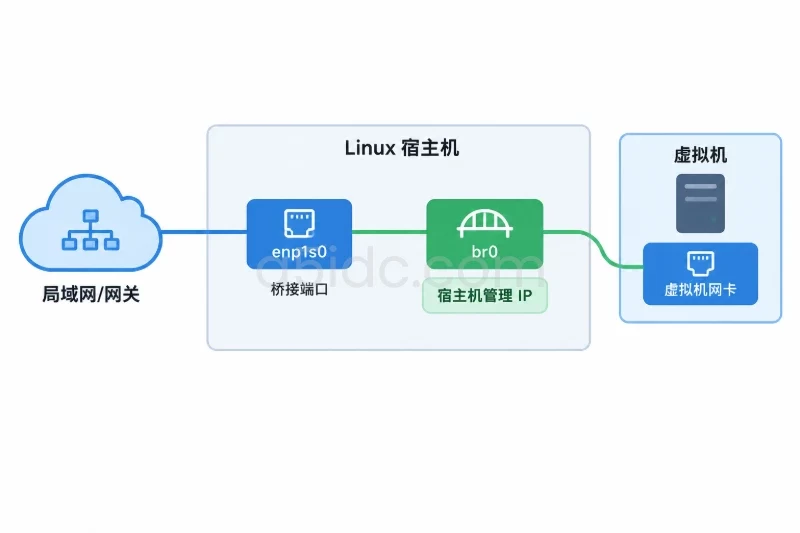
先确认现有连接名称:
nmcli -f NAME,TYPE,DEVICE con show --active
下面创建静态 IPv4 配置。将地址、掩码、网关和 DNS 替换为本网络分配的值;示例中的 /24 表示 255.255.255.0,不代表所有网络都使用该掩码。
sudo nmcli con add type bridge ifname br0 con-name br0 \
  ipv4.method manual \
  ipv4.addresses 192.0.2.10/24 \
  ipv4.gateway 192.0.2.1 \
  ipv4.dns "192.0.2.53" \
  connection.autoconnect yes
创建物理网卡的桥接端口配置:
sudo nmcli con add type ethernet ifname enp1s0 con-name br0-port-enp1s0 \
  master br0 \
  connection.autoconnect yes
此时先检查配置,不要立即重启网络服务:
nmcli -f NAME,TYPE,DEVICE,MASTER con show
nmcli -f connection.id,connection.interface-name,ipv4.method,ipv4.addresses,ipv4.gateway con show br0
预期能看到 br0 为桥接连接,br0-port-enp1s0 的主设备为 br0。确认静态地址、网关和 DNS 无误后,再切换活动连接。
如果网络由 DHCP 分配宿主机地址,创建 br0 时应使用自动获取,而不是手工填写静态地址:
sudo nmcli con add type bridge ifname br0 con-name br0 \
  ipv4.method auto \
  connection.autoconnect yes

sudo nmcli con add type ethernet ifname enp1s0 con-name br0-port-enp1s0 \
  master br0 \
  connection.autoconnect yes
一台主机只选择与实际网络相符的一种 IPv4 配置方式。若当前环境还使用 IPv6,需按现有网络策略在桥接连接上配置 IPv6;不要为了配置 IPv4 而随意关闭 IPv6。
切换会短暂中断网络。远程操作前,确认旧连接名称并留好恢复命令。旧连接名称可通过以下命令查询:
nmcli -f NAME,TYPE,DEVICE con show
假设旧连接名称为 旧网卡连接名,先禁止它开机自动连接,再启动桥接连接:
sudo nmcli con modify "旧网卡连接名" connection.autoconnect no
sudo nmcli con up br0
NetworkManager 通常会按桥接配置启用端口;如果物理端口未自动激活,可再执行:
sudo nmcli con up br0-port-enp1s0
验证宿主机地址和默认路由已经落在桥接设备上:
ip -br addr show br0
ip -br addr show enp1s0
ip route
bridge link
预期结果是:br0 上出现宿主机管理地址;enp1s0 作为桥接端口通常不再单独持有该 IPv4 地址;默认路由仍指向正确网关。bridge link 应显示 enp1s0 已加入 br0。若宿主机地址仍留在物理网卡上,或路由指向旧连接,先不要创建虚拟机,返回检查 NetworkManager 配置。
再验证本机到网关和 DNS 的连通性:
ping -c 3 192.0.2.1
getent hosts example.com
将 192.0.2.1 替换成实际网关。网关可达但域名解析失败,通常要检查 DNS 配置;网关不可达时,应先检查地址、掩码、VLAN、上游交换机和物理链路。
新建虚拟机时,网络接口指定为 br0。例如,已有安装介质和磁盘镜像的情况下,可在 virt-install 命令中使用:
sudo virt-install \
  --name vm01 \
  --memory 2048 \
  --vcpus 2 \
  --disk path=/var/lib/libvirt/images/vm01.qcow2,size=20 \
  --cdrom /var/lib/libvirt/boot/installer.iso \
  --network bridge=br0,model=virtio \
  --os-variant generic \
  --graphics none
示例中的内存、CPU、磁盘大小和镜像路径需要按实际环境调整;virt-install 可能因所用发行版、安装介质和操作系统识别情况而需要补充参数。关键配置是 --network bridge=br0,model=virtio:它将虚拟机网卡接入桥接网络,而不是 libvirt 默认的 NAT 网络。
已有虚拟机可先关机,再编辑其定义:
sudo virsh shutdown vm01
sudo virsh edit vm01
在对应的 <interface> 配置中使用桥接源,结构示例如下:
<interface type='bridge'>
  <mac address='52:54:00:12:34:56'/>
  <source bridge='br0'/>
  <model type='virtio'/>
</interface>
示例 MAC 仅用于说明格式;已有虚拟机应保留其原 MAC,不要在网络中制造重复 MAC。保存后启动虚拟机:
sudo virsh start vm01
sudo virsh domiflist vm01
domiflist 的接口类型应显示为 bridge,来源应为 br0。若输出仍指向 default 网络或 virbr0,说明虚拟机仍连接 NAT 网络,需要检查其接口定义。
在虚拟机操作系统内查看网卡和地址:
ip -br addr
ip route
如果局域网提供 DHCP,虚拟机应从该局域网的 DHCP 服务获得地址;如果使用静态地址,应由网络管理员分配一个与宿主机、其他设备均不冲突的地址,并填写正确的网关和 DNS。桥接只负责二层接入,不会自动创建 DHCP 服务,也不会自动分配静态地址。
按由近到远的顺序检查:
ping -c 3 虚拟机的默认网关地址
ping -c 3 宿主机在局域网中的地址
getent hosts example.com
虚拟机能访问网关,通常说明虚拟网卡、桥接端口和上游二层连接已基本打通;能访问网关但不能解析域名,优先检查虚拟机 DNS;虚拟机能访问外部地址但外部设备无法连接虚拟机,则还需检查虚拟机自身防火墙、服务监听地址以及上游访问控制策略。ICMP 可能被网络策略禁用,因此单次 ping 失败不能单独证明业务网络不通,可结合 DHCP 地址、路由表和实际业务端口验证。
nmcli con show --active、ip -br addr 和 ip route,不要在网络状态不明时重复创建多个桥接连接。br0 的地址、网关和配置方法;DHCP 配置时检查该 VLAN 是否有 DHCP 服务,以及 DHCP 是否允许为宿主机桥接后的 MAC 分配地址。bridge 且来源为 br0,检查 bridge link 是否包含物理网卡,并确认上游 DHCP 和交换网络允许额外 MAC 地址。验收时逐项确认:
br0 已启用,宿主机管理地址和默认路由正确。br0 的端口加入,未重复承载宿主机 IPv4 地址。/dev/kvm 可用,virt-host-validate 中关键虚拟化检查通过。bridge、来源为 br0,且虚拟机获得预期地址。若切换失败,使用控制台恢复旧连接。将命令中的 旧网卡连接名 替换为切换前记录的实际名称:
sudo nmcli con down br0
sudo nmcli con modify "旧网卡连接名" connection.autoconnect yes
sudo nmcli con up "旧网卡连接名"
确认宿主机管理地址和默认路由恢复后,再移除本次新增的桥接连接配置:
sudo nmcli con delete br0-port-enp1s0
sudo nmcli con delete br0
删除前必须确认连接名称对应的是本次新建的配置;不要删除其他虚拟机、管理网卡或业务网络正在使用的连接。最后检查旧连接已重新激活,宿主机可从原管理网络访问。
本文由A5数据原创发布,转载请注明出处:https://www.a5idc.com/helpcontent/6741.html