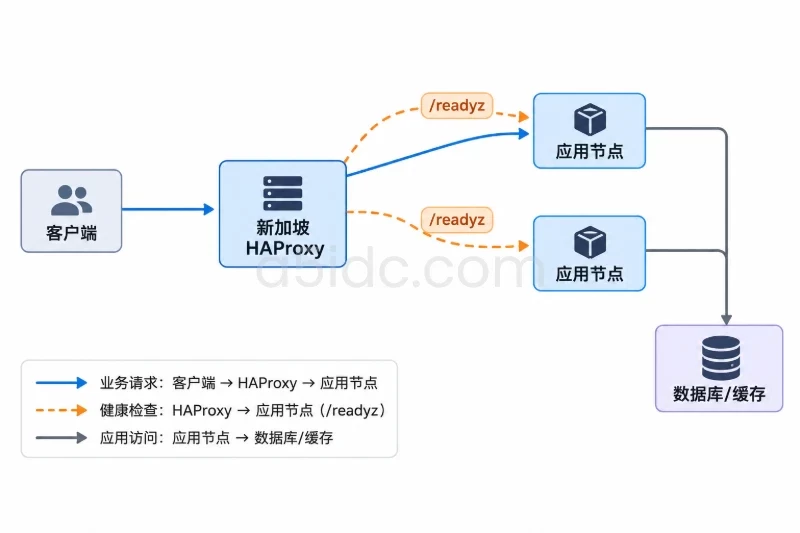
香港100M服务器
采用100M BGP混合带宽,可选15M或25M电信CN2带宽,搭配联通、移动直连线路,兼顾内地访问与国际网络连接,适合企业网站、跨境电商及应用部署等业务。


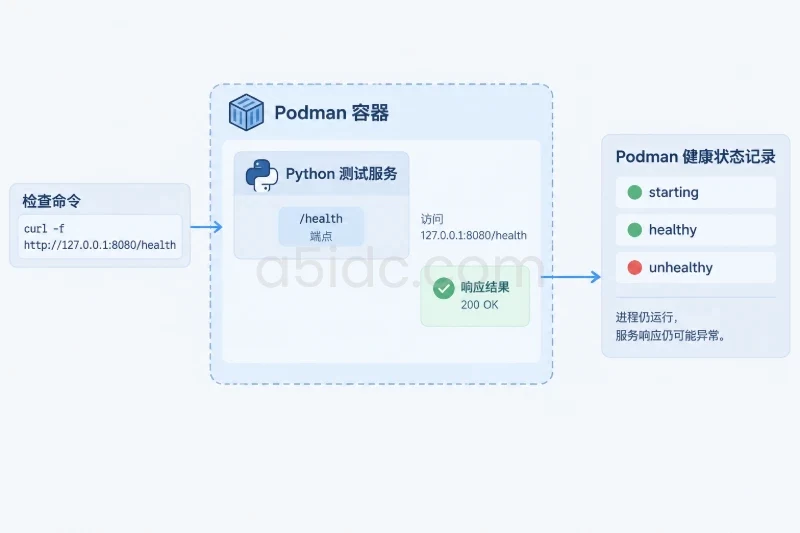
Podman 健康检查通过周期性执行容器内的命令,判断服务是否达到预期状态,并将结果记录为 starting、healthy 或 unhealthy。下面以 Podman 管理的 Linux 容器为例,构建一个带 /health 检查端点的测试服务,配置健康检查,再通过模拟端点异常确认状态会变化。示例用于首次配置和验证;实际部署时,应将检查逻辑替换为应用自身可用的健康判断。
容器服务的健康检查需要运行在稳定的主机与业务环境中。A5idc数据提供中国香港、美国、日本、韩国、中国台湾、新加坡和马来西亚等地区的物理服务器,涵盖常规建站、AMD计算及不同内存、SSD或NVMe存储配置,可为部署网站、业务后台、接口服务和数据库的容器应用提供相应的计算与存储资源。
需要一台已安装 Podman 的 Linux 主机,以及可以使用的 Python 3 容器镜像。示例从本地构建镜像,容器内的 Python 同时用于运行服务和执行健康检查,不依赖额外安装 curl 或 wget。
先确认 Podman 可用,并查看版本:
podman version
如果命令不存在,先按主机发行版的包管理方式安装 Podman。确认可以拉取基础镜像;首次构建时,Podman 需要下载 python:3.12-slim。如果主机无法访问镜像仓库,可提前准备可用的镜像来源,并相应调整 Dockerfile 中的基础镜像名称。
创建一个专用目录,避免示例文件与现有项目混在一起:
mkdir -p podman-health-demo
cd podman-health-demo
示例会创建名为 hc-demo 的容器和 local/health-demo:1.0 的本地镜像。运行前先检查同名资源,避免与已有环境冲突:
podman ps -a --filter name=hc-demo
podman images local/health-demo
如果这些命令显示已有同名资源,不要直接覆盖或删除;请改用其他容器名和镜像标签。
创建 app.py。服务正常时,访问 /health 返回 HTTP 200;在容器内创建 /tmp/unhealthy 文件后,健康端点改为返回 HTTP 503,但服务进程仍继续运行。这个设计用于区分“服务进程还活着”和“服务已无法正常提供功能”。
from http.server import BaseHTTPRequestHandler, HTTPServer
import os

class Handler(BaseHTTPRequestHandler):
    def do_GET(self):
        if self.path == "/health":
            if os.path.exists("/tmp/unhealthy"):
                self.send_response(503)
                self.end_headers()
                self.wfile.write(b"unhealthy\n")
            else:
                self.send_response(200)
                self.end_headers()
                self.wfile.write(b"ok\n")
            return

        self.send_response(200)
        self.end_headers()
        self.wfile.write(b"service is running\n")

    def log_message(self, format, *args):
        pass

HTTPServer(("0.0.0.0", 8080), Handler).serve_forever()
再创建 Dockerfile,将服务和健康检查一起打包:
FROM python:3.12-slim

WORKDIR /app
COPY app.py /app/app.py

HEALTHCHECK --interval=5s --timeout=2s --start-period=10s --retries=3 \
  CMD ["python", "-c", "import urllib.request; urllib.request.urlopen('http://127.0.0.1:8080/health', timeout=1).read()"]

CMD ["python", "/app/app.py"]
这些参数的含义如下:
| 参数 | 示例值 | 作用 |
|---|---|---|
--interval | 5 秒 | 两次周期性检查之间的间隔 |
--timeout | 2 秒 | 单次检查最多等待的时间 |
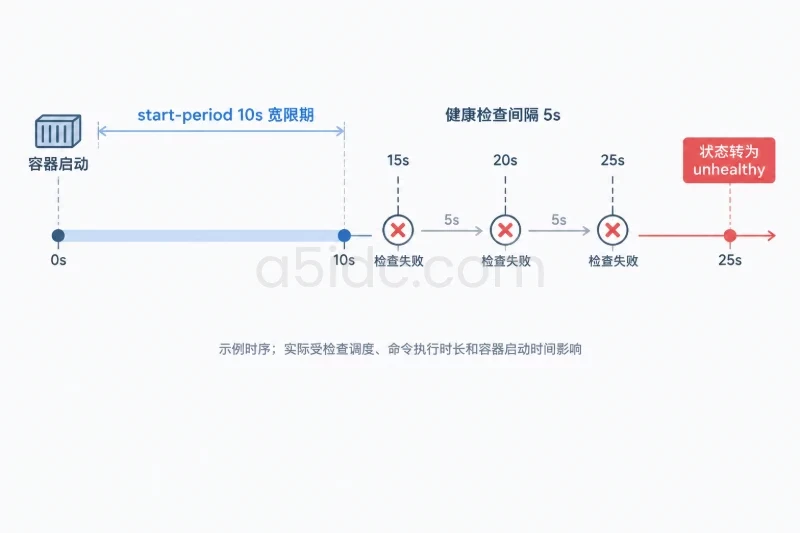
--start-period | 10 秒 | 容器启动阶段的宽限时间,适合应用初始化较慢的情况 |
--retries | 3 次 | 连续检查失败达到该次数后,状态转为 unhealthy |
间隔和重试次数会影响异常识别速度。示例中应用已越过启动宽限期后,通常需要经历数次失败才会变成 unhealthy;实际时间会受检查调度、命令执行时长和容器启动时间影响,不能把它视为精确到秒的告警承诺。检查命令应快速、可重复,并判断服务真正需要的功能;单纯检查进程是否存在,无法识别服务进程仍在运行但接口已报错的情况。
使用当前目录中的 Dockerfile 构建本地镜像:
podman build -t local/health-demo:1.0 .
构建完成后检查镜像是否存在:
podman images local/health-demo
预期能看到 local/health-demo 和标签 1.0。如果构建失败,先核对当前目录是否同时包含 Dockerfile 与 app.py,再检查基础镜像是否可拉取。
启动容器:
podman run -d --name hc-demo local/health-demo:1.0
本例没有发布主机端口,健康检查在容器内部访问 127.0.0.1:8080,不依赖主机网络配置。查看容器是否运行:
podman ps --filter name=hc-demo
容器进程启动后,健康状态可能先显示为 starting。等待启动和首次检查完成,再查看状态:
podman inspect --format '{{.State.Health.Status}}' hc-demo
服务正常时,预期输出为:
healthy
若当前 Podman 版本未提供该字段或输出为空,可查看完整检查结构:
podman inspect --format '{{json .State.Health}}' hc-demo
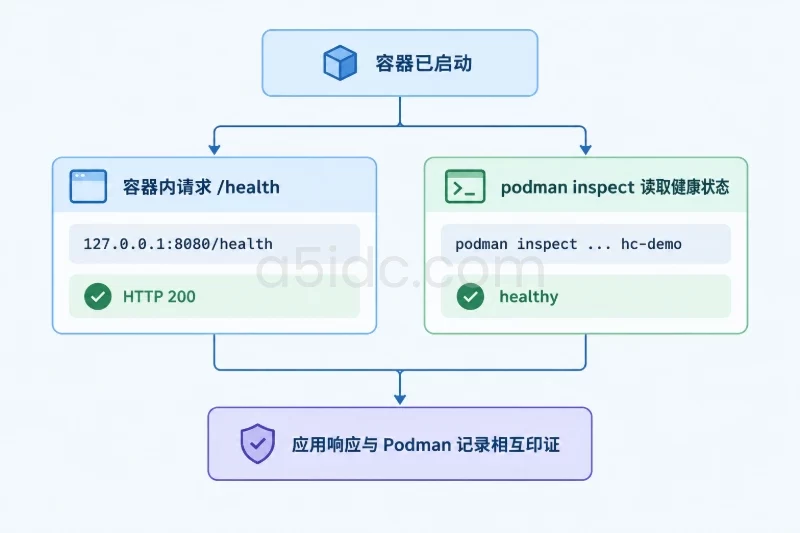
也可以直接在容器内请求健康端点,确认应用本身返回成功:
podman exec hc-demo python -c "import urllib.request; print(urllib.request.urlopen('http://127.0.0.1:8080/health', timeout=2).status)"
正常结果为 200。这一步验证端点响应;podman inspect 则验证 Podman 已经记录健康状态。两种结果应相互印证。
在容器内创建异常标记文件。此操作只影响本示例容器,不会删除容器数据或更改主机配置:
podman exec hc-demo touch /tmp/unhealthy
随后再次请求端点:
podman exec hc-demo python -c "import urllib.request; urllib.request.urlopen('http://127.0.0.1:8080/health', timeout=2)"
由于端点返回 HTTP 503,Python 请求命令会以异常结束,这是预期现象。此时应用进程仍在运行,可通过以下命令确认:
podman ps --filter name=hc-demo
等待健康检查周期运行。示例检查间隔为 5 秒、连续失败阈值为 3 次;留出约 20 至 30 秒观察较稳妥。然后检查状态:
podman inspect --format '{{.State.Health.Status}}' hc-demo
预期状态为:
unhealthy
也可以查看容器列表中的状态摘要:
podman ps --filter name=hc-demo
摘要通常会同时包含运行状态和健康状态,例如 Up ... (unhealthy)。容器仍处于运行状态但健康状态异常,说明健康检查识别的是服务响应问题,而不是容器进程退出。
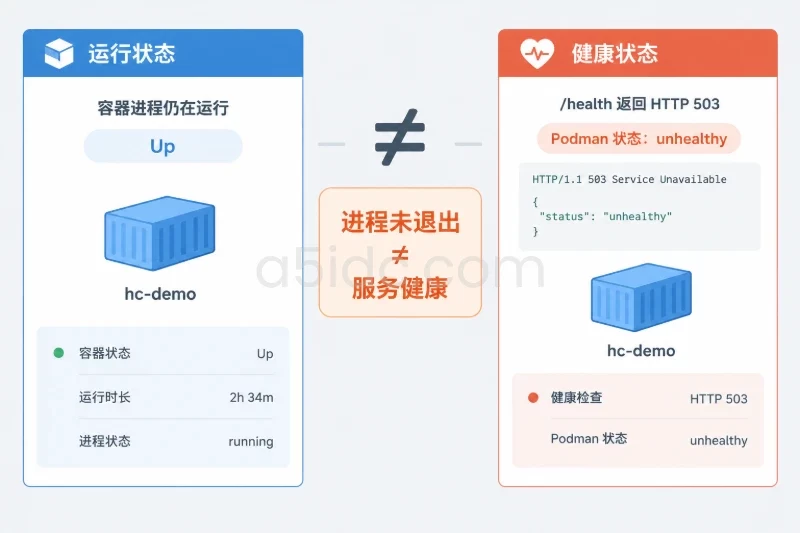
不同 Podman 版本展示健康检查历史的格式可能有所差异,可读取健康检查结构,查看最近执行结果:
podman inspect --format '{{json .State.Health}}' hc-demo
如需验证检查命令本身能否执行,也可以手动触发一次:
podman healthcheck run hc-demo
手动检查适合快速确认命令是否能成功运行;要验证周期调度和连续失败阈值,仍应观察 Podman 记录的状态变化。
删除异常标记文件,恢复健康端点:
podman exec hc-demo rm /tmp/unhealthy
确认端点重新返回成功:
podman exec hc-demo python -c "import urllib.request; print(urllib.request.urlopen('http://127.0.0.1:8080/health', timeout=2).status)"
预期输出 200。等待后续健康检查执行,再查看状态:
podman inspect --format '{{.State.Health.Status}}' hc-demo
预期状态恢复为 healthy。健康检查状态通常会在后续成功检查时更新,不一定在端点恢复的瞬间变化。
如果状态一直是 starting,先确认容器是否刚启动,以及宽限期和检查间隔是否足以覆盖应用初始化。接着查看检查命令是否可用、健康端点是否能在容器内部访问:
podman exec hc-demo python -c "import urllib.request; print(urllib.request.urlopen('http://127.0.0.1:8080/health', timeout=2).status)"
如果容器内请求失败,问题通常在服务启动、监听地址或端点逻辑,而不是 Podman 是否能读取健康状态。若容器内请求成功但状态没有更新,再查看 podman inspect 返回的健康检查记录,并核对镜像是否确实包含 HEALTHCHECK 配置。
如果服务启动正常但很快变成 unhealthy,检查健康命令是否过于严格或超时设置过短。健康检查应针对必要依赖和关键请求设置,不宜加入耗时很长的全量检查,也不应依赖容器内未安装的工具。调整后重新构建镜像,并用新的标签验证,避免把旧镜像误认为配置已更新。
健康状态本身不是自动恢复机制。标记为 unhealthy 不等于 Podman 一定会重启容器,也不代表外部监控已收到告警。需要自动重启、流量摘除或通知时,应另行配置与当前运行环境兼容的管理或监控机制,并验证其对健康状态的处理方式;不要仅凭 unhealthy 就假定流量已停止。
首次配置完成后,按以下项目验收:
podman ps 显示目标容器处于运行状态。/health 返回 HTTP 200,Podman 状态为 healthy。unhealthy。healthy。如果这只是一次性测试,可先停止并删除示例容器,再删除专用测试镜像。以下命令会删除名为 hc-demo 的容器和标签为 local/health-demo:1.0 的镜像;执行前确认目标确为本示例资源:
podman rm -f hc-demo
podman rmi local/health-demo:1.0
回滚后可检查容器和镜像是否已移除:
podman ps -a --filter name=hc-demo
podman images local/health-demo
如果健康检查已用于现有业务容器,不要直接按测试命令删除容器。应先保留原镜像标签、启动参数和相关配置,再通过重新部署已知可用的镜像与参数回退,并确认回退后的服务响应和健康状态。
本文由A5数据原创发布,转载请注明出处:https://www.a5idc.com/helpcontent/6642.html