香港100M服务器
采用100M BGP混合带宽,可选15M或25M电信CN2带宽,搭配联通、移动直连线路,兼顾内地访问与国际网络连接,适合企业网站、跨境电商及应用部署等业务。


Postfix 的 SMTP AUTH 通常由 Dovecot 提供认证服务,客户端通过 587 端口使用 STARTTLS 加密后登录,再提交邮件。下面以 Debian/Ubuntu、Postfix 和 Dovecot 2.3 为例,配置本地用户认证,并验证 TLS、登录、邮件入队及中继限制。示例域名 mail.example.net 和邮箱域 example.net 需要替换为实际值。
对于承载 Postfix、Dovecot 及邮件队列的服务器,A5idc数据提供中国香港、美国、日本、韩国、中国台湾、新加坡和马来西亚等地区的物理服务器资源,覆盖常规建站、AMD计算、存储、多IP及不同带宽线路方案。SSD或NVMe存储可用于邮件系统的队列与业务数据,丰富的CPU、内存和网络配置则便于支撑SMTP提交、认证服务及多任务运行。
开始前确认以下事项:
mail.example.net,并已配置相应 DNS 记录。/etc/letsencrypt/live/mail.example.net/。先检查系统版本和软件是否已安装:
cat /etc/os-release
postconf -h mail_version
dovecot --version
如果尚未安装 Postfix 和 Dovecot,可安装相关软件包:
sudo apt update
sudo apt install postfix dovecot-core
安装 Postfix 时若出现配置向导,可选择“Internet Site”,并填写服务器邮件主机名。若系统已有邮件服务配置,不要直接覆盖原有部署;先检查 postconf -n 和 Dovecot 配置,再按现有架构调整。
备份配置文件,便于回滚:
sudo cp -a /etc/postfix/main.cf /etc/postfix/main.cf.bak
sudo cp -a /etc/postfix/master.cf /etc/postfix/master.cf.bak
sudo cp -a /etc/dovecot/conf.d/10-master.conf /etc/dovecot/conf.d/10-master.conf.bak
Postfix 不直接读取用户密码,而是通过 Dovecot 的 Unix socket 请求认证。将 socket 放在 Postfix 队列目录下的 private 目录,可以让 Postfix 在其运行环境中访问它。
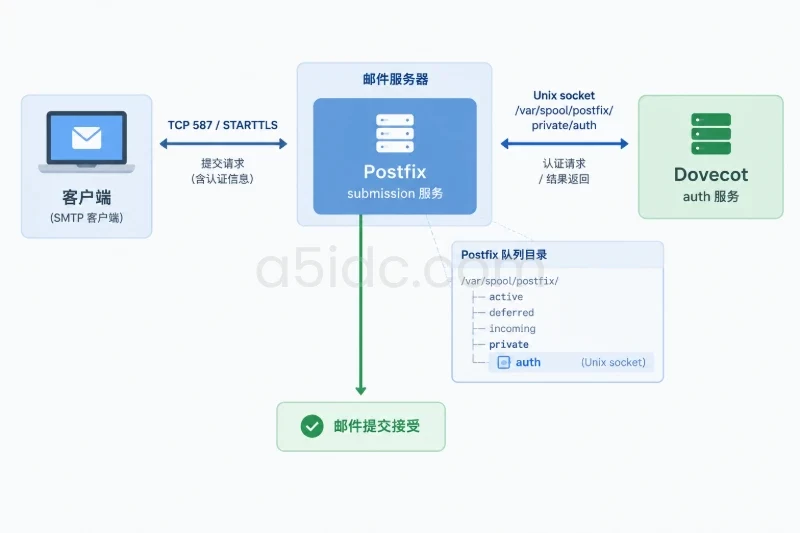
编辑 /etc/dovecot/conf.d/10-master.conf,找到 service auth 配置块,在其中加入或调整以下内容。若已有同名的 unix_listener,应修改已有配置,不要重复添加:
service auth {
  unix_listener /var/spool/postfix/private/auth {
    mode = 0660
    user = postfix
    group = postfix
  }
}
确认 Dovecot 开启适合通过 TLS 传输的认证机制。在 /etc/dovecot/conf.d/10-auth.conf 中检查:
disable_plaintext_auth = yes
auth_mechanisms = plain login
这里的 plain 和 login 是 SASL 认证机制名称,并不代表密码可以不加密地通过网络发送。客户端必须先建立 TLS 加密连接;disable_plaintext_auth = yes 用于避免在未加密连接上提供明文类认证。
Dovecot 还需要有可用的用户密码数据库。Debian/Ubuntu 常见的系统用户认证配置会包含 auth-system.conf.ext,但不同安装方式可能不同。检查生效配置:
sudo doveconf -n
如使用系统账号认证,确认系统中已有测试邮箱账号。没有时可创建一个专用测试账号并设置密码:
sudo adduser smtp-test
该账号用于示例认证。正式环境宜使用专用邮箱账号,并遵循现有的账号管理策略;不要将服务器管理员账号作为 SMTP 测试账号。
检查 Dovecot 配置并启动服务:
sudo doveconf -n
sudo systemctl restart dovecot
sudo systemctl status dovecot --no-pager
预期状态为 active (running)。再检查 socket 是否存在及权限是否符合配置:
sudo ls -l /var/spool/postfix/private/auth
通常应看到 socket 的属主和属组为 postfix,权限为 srw-rw---- 一类的形式。若文件不存在,优先查看 Dovecot 日志和配置语法,而不是手动创建普通文件替代 socket。
编辑 /etc/postfix/main.cf,确保服务器证书路径正确,并设置 TLS 基础参数:
smtpd_tls_cert_file = /etc/letsencrypt/live/mail.example.net/fullchain.pem
smtpd_tls_key_file = /etc/letsencrypt/live/mail.example.net/privkey.pem
smtpd_tls_security_level = may
smtpd_tls_auth_only = yes
may 允许 SMTP 服务根据连接情况协商 TLS;本例将在 587 提交服务上单独强制 TLS。smtpd_tls_auth_only = yes 则避免在未加密连接上提供 SMTP AUTH。若证书使用其他路径,以实际证书部署方式为准;私钥应保持受限权限,不要为了让服务读取而开放给普通用户。
接着编辑 /etc/postfix/master.cf,添加或启用 submission 服务。配置行前不要加注释符号 #:
submission inet n       -       y       -       -       smtpd
  -o syslog_name=postfix/submission
  -o smtpd_tls_security_level=encrypt
  -o smtpd_sasl_auth_enable=yes
  -o smtpd_sasl_type=dovecot
  -o smtpd_sasl_path=private/auth
  -o smtpd_relay_restrictions=permit_sasl_authenticated,reject
若文件中已经存在 submission 服务,应在原有服务块中核对并调整参数,避免创建重复监听项。encrypt 要求 587 客户端先完成 TLS 握手;permit_sasl_authenticated,reject 使该提交服务只接受已认证用户,降低被用于开放中继的风险。不要为了“测试方便”改成无条件放行。
检查 Postfix 配置语法并重新加载服务:
sudo postfix check
sudo systemctl restart postfix
sudo systemctl status postfix --no-pager
若防火墙启用,应开放 587/TCP,并在云平台安全组设置对应入站规则。例如使用 UFW 时:
sudo ufw allow 587/tcp
sudo ufw status
调整防火墙会改变服务器对外暴露的端口范围;只开放确实需要的来源和端口。若要撤销这条 UFW 规则,可执行 sudo ufw delete allow 587/tcp。
先检查 587 端口是否可达。可从客户端运行:
nc -vz mail.example.net 587
连接成功表示网络路径和监听端口基本可达,不代表认证或邮件投递已经成功。
再验证服务器是否能完成 STARTTLS 握手:
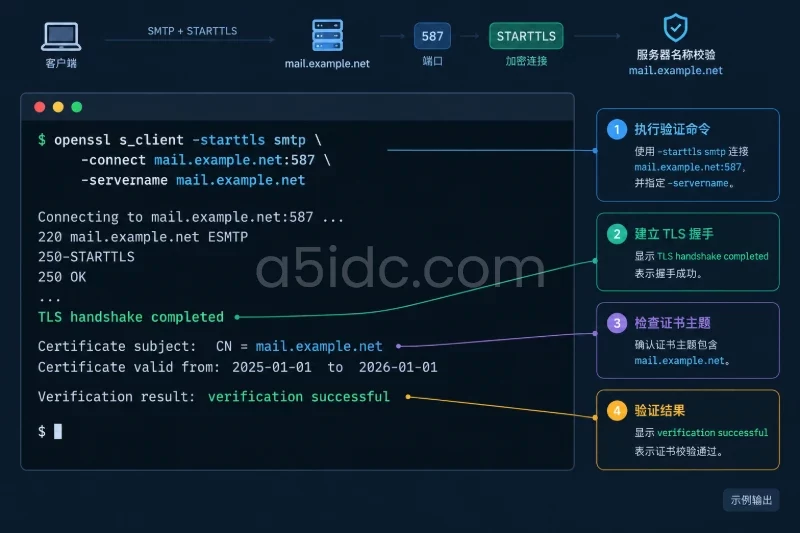
openssl s_client -starttls smtp \
  -connect mail.example.net:587 \
  -servername mail.example.net
检查输出中的证书主题、有效期和验证结果。证书名称应覆盖 mail.example.net;若连接失败或显示证书不匹配,应先修正 DNS、证书或服务端 TLS 配置。可以在交互界面输入 EHLO client.example,观察服务器响应;输入 QUIT 退出。
也可使用 swaks 进行完整的 SMTP 提交测试。Debian/Ubuntu 可安装:
sudo apt install swaks
从客户端向本地域内的测试收件人提交一封邮件:
swaks \
  --server mail.example.net \
  --port 587 \
  --tls \
  --auth LOGIN \
  --auth-user smtp-test \
  --auth-password '替换为测试账号密码' \
  --from smtp-test@example.net \
  --to smtp-test@example.net \
  --header 'Subject: SMTP submission test' \
  --body 'Postfix SMTP AUTH test'
命令行参数可能被写入 shell 历史或短暂出现在进程信息中,因此不要在共享终端或生产环境里直接输入真实用户密码。可使用一次性测试账号,并在测试后更改或删除其密码。example.net 是示例域名,应替换为服务器实际接受的发件人和收件人域。
成功时,交互输出通常会出现认证成功的 235 响应、收件人接受的 250 响应,以及邮件提交后的 250 队列接收响应。具体响应文本可能随软件版本变化。若出现 535,表示认证未通过;若在 TLS 建立前无法认证,检查是否启用了 smtpd_tls_auth_only 及客户端是否真正使用 STARTTLS。
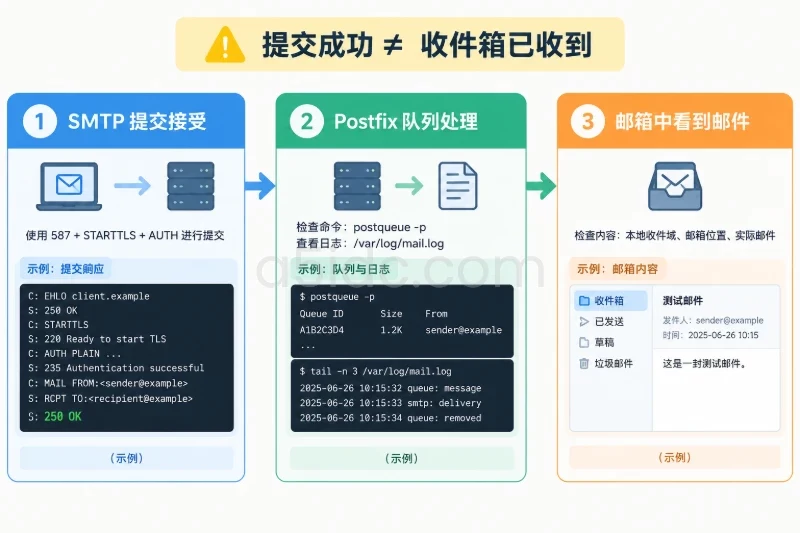
SMTP 服务返回 250 表示服务器接受了这次提交,不等于收件人已经收到邮件。先检查队列:
sudo postqueue -p
队列为空可能表示邮件已被本地投递或已送出;若有邮件滞留,记录队列 ID,并查看日志。Debian/Ubuntu 常见日志位置为 /var/log/mail.log:
sudo tail -n 100 /var/log/mail.log
使用 systemd 日志时也可检查:
sudo journalctl -u postfix -u dovecot --since "15 minutes ago" --no-pager
日志中重点关注认证结果、TLS 握手、收件人拒绝原因和投递状态。若邮件进入队列但无法投递,问题可能在 DNS、远端投递策略或本地邮箱投递配置,不应直接归因于 SMTP AUTH。
本地系统账号的邮件投递方式取决于 Postfix 与 Dovecot 的邮箱位置和投递配置。检查服务端生效配置:
sudo postconf -n
sudo doveconf -n
确认 mydestination 等收件域配置包含预期的本地域,且本地收件人确实存在。不要把未管理的域名加入本地收件域,否则服务器可能错误接收本不应由它处理的邮件。客户端提交成功、队列处理完成和邮箱中能看到邮件是三个不同的验证环节,需要分别确认。
| 现象 | 优先检查 | 处理方向 |
|---|---|---|
| 587 连接超时或拒绝 | DNS 解析、主机防火墙、云安全组、Postfix 监听状态 | 确认 TCP 587 入站规则和 submission 服务是否启用 |
| TLS 握手失败或证书不匹配 | 证书路径、证书名称、私钥权限、证书是否过期 | 修正证书配置后执行 postfix check 并重启 Postfix |
535 认证失败 | 用户名格式、密码、Dovecot passdb、Dovecot 日志 | 使用有效测试账号;若邮箱用户名不是系统用户名,应按邮箱系统要求填写 |
| Postfix 日志提示无法连接认证 socket | socket 是否存在、属主权限、Dovecot 服务状态 | 核对 /var/spool/postfix/private/auth 路径及 postfix 用户访问权限 |
| 未认证客户端能通过认证测试以外的方式中继 | master.cf 的服务级覆盖项及全局中继限制 | 检查 587 服务是否确实要求 TLS 和 SASL,并确认没有其他宽松规则覆盖 |
已返回 250,但收件箱没有邮件 | Postfix 队列、收件域、本地投递设置、日志 | 先判断是排队、投递失败还是投递到其他邮箱位置 |
不要通过关闭 TLS 验证、放宽 socket 权限或删除中继限制来绕过问题。应根据具体错误定位对应环节。
验收时逐项确认:
如果配置导致服务异常,可恢复修改前的备份。以下命令会覆盖当前配置文件,执行前应确认备份存在,并了解会影响 Postfix/Dovecot 的当前设置:
sudo cp -a /etc/postfix/main.cf.bak /etc/postfix/main.cf
sudo cp -a /etc/postfix/master.cf.bak /etc/postfix/master.cf
sudo cp -a /etc/dovecot/conf.d/10-master.conf.bak /etc/dovecot/conf.d/10-master.conf
sudo postfix check
sudo systemctl restart dovecot postfix
若本次还新增了 UFW 规则,可按前述命令删除 587/TCP 规则;若该规则原本就服务于其他用途,不要删除。回滚后再次检查服务状态、监听端口和认证 socket,并确认服务已恢复到变更前的访问范围。
本文由A5数据原创发布,转载请注明出处:https://www.a5idc.com/helpcontent/6605.html