香港100M服务器
采用100M BGP混合带宽,可选15M或25M电信CN2带宽,搭配联通、移动直连线路,兼顾内地访问与国际网络连接,适合企业网站、跨境电商及应用部署等业务。


定时任务没有执行,影响可能只是报表延迟,也可能导致备份、清理或数据同步连续漏跑。判断原因时,不要只看“脚本手动能运行”或“日志里没有报错”:手动执行与定时执行可能使用不同用户、环境变量、工作目录和权限;日志缺失也可能只是输出没有被记录。排查应先确认任务是否被调度,再分别检查运行环境、文件权限和执行结果。
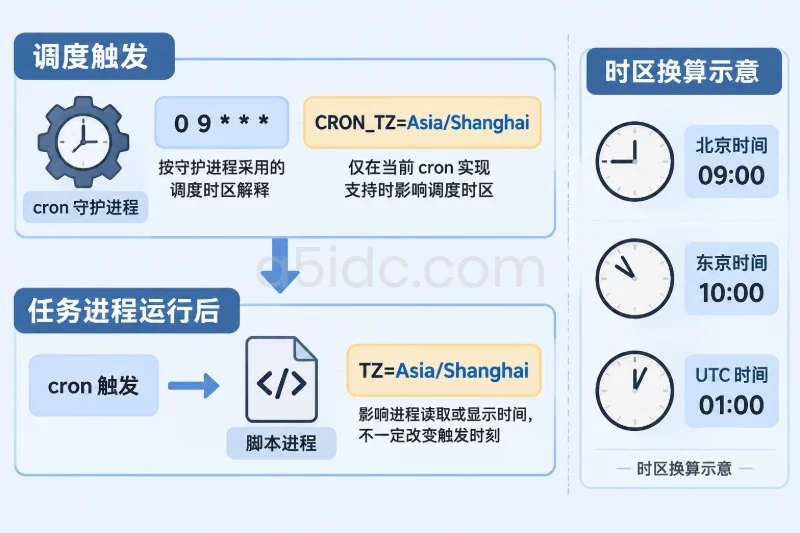
先记录任务的预期执行时间、执行用户、任务命令和最近一次成功时间,并确认时区与执行频率。若任务按每天凌晨运行,服务器时区或夏令时变化都可能让实际触发时间与预期不一致。
查看系统时间和时区:
date
timedatectl status
timedatectl 在部分精简系统或容器中不可用,此时以 date 和系统时区配置为准。不要因为时间显示不同就直接修改系统时钟;先确认任务和预期时间采用的是同一时区。
接下来确认任务属于哪种调度方式:
crontab -e 配置,可用 crontab -l 查看当前用户的任务。/etc/crontab、/etc/cron.d/,以及发行版提供的 cron.daily 等目录。.timer 和 .service 单元运行,不一定出现在 crontab 中。检查当前用户的 crontab:
crontab -l
若任务由其他用户执行,可在有权限的前提下检查该用户的配置:
sudo crontab -u appuser -l
其中 appuser 应替换为实际账户。系统级任务不要只检查当前用户的 crontab;也不要直接编辑 /var/spool/cron 下的文件,应使用 crontab 命令管理用户任务。
定时任务未执行,通常可按以下分支缩小范围:
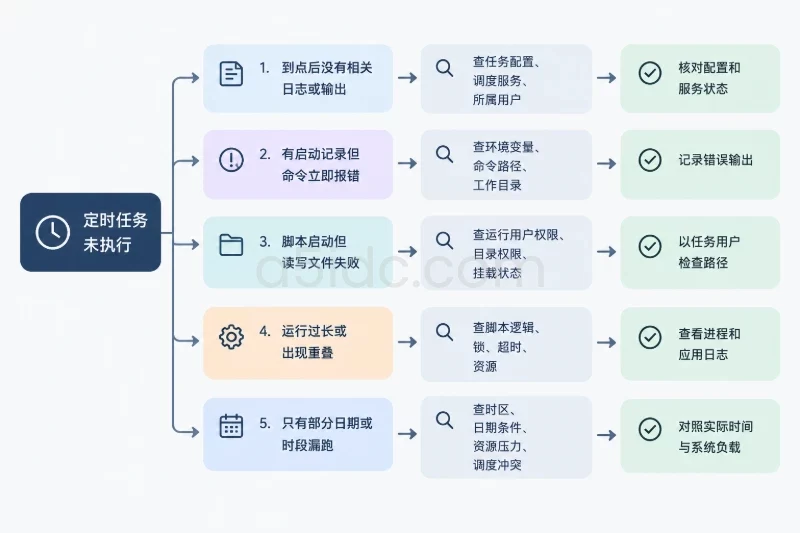
| 观察结果 | 优先检查方向 | 下一步 |
|---|---|---|
| 到点后没有任何相关日志或输出 | 任务配置、调度服务、任务所属用户 | 核对配置位置、语法和服务状态 |
| 有任务启动记录,但命令立即报错 | 环境变量、命令路径、工作目录 | 将命令改为绝对路径,并记录错误输出 |
| 脚本能启动,但读写文件失败 | 用户权限、目录权限、挂载状态 | 用任务运行用户检查目标路径 |
| 进程运行时间过长或重叠 | 脚本逻辑、锁、超时与资源 | 查进程和应用日志,判断是否阻塞 |
| 只有部分日期或时段漏跑 | 时区、日期条件、资源压力、调度冲突 | 对照实际时间和系统负载继续核查 |
这些现象只能指示检查方向,不能单独证明根因。例如,日志没有记录既可能是 cron 没启动,也可能是任务输出没有重定向;脚本手动成功也不能证明定时运行用户有相同权限。
先确认任务写在正确的位置,并核对任务所属用户。用户 crontab 每行通常由五个时间字段和命令组成;系统级 /etc/crontab 与 /etc/cron.d/ 的任务行还需要指定运行用户。
例如,用户 crontab 中每五分钟运行一次脚本:
*/5 * * * * /usr/bin/python3 /opt/app/job.py
相同任务写在 /etc/cron.d/app-job 时,格式中必须增加用户名:
*/5 * * * * appuser /usr/bin/python3 /opt/app/job.py
检查时重点看字段数量、分钟和小时范围、用户名位置,以及文件末尾是否有换行。/etc/cron.d/ 中的文件名通常不能包含点号以外的特殊命名形式,且文件权限、所有者必须符合本机 cron 实现的要求。可先查看而不要盲目改权限:
ls -l /etc/cron.d/
sudo cat /etc/cron.d/app-job
若命令中包含百分号 %,要特别核对:在 cron 命令字段中,未转义的 % 可能被解释为换行并将后续内容传给标准输入。确实需要百分号时,按 cron 语法转义,并通过日志验证实际传入参数。
不同发行版的服务名可能是 cron 或 crond。先识别系统,再检查对应服务:
systemctl status cron
systemctl status crond
其中一个服务名不存在,不代表服务一定故障;应以本机安装的服务为准。也可查询单元列表:
systemctl list-unit-files | grep -E '^(cron|crond)\.service'
若服务未运行,先查看状态和日志,判断是否因配置错误、软件包缺失或系统环境限制导致。不要在生产主机上未经确认就重启服务。若确需调整或重启,应先确认服务影响范围,并保留原配置以便恢复。
在容器、精简镜像或部分托管环境中,系统可能没有常驻 cron 服务。此时即使 crontab 文件存在,也未必有调度进程读取,应检查容器启动方式或平台提供的调度机制。
cron 的系统日志位置随发行版和日志配置而异。可先查询 systemd 日志:
sudo journalctl -u cron --since "today"
sudo journalctl -u crond --since "today"
若系统使用传统日志文件,可检查常见位置:
sudo grep -i cron /var/log/syslog
sudo grep -i cron /var/log/cron
文件不存在或没有记录时,不要据此直接断定 cron 没运行;日志可能写入其他位置、被轮转,或没有启用相应记录。先查看系统日志配置和 journal,再结合任务输出判断。
建议为排障任务显式记录标准输出和错误输出,例如:
*/5 * * * * /usr/bin/python3 /opt/app/job.py >> /var/log/app/job.log 2>&1
写入日志前要确认 /var/log/app/ 已存在,且运行用户有追加写入权限。若任务用户无法写入该路径,应选择受控的应用日志目录,而不是为了省事将目录权限改成所有人可写。日志中若出现 command not found、Permission denied 或 No such file or directory,分别转向命令路径、权限或路径/工作目录检查。
cron 通常不会加载交互式登录环境。任务执行时的 PATH 可能比登录终端短,.bashrc、.profile 中设置的变量也不一定生效。因此,手动运行成功、定时运行失败时,应优先对比运行用户、PATH、HOME、工作目录和解释器路径。
可在任务中临时记录环境信息:
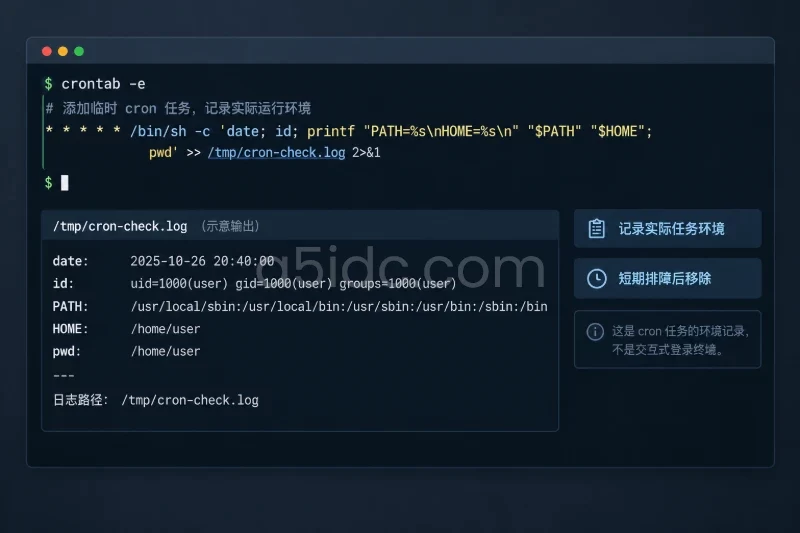
* * * * * /bin/sh -c 'date; id; printf "PATH=%s\nHOME=%s\n" "$PATH" "$HOME"; pwd' >> /tmp/cron-check.log 2>&1
这段检查每分钟追加一次,仅适合短时间排障;确认后应移除,避免持续产生无用日志。任务自身也应尽量使用绝对路径,例如 /usr/bin/python3、/usr/bin/curl 和 /opt/app/job.py,不要依赖当前目录或交互式 shell 别名。
如果脚本依赖环境变量,可在 crontab 中明确设置必要值,或由脚本安全地加载专用配置文件。例如:
SHELL=/bin/bash
PATH=/usr/local/sbin:/usr/local/bin:/usr/sbin:/usr/bin:/sbin:/bin
APP_ENV=production
*/5 * * * * /opt/app/run-job.sh >> /var/log/app/job.log 2>&1
配置文件中不要写入未经保护的密码或密钥。若应用需要凭据,应使用权限受控的专用文件或系统认可的凭据管理方式,并确认任务用户可读、其他用户不可读。
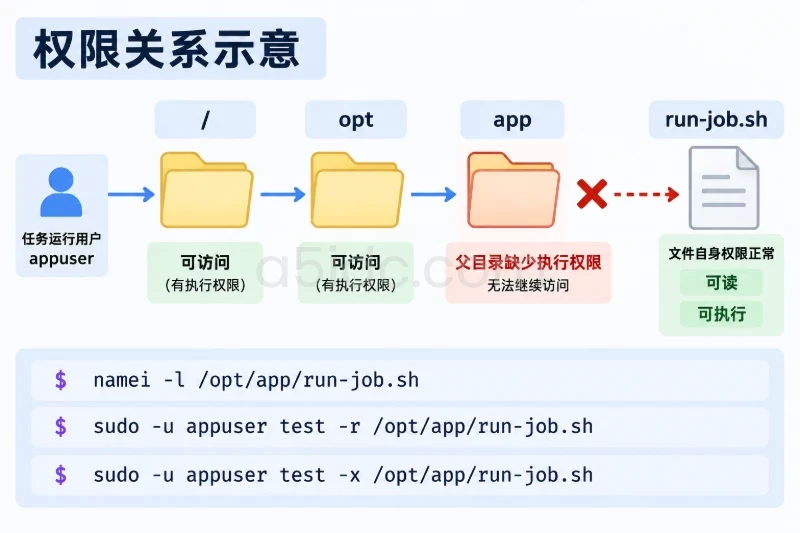
检查脚本是否可被任务用户读取,以及脚本使用的输入、输出目录是否具有相应权限:
ls -l /opt/app/run-job.sh
namei -l /opt/app/run-job.sh
sudo -u appuser test -r /opt/app/run-job.sh && echo readable
sudo -u appuser test -x /opt/app/run-job.sh && echo executable
namei -l 可以逐级显示路径权限:即使文件本身可读,只要某级父目录缺少执行权限,用户仍无法访问文件。执行脚本还要区分两种情况:
*/5 * * * * /bin/bash /opt/app/run-job.sh
这种方式由 /bin/bash 读取脚本,通常不要求脚本本身带可执行位,但脚本及父目录仍须可访问。若直接执行:
*/5 * * * * /opt/app/run-job.sh
则脚本通常需要执行权限和有效的 shebang,例如 #!/bin/bash。另外,挂载点若带有 noexec,直接执行可能失败;应结合 mount 输出和错误日志判断。
修权限前先确认文件归属、用途和影响范围。不要用 chmod -R 777 处理定时任务问题;这会扩大读写执行权限,并可能引入安全风险。若需修改权限,记录原权限和所有者,按最小权限调整,验证失败时恢复原值。
如果 cron 日志确认命令已启动,而脚本日志显示执行失败,问题可能已进入应用层。检查脚本是否依赖相对路径、网络挂载、数据库、DNS、远程服务或某个后台服务。必要时用任务用户测试目标目录、主机名解析和依赖服务状态,并查看对应应用日志。
若任务依赖网络或服务启动顺序,应在脚本中增加明确的失败检查、有限重试和超时,而不是假设依赖始终可用。还要检查脚本是否可能运行超过调度间隔:每五分钟触发一次的任务若单次运行超过五分钟,可能出现并行实例,造成锁冲突、重复写入或资源占用。可通过进程列表和应用日志核实,不要仅凭“任务不执行”的描述判断为调度器故障。
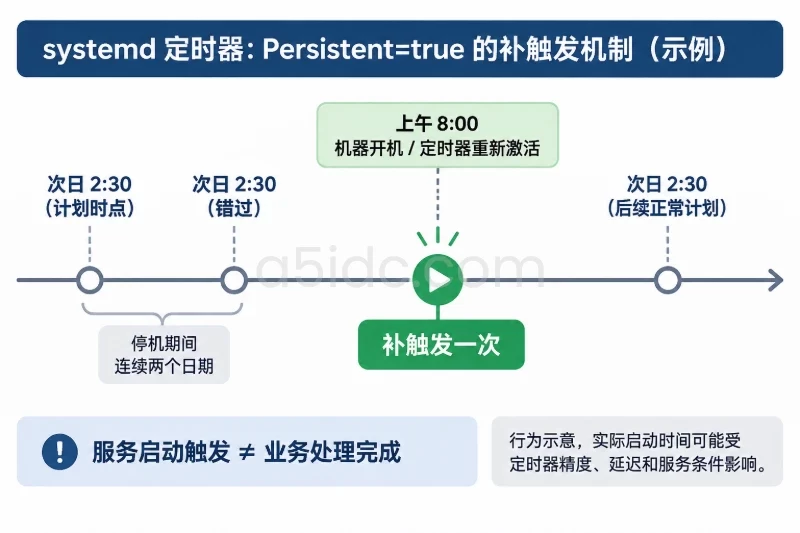
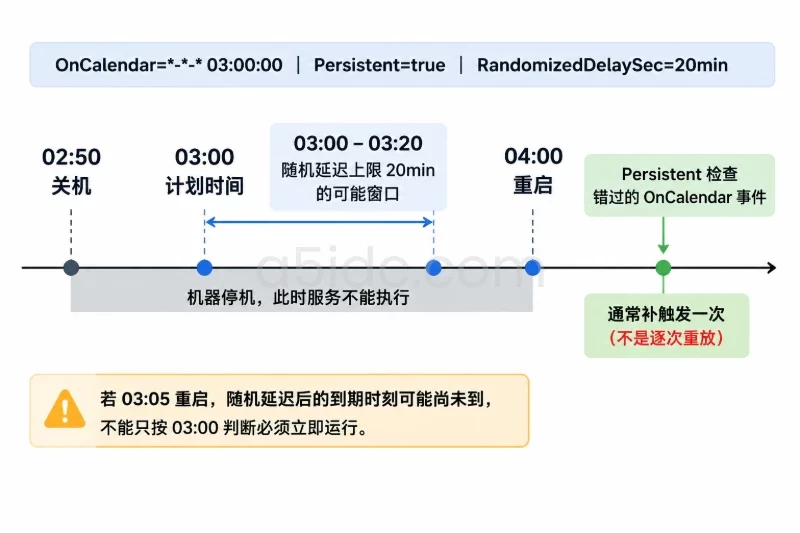
如果配置使用 systemd timer,而不是 cron,可检查计时器是否已加载及下次触发时间:
systemctl list-timers --all
systemctl status app-job.timer
journalctl -u app-job.service --since "today"
timer 未启用、单元文件未重新加载,或服务单元执行失败,都可能造成与 cron 类似的表象。此时应沿 systemd 的 timer、service 和服务日志排查,不要只改 crontab。
排查时最好让每一步都留下可区分的证据:调度日志用于确认是否触发,任务日志用于确认命令是否启动,应用日志用于判断业务操作是否完成。比如,调度日志显示任务已触发,但任务日志出现 python3: command not found,应修正解释器绝对路径或 PATH;若出现 Permission denied,则按运行用户逐级检查脚本及目标目录权限;若任务日志显示脚本完成但业务数据未变化,应继续查应用逻辑和依赖状态,而不是反复重启 cron。
修复后不要只依赖一次手动运行。可采用以下验证顺序:
如果需要临时改为每分钟运行测试,先保存原配置,确认命令不会重复扣款、重复写入或覆盖数据;测试后立即恢复原调度表达式,并再次执行 crontab -l 或查看系统级配置确认恢复无误。
稳定运行后,保留有轮转策略的任务日志,并为关键任务监控“最近成功时间”,而不只是监控进程是否存在。备份、同步和清理任务可根据业务周期设定告警阈值,例如超过一个预期执行周期仍未更新即告警;阈值应结合任务频率和可接受延迟确定。
同时记录任务运行用户、调度方式、时区、依赖路径、输出位置和负责人。升级系统或迁移主机后,重新核对 cron 服务是否启用、系统级任务文件是否被部署,以及脚本依赖的解释器和目录是否仍然存在。这样出现漏跑时,才能快速判断是调度层没有触发,还是任务已启动但在环境、权限或应用环节失败。
定时任务承载的报表生成、数据同步、备份与清理等工作,通常与业务服务和数据存储运行在同一基础设施中。A5idc数据提供香港、美国、日本、韩国、中国台湾、新加坡及马来西亚等地区的物理服务器,涵盖不同CPU、内存、SSD或NVMe存储及网络线路方案,可为网站后台、数据库和周期性数据处理任务提供部署资源。
本文由A5数据原创发布,转载请注明出处:https://www.a5idc.com/helpcontent/6604.html