

香港特惠服务器
三网CN2带宽,提供30M至100M大带宽,保障CN2/CMIN2/CU/PCCW四大运营商线路稳定接入


Ubuntu对ZFS的支持在20.04 LTS版本中并不新鲜。新的是ZFS最重要的功能之一--快照,使用起来非常方便。有了快照,你可以将你的操作系统恢复到任何问题发生之前的状态。在这里了解如何在Ubuntu 20.04服务器中使用ZFS快照。
一、ZFS安装
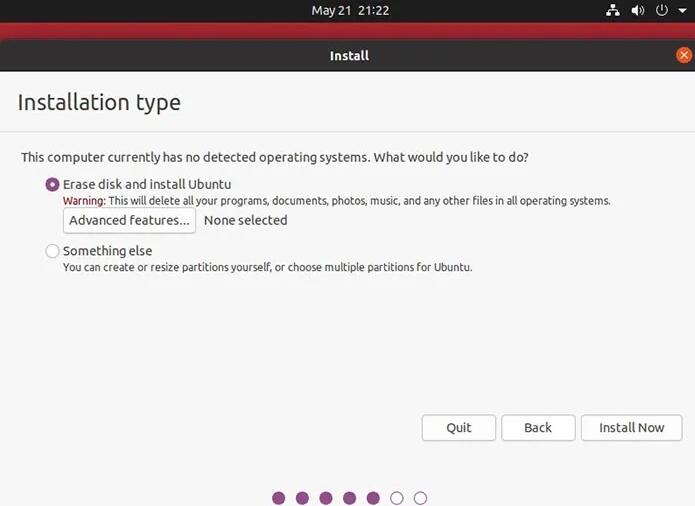
为了能够使用ZFS的功能,你必须同时使用ZFS。这意味着在Ubuntu的安装过程中,在Installation type "安装类型 "步骤中,你应该点击"Advanced features …", 高级功能,而不是选择默认的"Erase disk and install Ubuntu",擦除磁盘并安装Ubuntu。(如下图所示)
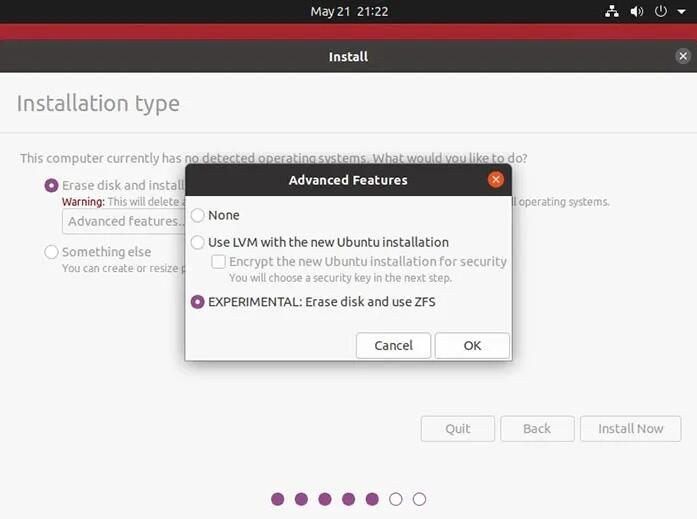
在弹出的窗口中,选择 "EXPERIMENTAL: Erase disk and use ZFS",然后点击确定。
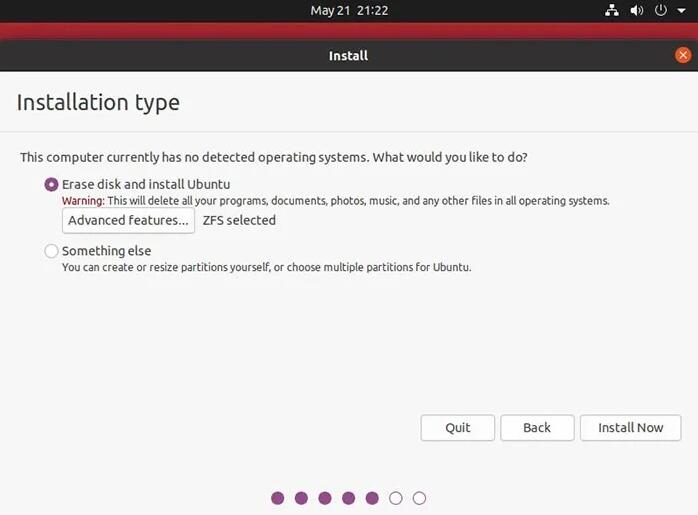
当 "Advanced features …",高级功能... 旁边显示 "ZFS selected"时,你就可以像往常一样继续余下的安装。
二、自动快照
在Ubuntu 20.04中,您不需要做任何事情就可以利用ZFS的快照功能。您可能会注意到这个功能在您最喜欢的终端中安装新的软件包,创建文件的备用版本的符号链接,以及更新GRUB菜单时的作用。
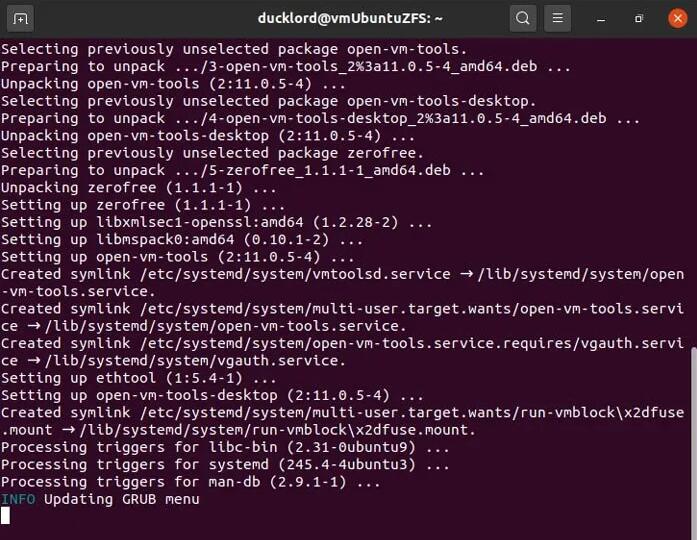
当你需要它们时,虽然,将你的系统恢复到早期状态,它们会在那里等你。让我们来做一次测试。安装一个你想尝试的软件包。
sudo apt install PACKAGE_NAME
在尝试了新软件包之后,可以使用apt再次将其卸载。但是,对于本教程,您将在以下步骤中看到如何将整个系统还原到安装前的状态。
三、恢复到较早的状态
每当您决定要将文件系统还原到较早的状态时,请重新启动。在初始引导屏幕之后,您将必须按其他键来访问GRUB,具体取决于计算机的固件。
如果您的计算机使用BIOS,则必须按住该Shift键。如果使用UEFI,则必须Escape在初始系统启动后但在操作系统开始加载之前进行命中。
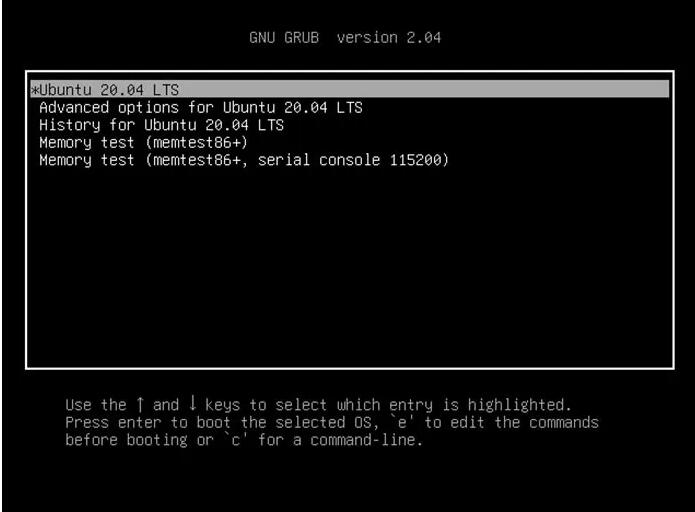
移至第三项“ History for Ubuntu 20.04 LTS”,然后按Enter。

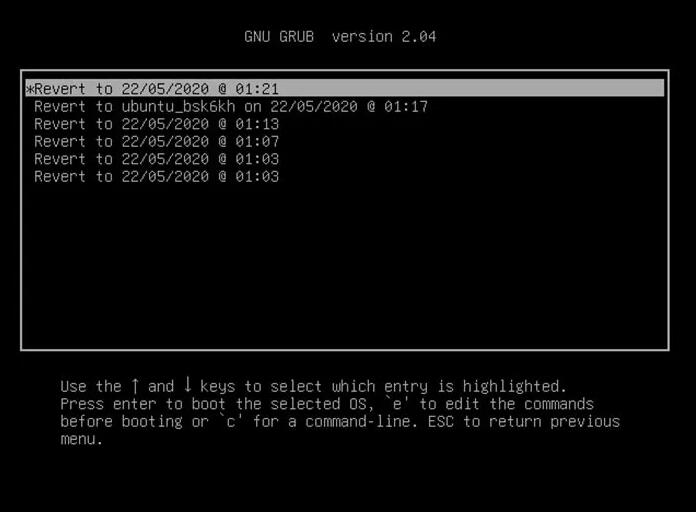
从出现的列表中选择要还原到的快照。
选择是否只想将系统文件还原到较早的状态,但保持您的个人数据完整,或者您想让所有的时间都恢复到以前的状。
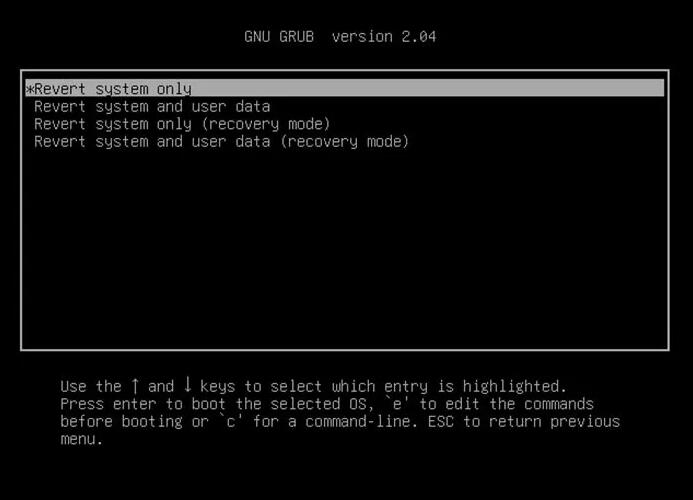
请稍等片刻,以使不同版本的文件在文件系统中“重新映射”。下次进入桌面时,它将返回到所选快照之前离开的位置。


