香港100M服务器
采用100M BGP混合带宽,可选15M或25M电信CN2带宽,搭配联通、移动直连线路,兼顾内地访问与国际网络连接,适合企业网站、跨境电商及应用部署等业务。


磁盘管理中的“扩展卷”呈灰色,通常不是空间总量不足,而是目标分区右侧没有可直接使用的未分配空间,或磁盘、分区类型及文件系统不符合扩展条件。排查时先确认“未分配”空间属于哪块磁盘、位于目标分区的哪一侧,再核对分区类型和卷状态;不要仅凭“磁盘上还有空闲容量”就删除或格式化分区。
先记住一个关键条件:Windows 自带的磁盘管理通常只能把基本磁盘上的卷扩展到同一块磁盘中、紧邻目标分区右侧的未分配空间。两者之间只要隔着其他分区,扩展选项就可能不可用。下文按“确认症状—建立原因树—逐层排除—定位根因—验证恢复”的顺序检查。
打开“磁盘管理”:右键“开始”菜单,选择“磁盘管理”;也可以按 Win + R,输入 diskmgmt.msc 并回车。观察下方的磁盘布局,而不只是查看上方的卷列表。
先记录以下信息:
示意布局如下:
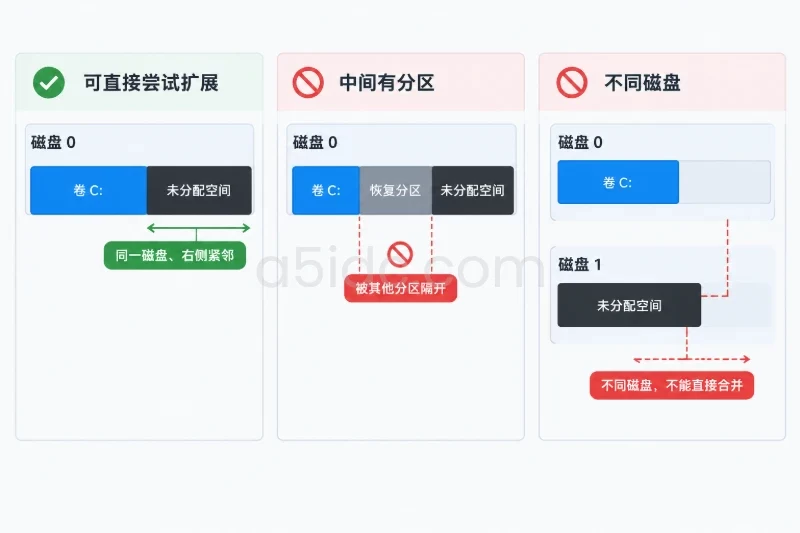
可直接扩展:
[卷 C:] [未分配空间]

不能直接扩展 C:
[卷 C:] [恢复分区] [未分配空间]

不能把磁盘 1 的空间用于扩展磁盘 0:
磁盘 0:[卷 C:]
磁盘 1:[未分配空间]
磁盘管理的分区图以从左到右的顺序显示分区。Windows 所说的“右侧”是这个图上的位置,不是机箱硬盘的物理方向,也不是资源管理器中的盘符排序。若布局不符合第一种情况,即使未分配空间紧挨目标卷的左侧,或在另一块磁盘上,扩展仍可能不可用。
“未分配”也不等同于分区内部的“可用空间”。例如 D 盘还有 100 GB 空闲,这是 D 盘文件系统里的空余容量;它不是可供 C 盘扩展的未分配空间。压缩卷以后腾出的容量,才会在磁盘图中作为未分配空间出现。
可以按下面的顺序定位原因。每个分支都需要结合磁盘管理中的实际布局确认,不能只根据“按钮灰色”推断。
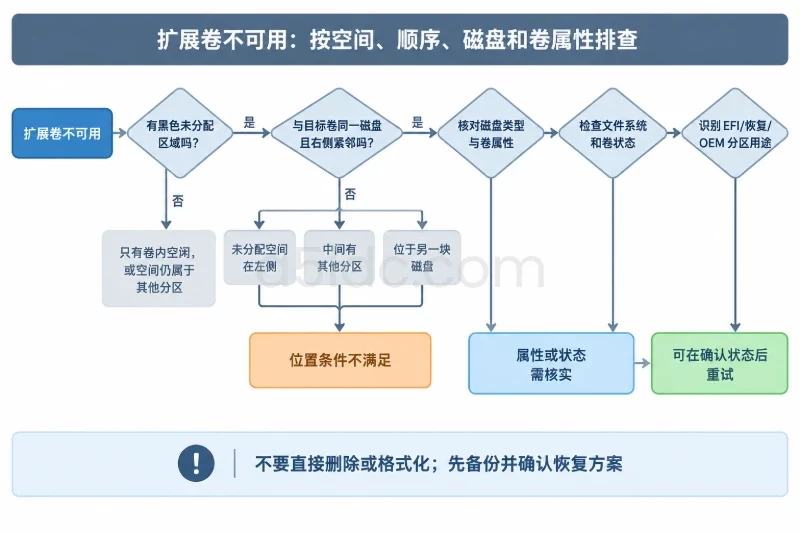
| 检查分支 | 观察依据 | 常见原因 | 下一步 |
|---|---|---|---|
| 空间状态 | 磁盘图中没有黑色“未分配”区域 | 只有卷内空闲容量,或空间仍属于其他分区 | 确认是否需要压缩其他卷,并检查压缩结果 |
| 分区顺序 | 目标卷右边有其他分区,未分配空间不紧邻目标卷 | 恢复分区、数据分区或其他卷挡在中间 | 判断该分区用途;不要直接删除 |
| 磁盘归属 | 空间和目标卷显示在不同磁盘编号下 | 未分配空间在另一块磁盘上 | 不能用它直接扩展基本磁盘上的目标卷 |
| 磁盘类型 | 磁盘标记为“动态”或涉及跨区卷 | 卷的扩展规则与基本磁盘不同 | 先确认卷类型及系统、备份要求 |
| 文件系统或卷状态 | 卷为 FAT32、RAW、未格式化、离线或异常状态 | 当前卷不符合常见扩展条件,或磁盘状态有问题 | 核实文件系统、磁盘状态和数据保护情况 |
| 分区用途 | 目标或阻挡分区为 EFI、恢复、OEM 分区 | 系统启动或恢复环境依赖该分区 | 保留其功能,先确认是否可安全调整布局 |
在磁盘管理中,目标卷的“容量”与“可用空间”不是判断依据。应查看下方分区条:黑色区域标记为“未分配”,蓝色区域通常代表已分配的分区。若一块磁盘上的每个区域都属于某个卷或系统分区,磁盘上就没有可直接拿来扩展的未分配空间。
需要从现有分区腾空间时,磁盘管理可通过“压缩卷”缩小某个卷。压缩完成后,释放出的空间通常出现在被压缩卷的右侧。因此,如果要扩展 C 盘,而 C 盘后面原本是 D 盘,压缩 D 盘往往会形成如下布局:
[卷 C:] [卷 D(缩小)] [未分配空间]
未分配空间在 D 盘右侧,而不是 C 盘右侧,所以 C 盘仍不能直接扩展。这是常见误判:压缩操作成功,不代表目标卷已经获得可用的相邻空间。
对基本磁盘而言,未分配空间必须紧邻目标卷右侧,才能由磁盘管理直接扩展。例如:
[卷 C:] [未分配空间] [卷 D:]
在这种布局中,C 盘右侧有连续未分配空间,通常可以尝试扩展。相反:
[卷 C:] [卷 D:] [未分配空间]
未分配空间虽然在同一块磁盘上,但被 D 盘隔开。磁盘管理不会自动把 D 盘移动到别处,也不会跨过它去扩展 C 盘。
Windows 自带的常用磁盘管理操作没有“移动分区”的功能。若需要改变分区顺序,通常要使用具备分区移动能力的工具,或在备份数据后重新规划分区。调整系统盘布局可能影响启动、恢复功能和数据完整性;在没有完整备份、确认分区用途和恢复方案之前,不应删除中间分区来试按钮是否恢复。
磁盘管理会分别显示“磁盘 0”“磁盘 1”等。扩展基本磁盘上的卷时,不能把另一块物理磁盘或虚拟磁盘的未分配容量当作该卷的连续空间。盘符相邻、容量相近或同时出现在磁盘管理窗口,都不代表它们属于同一块磁盘。
如果目标是扩展 C 盘,应确认目标卷和未分配空间在同一个磁盘编号下。如果容量来自新加装的另一块盘,应将它作为独立卷使用,或评估其他存储方案;不要为了让扩展选项可用而随意转换磁盘类型。动态磁盘跨区卷有额外限制,也会影响可移动性、启动方式和故障恢复。
对常见的 Windows 数据卷,磁盘管理的扩展条件通常还包括卷使用受支持的文件系统,例如 NTFS。若卷显示为 FAT32、RAW 或未格式化,先确认它为何采用该状态,以及数据是否需要保留。不要把格式化当作排错手段:格式化会清除该卷上的数据。
还要注意 MBR 与 GPT 的区别。它们影响磁盘的分区结构和系统启动方式,但“同一磁盘、目标分区右侧紧邻未分配空间”的位置关系仍然是首要检查项。MBR 磁盘上还可能出现扩展分区和逻辑驱动器:扩展分区内部的“可用空间”不是磁盘图上独立的未分配空间,不能把两者当成同一概念。涉及扩展分区、逻辑驱动器或转换分区样式时,先核实完整布局,再制定方案。
磁盘管理足以检查大多数情况。若布局或卷属性不明确,可以用 PowerShell 查看磁盘和分区信息。以下命令用于读取状态,不会主动调整分区:
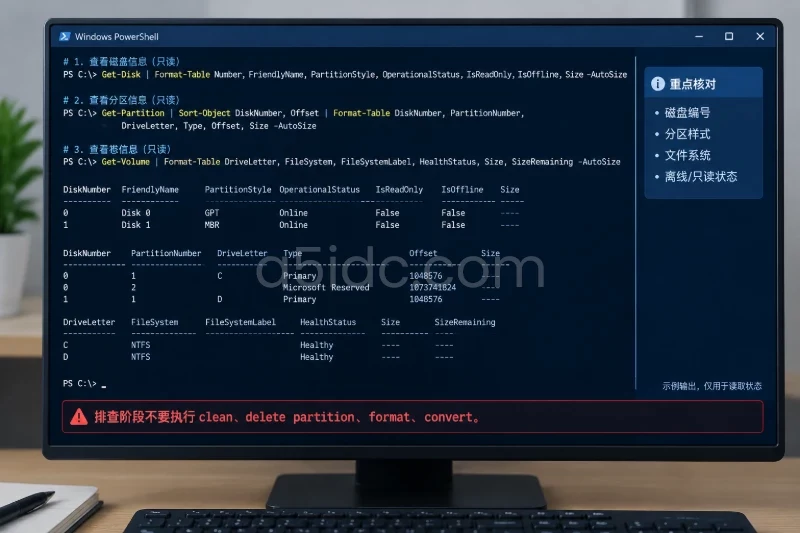
Get-Disk | Format-Table Number, FriendlyName, PartitionStyle, OperationalStatus, IsReadOnly, IsOffline, Size -AutoSize
Get-Partition | Sort-Object DiskNumber, Offset | Format-Table DiskNumber, PartitionNumber, DriveLetter, Type, Offset, Size -AutoSize
Get-Volume | Format-Table DriveLetter, FileSystem, FileSystemLabel, HealthStatus, Size, SizeRemaining -AutoSize
重点看 DiskNumber 是否一致、PartitionStyle 是 GPT 还是 MBR、卷的 FileSystem 是什么,以及磁盘是否离线或只读。Offset 和 Size 可辅助比较分区先后,但不如磁盘管理图直观;命令输出中没有直接显示“这一段就是可供目标卷扩展的连续空间”,仍需结合未分配区域判断。
也可以使用 DiskPart 进一步查看磁盘结构,但只执行查询命令:
diskpart
list disk
list volume
select disk 0
list partition
exit
其中 select disk 0 只是选择要查询的磁盘;实际环境中应将 0 替换为目标磁盘编号。不要在排查阶段执行 clean、delete partition、format、convert 等更改或删除数据的命令。看到命令结果后,应确认目标分区与未分配空间的磁盘归属和位置,再决定下一步。
确认问题属于布局限制后,先从不改变分区结构的检查开始,再考虑有数据风险的调整。
下面的布局用于说明判断方式,不代表某台设备已经执行过检查。
示例 A:C 盘后方有连续未分配空间
磁盘 0:
[EFI] [C:] [未分配 40 GB] [恢复]
C 盘右侧紧邻同一磁盘上的未分配空间,位置条件符合。若“扩展卷”仍不可用,应继续核查 C 盘文件系统、卷状态、磁盘是否为基本磁盘,以及是否存在磁盘管理尚未刷新等情况。不要因按钮灰色就立即删除右侧恢复分区;它位于未分配空间之后,通常不是 C 盘与空间之间的阻挡分区。
示例 B:压缩 D 盘后,C 盘仍不能扩展
磁盘 0:
[EFI] [C:] [D:] [未分配 40 GB] [恢复]
未分配空间位于 D 盘之后,C 盘与它不相邻。根因是分区顺序,不是 C 盘容量不足,也不是压缩失败。磁盘管理无法自动移动 D 盘;应根据 D 盘数据是否需要保留,选择备份迁移、调整分区位置,或保留现状。
示例 C:未分配空间来自另一块盘
磁盘 0:[EFI] [C:]
磁盘 1:[未分配 100 GB]
C 盘和 100 GB 未分配空间属于不同磁盘。即使资源管理器里只有一个 C 盘,也不能据此把磁盘 1 的容量直接添加给 C 盘。应将磁盘 1 用于独立数据卷,或另行评估存储布局。
示例 D:盘内有空闲容量,但没有未分配区域
磁盘 0:
[EFI] [C:] [D:,剩余 80 GB]
D 盘剩余 80 GB 是文件系统内部空闲空间,不是未分配空间。若希望这部分容量最终用于 C 盘,必须先处理 D 盘的空间和分区位置;单纯看到 D 盘有大量可用空间,不能满足 C 盘扩展条件。
完成调整后,先在磁盘管理中重新查看布局,确认未分配空间已经按预期紧邻目标卷右侧,且目标卷容量发生了相应变化。随后检查资源管理器中的卷容量,并确认原有文件、常用应用路径和系统启动状态正常。扩展失败时不要连续尝试删除分区或运行不确定的命令;回到磁盘图和只读查询结果,重新判断空间归属、顺序及卷属性。
如果调整涉及删除、移动或重建分区,事前应有可验证的备份,并确认恢复介质可用。回退通常不是简单“撤销扩展”:分区布局变化后,可能需要从备份恢复数据或按预先记录的布局重建卷。若不能明确说明如何恢复原有数据和启动功能,就不应开始有破坏性的调整。
后续可定期检查磁盘管理中的分区顺序、未分配空间及恢复分区状态;在扩容虚拟机磁盘或更换存储设备后,重新核对磁盘编号和分区布局。尤其要记录压缩卷后空间出现在哪一侧,避免把“腾出了容量”误判为“目标卷已经具备扩展条件”。
分区布局与磁盘资源规划同样关系到服务器的数据盘扩容和业务部署。A5idc数据提供香港、美国、日本等地区的物理服务器,配置涵盖SSD、NVMe及大容量HDD,可为网站、数据库、业务后台和文件存储提供不同的硬件基础。香港存储系列及日本部分CTG方案提供多盘位存储配置,便于结合数据规模规划存储空间;多地区的产品选择也能适配不同的业务部署位置。
本文由A5数据原创发布,转载请注明出处:https://www.a5idc.com/helpcontent/6535.html