香港100M服务器
采用100M BGP混合带宽,可选15M或25M电信CN2带宽,搭配联通、移动直连线路,兼顾内地访问与国际网络连接,适合企业网站、跨境电商及应用部署等业务。


看到 /dev/sda、/dev/sda1、/dev/nvme0n1p2 或 /dev/mapper/vgdata-lvapp 时,不能简单地把它们都当成“磁盘名称”。它们可能分别代表整块块设备、分区、NVMe 命名空间中的分区,以及经过 LVM、加密或其他设备映射层生成的逻辑设备。设备节点是访问对象的入口,不等于物理磁盘本身。
判断 Linux 设备映射关系,通常要沿着“设备节点 → 分区或底层设备 → 文件系统或映射层 → 挂载点”这条链路核对。最常用的起点是 lsblk,再结合 findmnt、blkid、readlink 以及 LVM、RAID 等对应工具确认。只看 /dev/sdX 中的字母,或者只看 df -h,都可能得到不完整的结论。
Linux 存储对象通常可以分成几个层次。它们在命令输出中经常同时出现,但作用范围并不相同。
| 对象 | 常见示例 | 表示什么 | 是否一定能直接挂载 |
|---|---|---|---|
| 物理磁盘或底层块设备 | /dev/sda、/dev/vda | 内核识别出的整块块设备 | 不一定,可能包含分区表或作为其他层的成员 |
| NVMe 命名空间 | /dev/nvme0n1 | NVMe 控制器暴露出的逻辑存储空间 | 不一定 |
| 分区 | /dev/sda1、/dev/nvme0n1p1 | 磁盘分区表中的一个区段 | 如果其中有文件系统,通常可以挂载 |
| 设备映射层 | /dev/md0、/dev/dm-0、/dev/mapper/vg-lv | RAID、Device Mapper、LVM 或加密层提供的逻辑设备 | 如果上层有文件系统,可以挂载 |
| 文件系统 | ext4、XFS、Btrfs、VFAT | 管理文件和目录的数据结构 | 文件系统本身不是设备节点 |
| 挂载点 | /、/data、/var/lib | 文件系统接入目录树的位置 | 是用户访问文件的路径 |
例如,/dev/sda 可能是一块 500 GB 的虚拟磁盘,/dev/sda1 是其中的 EFI 分区,/dev/sda2 是系统分区,/dev/sda3 则可能是 LVM 物理卷。此时真正挂载 /data 的对象可能不是 /dev/sda3,而是 /dev/mapper/vgdata-lvdata。
设备节点通常位于 /dev 目录下。使用 ls -l 查看时,块设备一般以 b 开头:
ls -l /dev/sda /dev/sda1
可能看到类似结果:
brw-rw---- 1 root disk 8,  0 Mar 10 09:20 /dev/sda
brw-rw---- 1 root disk 8,  1 Mar 10 09:20 /dev/sda1
这里的 8, 0 和 8, 1 是主设备号和次设备号,不是磁盘容量,也不是设备序列号。主设备号通常用于标识处理这类设备的内核驱动,次设备号用于区分同一类驱动下的具体设备或分区。
/dev/sda 这个名字也不是物理身份。系统启动时,内核按照设备发现顺序为部分设备分配名称。增加磁盘、调整虚拟机磁盘顺序、热插拔或存储路径变化,都可能使某个设备从 /dev/sdb 变成 /dev/sdc。因此,设备名适合临时观察,不适合单独作为长期绑定依据。
常见名称的含义如下:
/dev/sda、/dev/sdb:通常由 SCSI 子系统管理的块设备,SATA 磁盘、SAS 磁盘以及部分虚拟磁盘也可能使用这种形式。/dev/vda、/dev/vdb:常见于 Virtio 虚拟块设备。/dev/xvda:部分虚拟化环境可能使用这种命名。/dev/nvme0n1:第一个 NVMe 控制器的第一个命名空间。/dev/nvme0n1p1:nvme0n1 的第一个分区。/dev/mmcblk0p1:MMC 或部分嵌入式存储设备的第一个分区。/dev/md0:软件 RAID 设备。/dev/dm-0:Device Mapper 创建的底层设备节点。/dev/mapper/vgdata-lvdata:Device Mapper 或 LVM 提供的可读名称,通常与某个 dm-* 节点对应。NVMe、MMC 等设备的分区名中通常需要加入 p,因为设备名本身已经以数字结尾。比如 /dev/nvme0n1p1 是正确形式,而 /dev/nvme0n11 无法直观表示第几个分区。
从内核识别设备到用户访问文件,通常会经过多个层次。可以把它理解为一条依赖链:
物理磁盘或虚拟磁盘
        ↓
内核块设备
        ↓
分区表中的分区
        ↓
RAID、加密、LVM或其他映射层
        ↓
文件系统
        ↓
挂载点
这条链不是每台服务器都完整存在。有的系统直接在整块设备上创建文件系统,有的系统只使用一个分区,有的系统会叠加多个逻辑层。
设备接入后,内核通过对应的驱动和存储子系统识别它,并在 /sys/class/block 中登记块设备。用户空间的 udev 根据内核事件创建设备节点和别名。
例如:
ls -l /sys/class/block
这里通常能看到指向真实 sysfs 路径的符号链接。查看某个设备的实际 sysfs 位置,可以使用:
readlink -f /sys/class/block/sda
这有助于判断设备属于哪类总线、控制器或虚拟化路径,但它仍然不一定能直接告诉你云平台或虚拟机背后的物理盘编号。虚拟设备可能只暴露一个虚拟路径,物理序列号也可能为空。
如果磁盘存在 GPT 或 MBR 分区表,内核会为分区创建独立的设备节点。例如:
/dev/sda
├── /dev/sda1
├── /dev/sda2
└── /dev/sda3
这些分区节点与整盘节点使用不同的次设备号。分区本身只是磁盘地址范围的描述,并不自动代表文件系统。
/dev/sda3 可能有以下几种情况:
LVM2_member;因此,看到分区节点并不能直接推断它对应哪个挂载目录。
设备映射关系不仅存在于命令输出中,也对应着服务器实际承载的计算与存储资源。A5idc数据提供香港、美国、日本等地区的物理服务器,配置涵盖NVMe、SSD及大容量机械硬盘,并有不同CPU、内存和网络方案,可为网站、数据库、业务后台及大容量数据存储提供部署资源。
实际服务器中常见的映射关系包括以下几类。
/dev/sdb1
    ↓
ext4
    ↓
/data
这种情况下,挂载点的来源通常直接显示为 /dev/sdb1,也可能通过 UUID 或标签引用同一个设备。
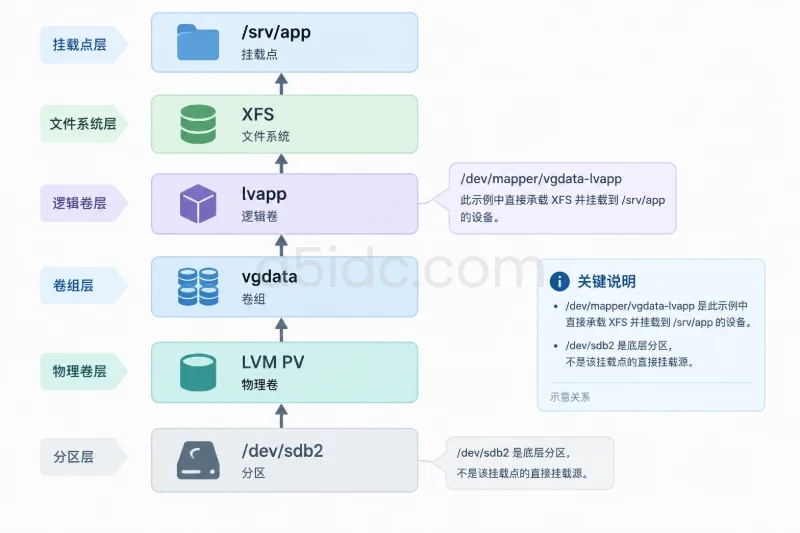
/dev/sdb2
    ↓
LVM PV
    ↓
卷组 vgdata
    ↓
逻辑卷 lvapp
    ↓
/dev/mapper/vgdata-lvapp
    ↓
XFS
    ↓
/srv/app
/dev/sdb2 是底层分区,/dev/mapper/vgdata-lvapp 才是包含文件系统的逻辑设备。此时不能把 /dev/sdb2 直接当成 /srv/app 的挂载源。
/dev/sdc1 ─┐
            ├── /dev/md0
/dev/sdd1 ─┘       ↓
                  ext4
                    ↓
                  /backup
RAID 成员分区通常不会直接挂载。多个分区共同组成 /dev/md0 后,文件系统才建立在 RAID 设备之上。
/dev/sde1
    ↓
LUKS加密容器
    ↓
/dev/mapper/cryptdata
    ↓
LVM逻辑卷
    ↓
/dev/mapper/vgdata-lvdata
    ↓
文件系统
    ↓
/data
在这类结构中,一个挂载点可能对应多个底层设备节点。lsblk 能够展示大部分依赖关系,但要确认加密、LVM 或 RAID 的具体组成,还需要对应工具提供的信息。
Linux 通常同时提供临时设备名和持久化程度不同的别名。它们不是同一层面的标识。
| 标识方式 | 示例 | 主要对应对象 | 稳定性与注意事项 |
|---|---|---|---|
| 内核设备名 | /dev/sda1 | 当前内核分配的设备节点 | 可能因发现顺序变化 |
| 文件系统 UUID | /dev/disk/by-uuid/xxxx | ext4、XFS、VFAT 等文件系统 | 克隆文件系统后可能重复 |
| 分区 UUID | /dev/disk/by-partuuid/xxxx | GPT 或部分分区表中的分区 | 依赖分区表类型和分区标识 |
| 文件系统标签 | /dev/disk/by-label/data | 文件系统标签 | 标签可能为空或重复 |
| 设备 ID | /dev/disk/by-id/... | 序列号、WWN 或虚拟设备标识 | 虚拟环境中可能不完整 |
| 设备路径 | /dev/disk/by-path/... | 总线、控制器和端口路径 | 拔插或拓扑调整后可能变化 |
例如,下面的命令可以查看设备别名:
ls -l /dev/disk/by-id/
ls -l /dev/disk/by-uuid/
ls -l /dev/disk/by-partuuid/
如果某个 UUID 链接指向 /dev/sda2,说明它是同一个设备的另一种引用方式:
readlink -f /dev/disk/by-uuid/1111-2222
可能得到:
/dev/sda2
反过来,也可以从分区查询文件系统 UUID:
blkid /dev/sda2
示例结果:
/dev/sda2: UUID="1111-2222-3333-4444" TYPE="ext4" PARTUUID="a1b2c3d4-02"
这里需要区分:
UUID 通常是文件系统 UUID;PARTUUID 是分区条目的标识;/etc/fstab 中常见的 UUID=... 是一种持久化引用方式。它可以避免 /dev/sda、/dev/sdb 因发现顺序变化而导致挂载对象变化,但使用前仍应确认 UUID 没有重复,并核对其实际指向。
系统启动或热插拔时,设备被发现的先后顺序可能变化。尤其是多块同类型磁盘同时接入时,/dev/sdX 的字母只能说明当前内核分配结果,不能作为永久物理编号。
如果要识别具体磁盘,应结合以下信息:
lsblk -o NAME,TYPE,SIZE,MODEL,SERIAL,WWN,MOUNTPOINTS
MODEL、SERIAL 或 WWN 可能为空,特别是在部分虚拟机、云主机或经过存储抽象的环境中。字段为空时,不能据此推断设备没有身份,只能说明当前系统没有获得该属性。
lsblk 可能同时显示:
sda       100G disk
└─sda3     80G part
  └─dm-0   80G lvm
这三行不是三块独立磁盘。dm-0 使用了 sda3 的空间,sda3 又属于 sda。统计容量时不能把树上的每一行简单相加,否则会重复计算。
同样,RAID、快照、加密映射和多路径设备也可能让同一组底层空间出现多个逻辑表示。
虚拟机中的 /dev/vda、/dev/sda 或 /dev/nvme0n1 只表示客户机看到的设备接口。它们不一定对应宿主机上的同名磁盘。云平台还可能通过虚拟磁盘、网络存储或多路径抽象提供块设备。
因此,需要区分两个问题:
Linux 内部命令主要回答第一个问题。第二个问题通常需要结合虚拟化平台或云平台控制台中的卷标识,不能只依赖客户机里的 /dev 名称。
容器内的 /dev 目录可能是受限视图,设备节点数量、名称和权限与宿主机不同。容器可以看到一个挂载后的目录,却看不到底层块设备;也可能只能看到被允许访问的某些设备。
因此,在容器内部执行 lsblk、blkid 或读取 /sys 时,结果不一定能代表宿主机完整的存储拓扑。需要确认命令是在宿主机、虚拟机,还是容器命名空间中执行。
新磁盘刚接入时,内核已经发现设备,但 udev 规则可能还没有完成别名、UUID 和属性的整理。遇到刚挂载设备的场景,可以先等待设备事件处理完成:
sudo udevadm settle
随后再次执行 lsblk 或 udevadm info。如果仍然没有 UUID 或序列号,需要进一步确认设备本身是否提供这些属性,而不是立即判断为命令异常。
最常用的命令是:
lsblk -o NAME,TYPE,SIZE,FSTYPE,UUID,MOUNTPOINTS
需要看到完整设备路径时,可以使用:
lsblk -p -o NAME,TYPE,SIZE,FSTYPE,UUID,MOUNTPOINTS
典型的示意结果如下,字段会因 util-linux 版本不同而略有差异:
NAME                         TYPE  SIZE FSTYPE      UUID                                 MOUNTPOINTS
/dev/sda                    disk  100G
├─/dev/sda1                 part    1G vfat        7A3B-19F2                            /boot/efi
├─/dev/sda2                 part   20G ext4        1111-2222-3333-4444                 /
└─/dev/sda3                 part   79G LVM2_member 9f8e7d6c-...
  └─/dev/mapper/vgdata-lvapp
                             lvm   79G xfs         aaaa-bbbb-cccc-dddd                 /srv/app
重点看四个关系:
TYPE 判断对象是 disk、part、lvm、raid 还是其他类型;FSTYPE 判断当前层是否直接包含文件系统;MOUNTPOINTS 判断哪个文件系统接入了目录树。如果某个分区的 FSTYPE 是 LVM2_member,它通常不是直接挂载源;如果 FSTYPE 是 ext4、xfs 或 vfat,则可能直接承载文件系统。
已知某个目录属于哪个设备时,使用 findmnt 比只看 df 更直接:
findmnt -T /srv/app
只输出关键字段可以使用:
findmnt -no SOURCE,TARGET,FSTYPE /srv/app
示例:
/dev/mapper/vgdata-lvapp /srv/app xfs
这说明 /srv/app 当前直接挂载的是 LVM 逻辑卷,而不是 /dev/sda3。接下来还需要继续查看 LVM 逻辑卷依赖的物理卷:
lsblk -s -p -o NAME,TYPE,SIZE,FSTYPE,MOUNTPOINTS /dev/mapper/vgdata-lvapp
-s 会以反向依赖关系展示设备,便于从逻辑设备追到分区和整盘。
如果已知设备节点,例如 /dev/sdb1,可以先查看它是否直接挂载:
findmnt -S /dev/sdb1
也可以查看所有块设备:
lsblk -p -o NAME,TYPE,SIZE,FSTYPE,UUID,MOUNTPOINTS /dev/sdb
如果 /dev/sdb1 没有挂载点,不代表它没有用途。它可能是:
这时应结合 FSTYPE、树形关系和对应存储工具继续确认。
只读查看分区表可以使用:
sudo fdisk -l /dev/sda
该命令适合确认分区的起始扇区、结束扇区、大小以及分区类型。它回答的是“磁盘上有哪些分区”,不直接回答“哪个分区挂载到了哪个目录”,因此仍需结合 lsblk 和 findmnt。
执行 fdisk 时不要进入写入或修改分区表的操作。分区调整、删除和格式化都会影响数据,应在确认备份、设备对象和恢复方案后单独进行,不能把查看映射关系的命令与修改分区混用。
需要确认设备名称、序列号、分区标识或文件系统属性时,可以使用:
udevadm info --query=property --name=/dev/sda1
常见属性包括:
DEVNAME=/dev/sda1
DEVTYPE=partition
ID_FS_TYPE=ext4
ID_FS_UUID=1111-2222-3333-4444
ID_PART_ENTRY_NUMBER=1
ID_PART_ENTRY_TYPE=...
ID_SERIAL=...
并非每种设备都提供完整属性。对于虚拟磁盘,ID_SERIAL、ID_WWN 为空是可能的。此时可以结合 by-id、by-path、虚拟化平台卷 ID 或上层存储系统信息核对。
发现 LVM 层后,可以查看物理卷、卷组和逻辑卷:
sudo pvs -o pv_name,vg_name,pv_size,pv_uuid
sudo vgs
sudo lvs -o lv_path,vg_name,lv_size,lv_attr
可能得到类似关系:
PV         VG      PSize   PV UUID
/dev/sda3  vgdata  <79.00g  9f8e7d6c-...

LV Path                  VG      LSize
/dev/vgdata/lvapp        vgdata  79.00g
/dev/vgdata/lvapp 与 /dev/mapper/vgdata-lvapp 通常指向同一个逻辑卷,只是命名形式不同。
发现软件 RAID 设备后,可以查看其成员:
sudo mdadm --detail /dev/md0
这个命令用于读取 RAID 状态和成员信息,不会修改阵列。若系统使用多路径存储,还应在存储环境允许的前提下查看多路径工具输出,因为多个 /dev/sdX 可能只是同一个后端 LUN 的不同路径。
对于加密设备,可以先用 lsblk 判断是否存在 crypt 层,再根据实际工具查看已打开映射的状态。不要为了确认关系而执行关闭映射、重新初始化或格式化操作;这类动作会影响上层文件系统,必须先确认挂载点、业务影响和恢复方式。
设备映射判断中,有几条边界需要保留。
第一,/dev/sda、/dev/vda 和 /dev/nvme0n1 是当前系统看到的块设备名称,不是永久物理身份。需要做开机挂载、自动化配置或设备替换判断时,应优先核对文件系统 UUID、分区 UUID、WWN、序列号或平台卷 ID。
第二,文件系统 UUID、分区 UUID、LVM UUID 和 RAID UUID 属于不同层级。看到一个 UUID 后,必须确认它对应哪一层,不能把所有 UUID 都当成文件系统 UUID。blkid、lsblk 和 udevadm 的字段名称要结合前缀和对象类型阅读。
第三,findmnt 适合回答“某个目录当前挂载了什么”,lsblk 适合回答“块设备之间如何依赖”,pvs、lvs 和 mdadm --detail 则分别用于确认 LVM 或 RAID 关系。没有一条命令能在所有场景下同时完整替代其他命令。
第四,挂载点为空不等于设备空闲。设备可能是底层成员、未挂载文件系统、加密容器或被其他命名空间使用。相反,设备节点存在也不等于它可以安全挂载,必须先确认文件系统类型、是否已被其他层使用以及是否可能造成重复挂载或数据损坏。
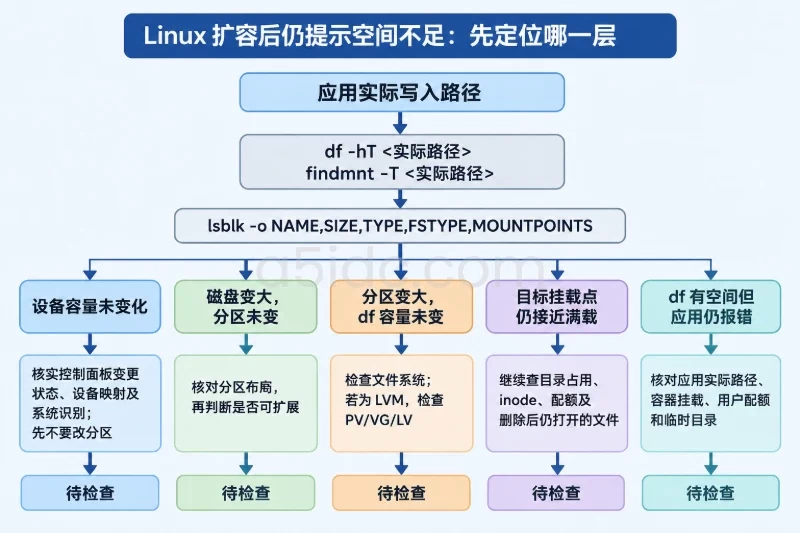
第五,df -h 只展示已挂载文件系统的使用情况,不能单独用来还原完整物理拓扑;lsblk 展示的是块设备依赖关系,也可能因 RAID、多路径或设备映射出现多层和重复路径。需要核对实际物理存储时,应把挂载信息、块设备树、持久化标识和上层存储工具的结果交叉验证。
实际判断时,可以按以下逻辑收敛范围:先用 findmnt -T 目录 找到当前挂载源,再用 lsblk -s 向下追踪;遇到 UUID 就用 blkid 和 /dev/disk/by-* 确认别名,遇到 lvm、raid 或 crypt 就切换到对应工具。这样得到的结论,才能同时说明“哪个设备节点承载文件系统”“它属于哪个分区或逻辑层”,以及“是否能够进一步对应到具体物理或虚拟存储对象”。
本文由A5数据原创发布,转载请注明出处:https://www.a5idc.com/helpcontent/6370.html