香港100M服务器
采用100M BGP混合带宽,可选15M或25M电信CN2带宽,搭配联通、移动直连线路,兼顾内地访问与国际网络连接,适合企业网站、跨境电商及应用部署等业务。


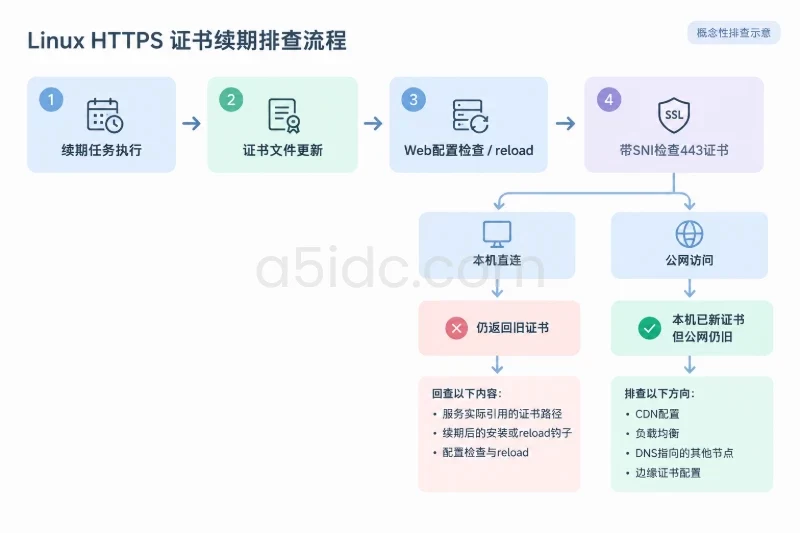
证书文件完成续期,不代表用户访问时已经拿到新证书。Linux服务器上的HTTPS证书通常由Certbot、acme.sh或其他ACME客户端更新,再由Nginx、Apache等服务通过reload重新读取;只检查文件到期时间,可能漏掉续期任务未运行、reload钩子失效、虚拟主机引用错误证书或CDN边缘节点仍使用旧证书等问题。
日常检查应同时覆盖四个对象:续期任务是否存在并正常执行、证书文件是否已更新、Web服务是否成功加载、443端口实际返回的证书是否正确。下面以已有HTTPS环境为前提,不重复完整安装过程。
先确认当前服务器使用的证书管理工具和服务类型。不要在尚未确认的情况下同时创建新的定时任务,否则可能产生重复续期、不同账户写入不同目录或多个任务同时执行的问题。
command -v certbot
command -v acme.sh

systemctl list-timers --all --no-pager | grep -Ei 'certbot|acme|letsencrypt' || true

sudo crontab -l 2>/dev/null || true
sudo grep -R --line-number -Ei 'certbot|acme\.sh|letsencrypt' \
  /etc/cron.d /etc/crontab /var/spool/cron 2>/dev/null || true
常见对应关系如下:
| 证书维护方式 | 重点检查对象 | 常见日志或配置位置 |
|---|---|---|
| Certbot + systemd | certbot.timer、certbot.service | /etc/letsencrypt/renewal/、/var/log/letsencrypt/ |
| Certbot + cron | root或专用账户的cron任务 | cron日志、/var/log/letsencrypt/ |
| acme.sh | acme.sh自身的cron任务和安装证书命令 | ~/.acme.sh/及其日志 |
| 面板或第三方脚本 | 面板任务、脚本调用链 | 面板任务日志、脚本日志 |
如果服务器使用的是面板、容器编排或外部负载均衡,续期任务可能不在当前系统的certbot.timer中。此时要先找到真正执行申请和安装证书的组件。
以下命令中的域名和路径仅为示例,执行前替换为实际值:
DOMAIN=example.com
CERT=/etc/letsencrypt/live/example.com/fullchain.pem
KEY=/etc/letsencrypt/live/example.com/privkey.pem
检查证书路径是否存在,以及是否为符号链接:
sudo ls -l "$CERT" "$KEY"
sudo readlink -f "$CERT"
sudo readlink -f "$KEY"
sudo stat "$CERT" "$KEY"
Certbot常见路径是/etc/letsencrypt/live/域名/,其中fullchain.pem包含服务器证书和中间证书,Nginx通常应使用它作为ssl_certificate。acme.sh的工作目录通常位于安装账户的家目录下,但实际提供给Nginx或Apache的证书可能已经通过--install-cert复制到其他位置。
如果实际配置引用的是手工复制文件,例如/etc/nginx/ssl/example.com.crt,而续期工具只更新/etc/letsencrypt/live/example.com/fullchain.pem,那么续期文件虽然变新,Web服务仍可能继续加载旧文件。后续检查必须以服务配置引用的路径为准。
在使用systemd的发行版上,先查看定时器状态和实际执行内容:
sudo systemctl status certbot.timer --no-pager -l
sudo systemctl is-enabled certbot.timer
sudo systemctl list-timers certbot.timer --all --no-pager

sudo systemctl cat certbot.timer
sudo systemctl cat certbot.service
正常情况下,定时器应处于active (waiting),并显示下一次触发时间。Certbot定时器通常只是周期性执行certbot renew,是否真正申请新证书由Certbot根据证书剩余有效期和续期配置判断,因此“本次没有更新证书”不一定表示任务失败。
查看近期执行记录:
sudo journalctl -u certbot.service --since "14 days ago" --no-pager
sudo journalctl -u certbot.timer --since "14 days ago" --no-pager
sudo tail -n 100 /var/log/letsencrypt/letsencrypt.log
重点关注以下结果:
Congratulations、No renewals were attempted等正常提示,通常表示任务执行完成。renewal configuration file is invalid,表示某个续期配置已损坏或引用了不存在的认证方式。certbot.service执行记录,可能是定时器尚未触发,也可能任务被其他方式替代。如果系统没有certbot.timer,不要直接创建第二套任务。先检查cron、面板和容器任务,确认确实没有其他续期机制后,再决定是否启用已有定时器。确认不存在重复任务时,才可以使用:
sudo systemctl enable --now certbot.timer
这会启用并启动周期性任务,不会替代已有的cron任务。执行前应确认服务器上没有相同域名的其他自动续期入口。
如果使用cron,分别查看root和证书管理账户的任务:
sudo crontab -l 2>/dev/null || true
sudo grep -R --line-number -Ei 'certbot|acme\.sh|letsencrypt' \
  /etc/cron.d /etc/crontab /var/spool/cron 2>/dev/null || true

sudo journalctl -u cron --since "14 days ago" --no-pager 2>/dev/null || true
sudo journalctl -u crond --since "14 days ago" --no-pager 2>/dev/null || true
使用acme.sh时,命令必须由安装它的账户执行。不要因为当前是root就直接用root重新运行,否则可能找不到原账户的域名记录、DNS凭据和续期配置。
例如,acme.sh由acme账户安装时,可以这样查看:
sudo -iu acme bash -lc '~/.acme.sh/acme.sh --list'
sudo -iu acme bash -lc 'crontab -l'
sudo -iu acme bash -lc 'grep -R --line-number -E "reloadcmd|install-cert|systemctl (reload|restart)" ~/.acme.sh 2>/dev/null'
如果实际账户不是acme,替换为对应用户名。需要确认两类命令:
--renew或等效命令是否存在并按计划执行。--install-cert及reloadcmd是否把新证书安装到Web服务实际引用的路径,并在更新后执行reload。Certbot可以使用测试环境验证认证、账户和续期配置,不会替换生产证书:
sudo certbot renew --dry-run
该命令主要验证ACME续期流程,不能默认等同于“Web服务已经加载新证书”。如果配置中使用了DNS验证,还要检查DNS插件凭据、API权限和传播时间;如果使用HTTP验证,则要检查80端口、反向代理和Web根目录是否可访问。
acme.sh通常可以使用:
sudo -iu acme bash -lc '~/.acme.sh/acme.sh --renew --dry-run'
不同版本或不同安装账户的命令参数可能略有差异。如果该命令不被当前版本接受,应先查看:
sudo -iu acme bash -lc '~/.acme.sh/acme.sh --help'
不要把--force-renewal作为日常测试命令。强制申请可能触发证书颁发机构的频率限制,也会使故障判断变得复杂。日常验证优先使用dry-run和现有日志。
先检查续期工具更新的本地证书:
sudo openssl x509 -in "$CERT" -noout \
  -subject -issuer -serial -dates -ext subjectAltName
重点核对:
notAfter是否仍在有效期内;subjectAltName是否包含实际访问域名;issuer是否为预期的证书颁发机构;serial是否与上一次记录不同;如果OpenSSL版本不支持-ext subjectAltName,可以改用:
sudo openssl x509 -in "$CERT" -noout -text
为了避免只凭日期肉眼判断,可以计算剩余天数。下面的命令适用于使用GNU date的常见Linux发行版:
END_DATE=$(sudo openssl x509 -in "$CERT" -noout -enddate | sed 's/^notAfter=//')
END_TS=$(date -d "$END_DATE" +%s)
NOW_TS=$(date +%s)

printf '证书到期时间:%s\n' "$END_DATE"
printf '预计剩余天数:%s\n' "$(( (END_TS - NOW_TS) / 86400 ))"
剩余天数只是当前文件的状态,不代表外部访问端已经加载它。还需要检查服务配置和443端口返回内容。
Nginx可以直接展开完整配置并搜索证书指令:
sudo nginx -T 2>/dev/null | grep -nE 'ssl_certificate(_key)?'
Apache可以根据发行版检查配置目录:
sudo grep -R --line-number -E 'SSLCertificate(File|KeyFile|ChainFile)' \
  /etc/apache2 /etc/httpd 2>/dev/null
如果存在多个虚拟主机,必须确认目标域名对应的server_name或ServerName,不能只看到某一行证书路径就认定所有域名都已更新。多个站点可能分别使用不同证书,也可能存在默认虚拟主机返回旧证书的情况。
证书私钥不应通过cat、网页或工单公开。检查权限时,只确认服务进程能够读取即可:
sudo namei -l "$CERT"
sudo namei -l "$KEY"
sudo systemctl show nginx -p User -p Group
不要为了“解决权限问题”直接执行chmod 644。私钥权限放宽会扩大泄露影响范围,应结合服务运行账户、目录权限和发行版默认策略进行最小范围调整。
Nginx先做语法检查,再执行平滑重载:
sudo nginx -t && sudo systemctl reload nginx
sudo systemctl is-active nginx
sudo systemctl status nginx --no-pager -l
&&的作用是只有nginx -t成功时才执行reload。如果配置检查失败,当前运行中的Nginx通常仍保持原状态,不要立即执行restart扩大中断范围。
Debian、Ubuntu常见的Apache服务名是apache2:
sudo apachectl configtest && sudo systemctl reload apache2
sudo systemctl is-active apache2
sudo systemctl status apache2 --no-pager -l
RHEL、Rocky Linux、AlmaLinux等系统常见服务名是httpd:
sudo httpd -t && sudo systemctl reload httpd
sudo systemctl is-active httpd
sudo systemctl status httpd --no-pager -l
如果不知道服务名称,可以先查询:
systemctl list-unit-files --type=service | grep -Ei 'nginx|apache|httpd'
检查reload是否真的完成,可查看服务日志和进程状态:
sudo journalctl -u nginx --since "10 minutes ago" --no-pager
sudo systemctl show nginx -p ActiveState -p SubState -p ExecMainPID
Apache则将日志服务名替换为apache2或httpd。正常结果应包括配置检查成功、reload没有报错、服务仍处于active状态。
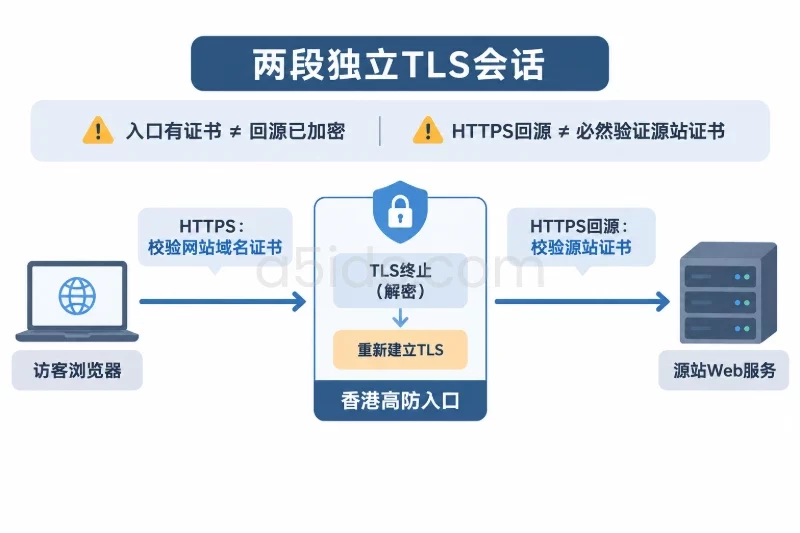
本地证书文件正确,不代表客户端连接拿到的证书正确。使用SNI检查域名对应的证书:
DOMAIN=example.com

timeout 10 openssl s_client \
  -connect "${DOMAIN}:443" \
  -servername "$DOMAIN" \
  -showcerts </dev/null 2>/dev/null |
  openssl x509 -noout -subject -issuer -serial -dates -ext subjectAltName
-servername不能省略。一个IP上部署多个HTTPS站点时,没有SNI可能只会看到默认虚拟主机的证书。
还可以检查证书链和主机名验证:
DOMAIN=example.com

timeout 10 openssl s_client \
  -connect "${DOMAIN}:443" \
  -servername "$DOMAIN" \
  -verify_hostname "$DOMAIN" \
  -verify_return_error </dev/null
输出中的Verify return code: 0 (ok)通常表示系统信任链验证通过。内部CA、私有域名或自定义信任链不一定使用系统默认CA目录,此时应使用对应的CA文件进行验证,不能简单把内部证书判定为服务故障。
如果要确认本机Nginx而不是公网CDN返回的证书,可以让域名仍作为SNI,但把连接指向本机:
DOMAIN=example.com

curl --resolve "${DOMAIN}:443:127.0.0.1" \
  -fsS -o /dev/null -D - "https://${DOMAIN}/"
如果服务器监听的是其他本地地址,将127.0.0.1替换为实际地址。公网检查则直接访问域名:
curl -fsS -o /dev/null -D - "https://${DOMAIN}/"
本地文件、--resolve结果和公网结果应分别记录。若本地已更新但公网仍旧,问题通常位于CDN、负载均衡器、DNS指向的其他节点或边缘缓存证书配置,而不是当前这台Linux服务器。
先确认定时器是否处于等待状态,再查看关联服务:
sudo systemctl status certbot.timer certbot.service --no-pager -l
sudo systemctl list-timers certbot.timer --all --no-pager
如果定时器被禁用,先确认没有cron或面板任务,再启用它。若已存在多个续期入口,不要全部打开。重复执行通常不会立刻造成服务中断,但可能产生并发锁、日志混乱、API频率限制或不同证书路径不一致。
根据日志中的错误分类处理:
permission denied:确认续期账户能读写自己的工作目录,Web服务能读取安装后的证书和私钥。connection refused或超时:检查出口网络、DNS解析和系统时间。/etc/letsencrypt/renewal/中对应域名配置,确认认证器和插件仍然存在。不要为了让命令“通过”而删除续期配置、删除证书目录或反复执行强制续期。当前证书尚未过期时,优先保留可用状态并修复自动化链路。
按以下顺序确认:
CERT是否是Nginx或Apache实际引用的路径。reloadcmd或Certbot deploy hook。对于Nginx,可重新执行:
sudo nginx -t
sudo systemctl reload nginx
然后再次运行openssl s_client。如果本机端口已经返回新序列号,而公网仍返回旧序列号,应检查DNS解析结果和所有边缘或后端节点,不要继续反复替换本机证书。
先保存现场并查看错误:
sudo nginx -t
sudo journalctl -u nginx --since "15 minutes ago" --no-pager -l
常见原因包括证书路径错误、私钥不可读、证书和私钥不匹配、配置文件语法错误、引用的中间证书文件不存在。reload失败时不要立即使用systemctl restart nginx,因为restart可能造成已有连接中断,且无法修复配置错误。
如果刚刚修改过配置,应使用已知可用的备份或版本控制恢复对应配置文件。恢复后必须再次执行:
sudo nginx -t && sudo systemctl reload nginx
只要旧的Nginx工作进程仍在运行,失败的reload通常不会自动替换当前工作配置。处理期间应先确认现有证书是否仍在有效期内,再安排修复。
如果需要手工调整证书路径、reload钩子或Web服务配置,先保存当前状态。备份目录和私钥属于敏感数据,只应存放在root可访问的位置:
STAMP=$(date +%Y%m%d-%H%M%S)

sudo mkdir -p "/root/https-check-backup-${STAMP}"
sudo readlink -f "$CERT" | sudo tee \
  "/root/https-check-backup-${STAMP}/certificate-target.txt" >/dev/null
sudo sha256sum "$CERT" | sudo tee \
  "/root/https-check-backup-${STAMP}/certificate.sha256" >/dev/null

sudo cp -a /etc/nginx \
  "/root/https-check-backup-${STAMP}/nginx"
如果使用Apache,应备份实际配置目录。不要把私钥复制到/tmp、公共代码仓库或普通用户家目录,也不要在日志中打印私钥内容。
回退时优先使用Certbot、acme.sh或面板原有的证书安装方式,避免直接删除live目录中的文件。对于由符号链接管理的证书,应先确认上一个目标文件仍存在,再恢复链接或重新执行安装命令。
回退步骤应保持以下顺序:
如果续期失败但当前证书仍有效,通常不需要立即回退,只需修复续期任务并设置到期告警。若证书已经过期,应优先获取一张有效证书并完成服务加载,同时检查HTTP验证、DNS验证和公网访问路径。
每次续期、调整证书路径或修改reload钩子后,至少完成以下检查:
HTTPS证书的续期与服务加载,运行在承载网站和业务接口的服务器环境中。A5idc数据提供中国香港、美国、日本、韩国、中国台湾、新加坡和马来西亚等地区的物理服务器,覆盖常规建站及不同CPU、内存和存储配置,并提供因地区和套餐而异的网络线路选择,可用于部署网站、业务后台和接口服务,为相关业务提供计算与网络资源基础。
systemctl status、cron日志或ACME日志确认任务有执行记录。certbot renew --dry-run或acme.sh等效演练命令通过。notAfter、域名SAN、签发者和序列号符合预期。nginx -t成功,Apache执行apachectl configtest或httpd -t成功。active状态,reload没有错误。openssl s_client检查443端口,返回证书序列号和到期时间正确。fullchain.pem的场景已确认中间证书随服务发送。本文由A5数据原创发布,转载请注明出处:https://www.a5idc.com/helpcontent/6368.html