香港100M服务器
采用100M BGP混合带宽,可选15M或25M电信CN2带宽,搭配联通、移动直连线路,兼顾内地访问与国际网络连接,适合企业网站、跨境电商及应用部署等业务。


香港服务器上出现进程被 OOM Killer 终止时,不能仅凭“某个进程被杀”就认定该程序存在内存泄漏。OOM Killer 只是内存压力达到阈值后的处置机制,被终止的进程可能是占用增长最快的应用,也可能只是当时更容易被内核选中的进程。真正需要区分的是:整台服务器的可用内存是否已经耗尽、某个服务是否触发了独立的内存上限,还是程序自身异常膨胀后造成了系统级压力。
判断应沿着“现象确认—原因分层—证据比对—恢复验证”的链路进行。重点观察 MemAvailable、交换分区读写、内核 OOM 日志、进程 RSS、服务或容器的内存上限,以及请求并发和队列变化。网络流量增加可能是诱因,但网络连接本身并不等于内存耗尽;缓存很多也不等于内存泄漏。
Linux 环境中常见的“进程没了”至少有四种情况:
先查看本次启动周期内的内核日志:
journalctl -k -b --no-pager | grep -Ei 'out of memory|oom|killed process|memory cgroup'
如果系统没有使用 systemd-journald,可以尝试:
dmesg -T | grep -Ei 'out of memory|oom|killed process|memory cgroup'
服务器已经重启过时,可以检查上一次启动周期:
journalctl -k -b -1 --no-pager | grep -Ei 'out of memory|oom|killed process|memory cgroup'
下面是一段模拟日志,只用于说明判断方式:
kernel: Out of memory: Killed process 2187 (java) total-vm:8245632kB, anon-rss:3912400kB
kernel: oom_reaper: reaped process 2187 (java)
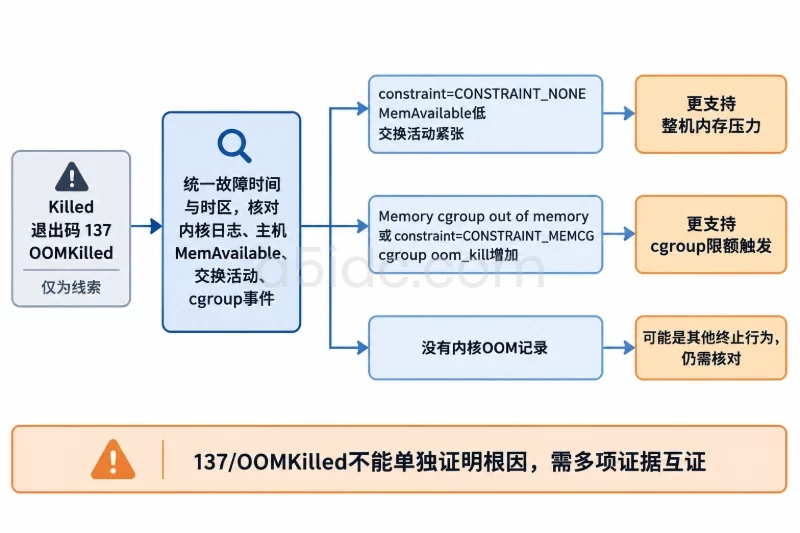
出现 Out of memory: Killed process,通常说明内核确实执行了 OOM 处置。但这仍然不能单独证明 Java 进程存在泄漏,还要继续看当时其他进程、交换分区和服务限制。
如果日志类似下面这样:
kernel: Memory cgroup out of memory: Killed process 7421 (php-fpm) total-vm:512000kB, anon-rss:185000kB
则应优先检查该服务或容器的内存上限,而不是直接判断整台香港服务器的物理内存不足。
故障期间如果同时出现 SSH 登录缓慢、Nginx 无响应、数据库连接失败、定时任务延迟和网络请求超时,说明影响可能已经扩展到系统级资源。若只有一个应用重启,其他服务和远程管理连接正常,则更像是服务级限制或应用自身异常。
当前状态可以先记录:
date
uptime
free -h
swapon --show
ps -eo pid,ppid,user,comm,%mem,rss,vsz --sort=-rss | head -n 15
这里的 rss 通常以 KiB 显示,代表进程当前驻留在物理内存中的页面;vsz 是虚拟地址空间大小,不能直接当作真实内存消耗。一个程序的 VSZ 很大,并不意味着它已经占用了同等数量的物理内存。
香港服务器上的访问突增、长连接增加、上传请求变大,可能导致应用保存更多请求体、连接状态和缓冲区,从而间接推高内存。但单纯的带宽使用率高、延迟升高或丢包,不能直接证明发生了 OOM。
可以先观察连接数量和套接字内存:
ss -s
cat /proc/net/sockstat
ss -ant state established | wc -l
需要重点比对:
如果网络连接数已经下降,但进程内存没有回落,原因更可能在应用缓存、队列、对象释放或数据库连接池,而不是网络本身。
先查看内存摘要:
free -h
free -w
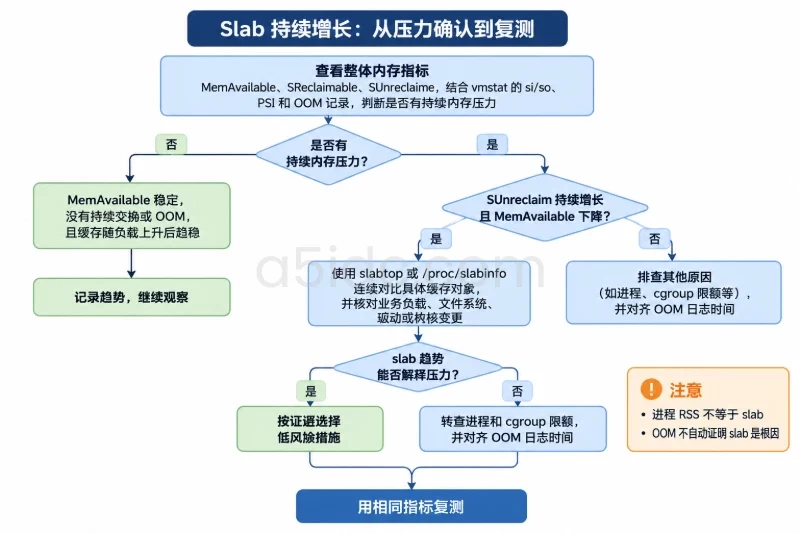
重点看 available,而不是只看 free。Linux 会主动使用空闲内存作为 Page Cache,buff/cache 较高并不一定异常。只要 MemAvailable 仍然充足,缓存通常可以在需要时回收。
需要更细地查看内核统计时,可以执行:
grep -E 'MemTotal|MemFree|MemAvailable|Buffers|Cached|SReclaimable|Shmem|Slab|SwapTotal|SwapFree' /proc/meminfo
常见判断方式如下:
| 观察结果 | 更可能的含义 | 下一步 |
|---|---|---|
MemFree 很低,但 MemAvailable 仍较高,Cached 较多 | 主要是文件缓存,并不等于内存泄漏 | 查看进程 RSS、压力指标和 OOM 日志 |
MemAvailable 接近零,多个进程 RSS 都较高 | 可能发生全局内存耗尽 | 检查交换、内核日志和进程增长趋势 |
| 主机内存尚有余量,但服务被 cgroup OOM 杀掉 | 服务或容器达到独立上限 | 检查 MemoryMax、容器限制和 OOM 事件 |
Swap 使用量较高,但没有持续 si/so | 可能是历史换出,不能单独判定当前 OOM | 结合 vmstat 和 PSI 判断实时压力 |
Swap 持续换入换出,业务响应明显变慢 | 内存压力已影响性能 | 查找增长进程并降低并发或扩容 |
查看实时内存压力:
vmstat 1 5
cat /proc/pressure/memory
vmstat 中的 si 和 so 分别代表交换分区换入、换出。如果它们持续有较大数值,同时 MemAvailable 很低,说明系统正在通过交换应对内存压力。交换分区本身不是 OOM 的充分证据;没有交换分区会让突发压力更快触发 OOM,但增加交换也不能替代物理内存。
同一个服务可能由多个 worker、线程或子进程组成。单个 worker 占用 300 MB 看起来不高,但如果同时运行 20 个,再叠加数据库、代理和系统开销,就可能超过服务器容量。
如果服务由 systemd 管理,可以查看是否设置了内存限制:
systemctl show your-service.service \
  -p MemoryCurrent -p MemoryMax -p MemoryHigh -p OOMPolicy
将 your-service.service 替换为实际服务名。MemoryMax=infinity 表示没有设置该项硬上限,但仍不代表服务不会受到全局 OOM 影响。
可以查看 systemd 控制组的实时消耗:
systemd-cgtop
如果使用容器,先确认宿主机是否安装并运行 Docker,再执行:
docker stats --no-stream
docker inspect -f '{{.Name}} oom={{.State.OOMKilled}} exit={{.State.ExitCode}}' <container_name>
如果容器显示 oom=true,应继续检查容器的 --memory 或编排文件中的内存限制。宿主机 free -h 显示还有内存,并不能排除容器内部已经达到上限。
服务配置方面,常见风险包括:
pm.max_children 设置过大,子进程总量超过预估;应用异常占用通常具有“单进程突出、与请求或运行时间相关、回收后又重复出现”的特征。可以先查看当前进程排序:
ps -eo pid,ppid,user,comm,%mem,rss,vsz,etime --sort=-rss | head -n 20
对可疑进程进一步查看:
PID=2187
grep -E 'Name|VmPeak|VmSize|VmRSS|RssAnon|RssFile|VmSwap|Threads' /proc/$PID/status
cat /proc/$PID/smaps_rollup
其中:
RssAnon 主要反映堆、栈和匿名映射,持续增长时更值得关注;RssFile 可能包括程序文件映射和共享库,不一定是泄漏;VmSwap 表示该进程有多少页面被换出;smaps_rollup 更适合查看整体映射概况;进程已经被杀掉后,现场 RSS 无法再从 /proc 中恢复,只能依靠内核日志、历史监控、应用日志和服务重启记录。因此,事后排查不能只看“现在谁占内存最多”,还要查故障前几分钟或几小时的趋势。
如果服务器仍可操作,优先保存以下信息:
date
uptime
free -h
swapon --show
vmstat 1 5
ps -eo pid,ppid,user,comm,%mem,rss,vsz,etime --sort=-rss | head -n 30
journalctl -k --since "-2 hours" --no-pager
不要在没有记录日志前直接重启服务器,也不要先执行清理缓存、批量杀进程等操作。重启可能暂时恢复服务,但会丢失当前进程状态和部分内核日志线索。
可以按下面的逻辑比对:
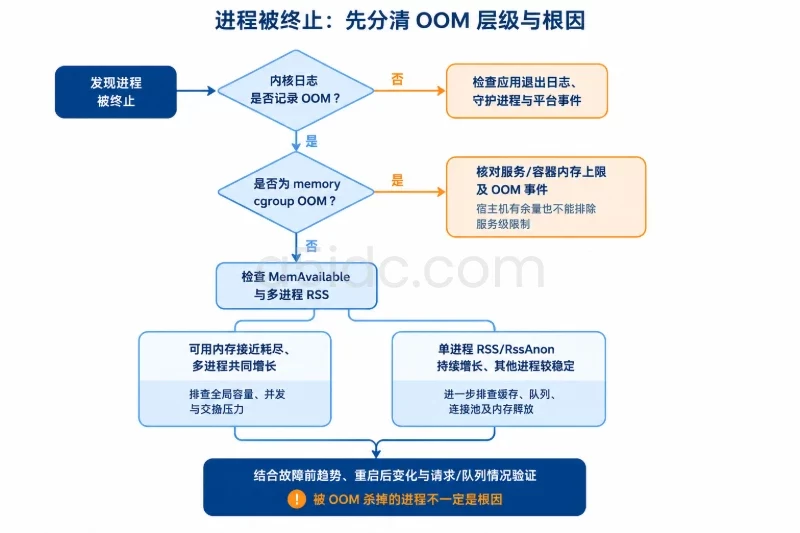
MemAvailable 是否在 OOM 前持续下降?anon-rss 是否远高于其他进程?如果多个进程同时变大,通常优先排查并发、服务数量、数据库缓存和整体容量。如果某个应用从几百 MB 持续涨到数 GB,而其他进程稳定,则应优先检查该应用的缓存、队列、连接池和内存释放。
不过,单个进程占用高并不自动等于“应用就是根因”。例如服务器只有 2 GB 内存,数据库、Web 服务和系统组件合计已经占用 1.8 GB,此时一个正常增长到 250 MB 的任务进程也可能成为 OOM 受害者。需要结合服务器总容量和所有进程的合计消耗判断。
Linux OOM Killer 会根据内存占用、进程属性和 oom_score_adj 等因素选择受害者。被杀进程可能是内存占用较大的程序,也可能是内核认为更适合终止的对象。
因此,日志中的:
Killed process 2187 (java)
只能说明 Java 进程被终止,不能单独证明 Java 造成了全部内存压力。还应检查:
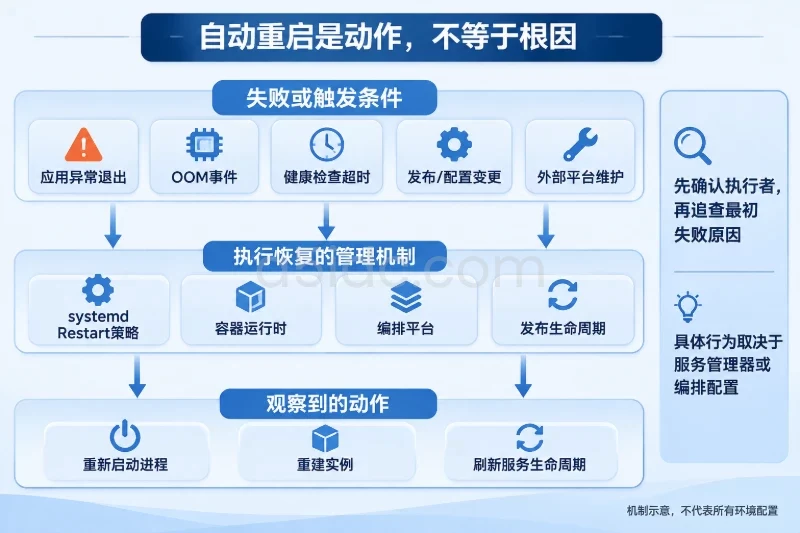
如果操作系统日志没有全局 OOM,但服务反复被重启,需要检查:
OOMKilled 状态;MemoryMax 和 MemoryHigh;香港服务器的机房位置不会改变 Linux 对 OOM 的处理方式,但远程故障表现可能更明显:内存压力导致 SSH、监控上报和业务连接同时变慢,看起来像网络中断。若控制台显示实例仍在运行,而系统日志明确记录 OOM,应优先按内存问题处理;若系统日志没有 OOM、平台侧却记录实例被回收或重置,则需要同时向服务器提供方核对平台事件。
可以使用下表进行归类:
| 类型 | 典型证据 | 重点检查 | 处理方向 |
|---|---|---|---|
| 总内存容量不足 | MemAvailable 长时间偏低,多个进程共同增长,出现全局 OOM | 并发量、服务总量、数据库和系统预留 | 扩容、降低并发、重新分配内存 |
| 单个应用持续增长 | 某进程 RSS 或 RssAnon 随时间上升,重启后暂时恢复 | 堆、缓存、队列、连接池、对象释放 | 修复泄漏、限制缓存、设置合理的 worker 回收 |
| 瞬时峰值 | 平时正常,仅在批处理、上传、报表或流量高峰时触发 | 单次请求大小、并发、批任务重叠 | 分批处理、限流、降低并发、增加容量 |
| 文件缓存偏高 | buff/cache 较高,但 MemAvailable 仍充足 | 大文件读写、缓存命中率和 IO | 通常不按泄漏处理,观察可回收内存 |
| 交换压力 | SwapFree 下降,si/so 持续,业务延迟升高 | 内存峰值、交换设备性能、应用常驻内存 | 优化内存或扩容,交换只作为缓冲 |
| cgroup 达到上限 | 宿主机仍有余量,日志出现 memory cgroup out of memory | 容器或服务的内存配额 | 调整上限并保留宿主机安全余量 |
| 程序自行退出 | 没有内核 OOM 日志,应用日志有异常或退出码 | 应用错误、守护进程、发布脚本 | 根据应用日志修复,不按系统 OOM 处理 |
当多个候选原因同时存在时,应先处理最能解释全部现象的分支。例如“流量升高、连接数上升、PHP-FPM 子进程数量达到上限、MemAvailable 下降、内核记录全局 OOM”,比“香港网络延迟升高,所以服务器内存不足”更符合完整证据链。
针对香港服务器上的内存压力与多进程负载,A5idc数据提供入门建站、Xeon Gold及AMD EPYC等物理服务器方案,部分配置搭载64GB或128GB内存与NVMe存储,可为网站、业务后台、数据库和多任务服务提供不同的硬件资源组合。配合CN2或国际带宽选项,能够覆盖不同业务场景的部署需求。
如果确认某个服务持续失控且已经影响整台服务器,可以在记录证据后,仅重启受影响服务。重启会中断该服务的现有连接,生产环境应先确认维护窗口、连接重试策略和未完成任务的处理方式;有条件时优先使用应用支持的优雅重载或分批摘流。
例如 systemd 服务的重启属于有影响操作:
sudo systemctl restart your-service.service
执行前应确认服务名、配置状态和依赖关系;如果刚修改过配置,应先保留配置备份,重启失败时按原配置恢复,再检查:
systemctl status your-service.service --no-pager
journalctl -u your-service.service -n 100 --no-pager
不建议把清空 Page Cache 当作修复内存泄漏的方法。缓存被清理后可能暂时释放内存,但会增加后续磁盘 IO,应用对象、连接池和匿名内存仍然不会因此消失。也不要在业务高峰期随意关闭交换分区;这可能让原本依靠交换缓冲的系统更快触发 OOM。
验证恢复不能只看“进程重新启动”。建议在业务恢复后持续观察一段与故障时段相近的时间,并确认:
free -h
vmstat 1 5
cat /proc/pressure/memory
journalctl -k --since "-30 minutes" --no-pager | grep -Ei 'oom|out of memory|killed process'
同时检查服务延迟、错误率、连接数、队列长度和进程 RSS。如果内存短暂下降后又以相近斜率上升,说明只是重启清除了症状,根因仍未解决。
要区分容量不足与程序异常占用,单次 free -h 截图通常不够,至少应保留以下监控点:
MemAvailable 和可回收缓存;/proc/pressure/memory 中的内存压力;memory.current、memory.max 和 OOM 事件;参考告警可以采用分级方式,而不是固定套用一个百分比。例如,MemAvailable 持续低于总内存的约 10%时进入预警,低于约 5%且 PSI 上升、交换持续活动时升级为严重告警。这些数值只能作为起点,数据库、缓存服务和批处理服务器应根据自身基线调整。
最有价值的记录通常是“进程内存增长曲线”。如果某进程在无明显流量增长的情况下持续增加,且重启后从低位重新开始,异常占用的可能性较高;如果所有服务在固定业务高峰同步升高,则更应从容量规划、并发控制和服务组合角度处理。这样才能避免把正常的系统缓存误判为泄漏,也不会把真实的程序异常简单归结为香港服务器内存规格不足。
本文由A5数据原创发布,转载请注明出处:https://www.a5idc.com/helpcontent/6357.html