香港100M服务器
采用100M BGP混合带宽,可选15M或25M电信CN2带宽,搭配联通、移动直连线路,兼顾内地访问与国际网络连接,适合企业网站、跨境电商及应用部署等业务。


部署香港服务器上的 Harbor 镜像仓库,目标不只是让页面打开,还要让团队能通过指定域名登录、推送并拉取镜像。首次部署前应确认三件事:服务器有足够且可持续使用的存储空间;域名解析、HTTPS 证书与客户端信任链一致;Harbor 项目和账号权限能够完成一次真实的推拉测试。
以下以一台已安装 Docker Engine、Docker Compose 插件的 Ubuntu 22.04/24.04 香港服务器为例,采用 Harbor 自带的 HTTPS 配置,数据存放在本机目录。命令中的 registry.example.com、版本号和密码均需替换。若计划使用外部数据库或对象存储,应另按相应架构核对配置,不要直接套用本机存储步骤。
Harbor 镜像仓库的运行涉及容器服务、镜像数据存储和客户端访问,A5idc数据提供香港物理服务器,涵盖 Xeon Gold、AMD EPYC 等配置,并有 SSD、NVMe 存储及不同带宽线路方案,可为企业自建镜像仓库和相关业务服务提供硬件与网络资源基础。
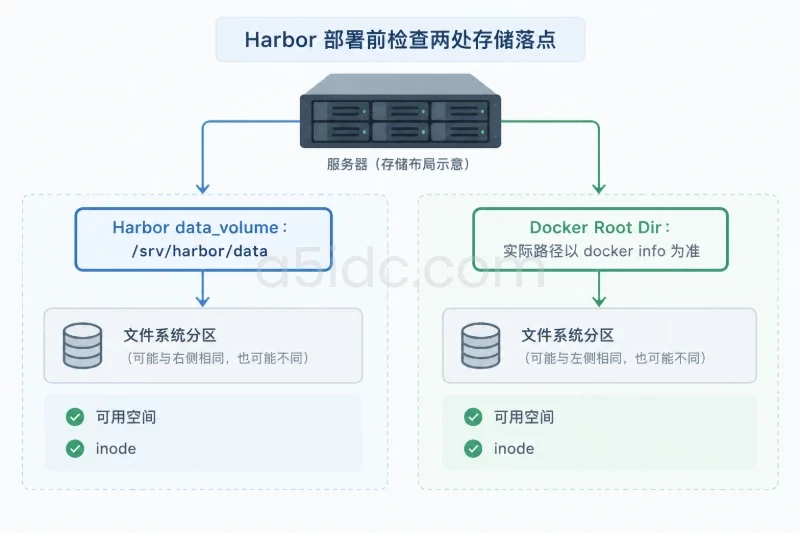
Harbor 的镜像数据会持续增长,安装包、Docker 自身数据和日志也会占用空间。本文将 Harbor 的 data_volume 指向 /srv/harbor/data;仍需单独检查 Docker 数据目录所在文件系统,不能只看前者。
小团队首次部署可先按 2 vCPU、4 GiB 内存和独立预留的镜像存储空间评估,再根据并发推拉、镜像保留量调整。存储估算应按预计保留的镜像层实际占用量计算,而不是简单将镜像标签数相乘:不同标签可能共享层。若暂按 20 组镜像、每组平均新增 2 GiB 数据、再留约 30% 增长余量估算,需要约 20 × 2 × 1.3 = 52 GiB;这只是规划示例,不代表 Harbor 的固定容量要求。
在服务器上检查:
uname -m
docker version
docker compose version
df -h /srv /var/lib/docker
df -i /srv /var/lib/docker
free -h
预期结果是架构与拟下载的安装包匹配,Docker 和 Compose 均可正常返回版本,目标文件系统同时有可用容量和 inode。若 /srv 尚不存在,先检查其上级挂载点;若 Docker 数据目录经过调整,应检查实际的 Docker Root Dir:
docker info --format '{{.DockerRootDir}}'
不要因 /srv/harbor/data 空间充足,就忽略 Docker Root Dir 所在磁盘。安装及运行容器同样会使用后者。
准备一个专用于仓库的域名,例如 registry.example.com,将其 A 记录指向香港服务器的公网 IPv4 地址;如配置 AAAA 记录,也必须确认 IPv6 确实可达。证书应覆盖该域名,服务器侧备好完整证书链和私钥。正式使用建议采用客户端信任的 CA 签发证书,不以关闭证书校验作为部署办法。
getent ahosts registry.example.com
sudo ss -lntp | grep -E ':(80|443)[[:space:]]' || true
date -u
解析结果应指向预期地址;首次部署前,443 端口不应被其他服务占用,服务器时间也应准确。若解析正确但外部无法连接,还要核对服务器防火墙、云平台安全组及上游网络是否允许客户端访问 TCP 443。本文采用 HTTPS 直连 Harbor,不需要为了镜像仓库额外开放数据库、Redis 或容器内部端口。
先在 Harbor 发布页面选定与服务器架构、Docker 环境匹配的版本,查阅该版本的安装要求。下面的版本变量是占位符,下载前必须换成已核对的版本号。离线安装包会从下载站点传到香港服务器;若服务器下载不稳定,可在可信工作机下载后传入,并按发布方提供的校验信息核对文件。
HARBOR_VERSION='<已核对的版本号>'
sudo mkdir -p /srv/harbor/install /srv/harbor/data /srv/harbor/tls
cd /srv/harbor/install

curl -fL -o "harbor-offline-installer-v${HARBOR_VERSION}.tgz" \
  "https://github.com/goharbor/harbor/releases/download/v${HARBOR_VERSION}/harbor-offline-installer-v${HARBOR_VERSION}.tgz"

sha256sum "harbor-offline-installer-v${HARBOR_VERSION}.tgz"
sudo tar -xzf "harbor-offline-installer-v${HARBOR_VERSION}.tgz"
sha256sum 只会显示本地文件摘要;必须将其与可信发布渠道给出的对应版本摘要比较,不能仅凭命令执行成功就认为文件已校验。解压后应存在 /srv/harbor/install/harbor/harbor.yml.tmpl。如果下载失败,先核对版本、下载地址和服务器出站访问;不要用来源不明的安装包替代。
将证书和私钥放入预定目录,以下路径以证书文件已安全传入服务器为前提:
sudo install -m 644 fullchain.pem /srv/harbor/tls/fullchain.pem
sudo install -m 600 privkey.pem /srv/harbor/tls/privkey.pem

openssl x509 -in /srv/harbor/tls/fullchain.pem -noout -subject -dates
openssl x509 -in /srv/harbor/tls/fullchain.pem -noout -ext subjectAltName
检查有效期及 Subject Alternative Name 是否包含仓库域名。私钥仅应交给负责部署的人员管理;复制前核对本地文件来源,避免覆盖服务器上仍在使用的证书。若是更新现有证书,先备份原文件,验证新证书后再替换,失败时恢复备份。
进入安装目录并复制模板:
cd /srv/harbor/install/harbor
sudo cp harbor.yml.tmpl harbor.yml
sudo vi harbor.yml
保留模板其他必要配置,重点修改以下字段;这是一段配置摘录,不要拿它覆盖整个 harbor.yml:
hostname: registry.example.com

https:
  port: 443
  certificate: /srv/harbor/tls/fullchain.pem
  private_key: /srv/harbor/tls/privkey.pem

harbor_admin_password: '<首次启用的强密码>'

database:
  password: '<数据库强密码>'

data_volume: /srv/harbor/data
密码应分别设置,避免沿用模板示例值,并限制 harbor.yml 的读取权限:
sudo chmod 600 harbor.yml
sudo grep -E '^(hostname:|data_volume:)' harbor.yml
此处只回显非密码字段。harbor_admin_password 用于初始化管理员密码;仓库完成初始化后,不能把修改此字段当作重置管理员密码的方法。数据库密码也不要在服务已运行后直接改文件,否则可能导致 Harbor 无法连接现有数据库。
确认配置后执行安装:
cd /srv/harbor/install/harbor
sudo ./install.sh
sudo docker compose ps
安装脚本应正常结束,docker compose ps 中 Harbor 相关容器应处于运行状态。首次启动可能需要短暂等待;若容器反复退出,先查看对应服务日志,而不是重复运行安装脚本或删除数据:
sudo docker compose logs --tail=100
在另一台能够访问香港服务器的客户端执行:
getent ahosts registry.example.com
curl -fsS -o /dev/null -w '%{http_code}\n' \
  https://registry.example.com/api/v2.0/ping
预期返回 HTTP 200,且 curl 不报告证书错误。该检查同时涉及域名解析、443 连通性和客户端对证书的信任;仅在服务器本机执行成功,不能证明团队所在网络也能访问。
若 DNS 指向旧地址,先修正解析并等待缓存更新。若连接超时,核对公网地址、443 放行情况及容器端口;若提示证书名称不匹配或证书链不可信,核对域名、证书链和客户端信任配置,不使用 curl -k 掩盖问题。仅在内部测试中使用自建 CA 时,需将 CA 证书按客户端操作系统和 Docker 的要求分别加入信任,且仍须保持证书域名匹配。
浏览器访问 https://registry.example.com,用首次配置的管理员密码登录。在 Harbor 页面中:
hk-demo。hk-demo 项目,赋予可推送镜像的 Developer 角色。权限验证要对应操作:只读账号应能拉取授权项目的镜像,不应能推送;Developer 测试账号应能向指定项目推送和拉取。创建账号、调整项目成员会改变仓库访问范围,操作前记录原有成员与角色;配错时从项目成员列表撤销或改回角色,不需要重装 Harbor。
在测试客户端,用刚创建的 Developer 账号登录。--password-stdin 可避免把密码直接写在命令参数中,但 Docker 仍可能在客户端配置目录保存登录凭据,应使用受控的测试环境并在结束后退出登录。
read -r -s -p 'Harbor 密码: ' HARBOR_PASS
printf '\n'
printf '%s' "$HARBOR_PASS" | docker login registry.example.com \
  -u '<Developer用户名>' --password-stdin
unset HARBOR_PASS
预期出现 Login Succeeded。若报证书错误,先处理客户端信任链;若报认证失败,核对账号、密码及 Harbor 页面是否可登录,不能直接归因于镜像推送权限。
以下用公开测试镜像演示;正式仓库应改用团队自己的镜像与标签:
docker pull hello-world:latest
docker tag hello-world:latest \
  registry.example.com/hk-demo/hello-world:first-check
docker push registry.example.com/hk-demo/hello-world:first-check
推送成功后,到 Harbor 的 hk-demo 项目中确认仓库、标签和制品已出现。再从另一台未缓存该标签、且有项目拉取权限的客户端执行:
docker login registry.example.com
docker pull registry.example.com/hk-demo/hello-world:first-check
docker logout registry.example.com
拉取完成才说明远端读取路径得到验证;在原推送客户端直接 docker pull,可能受到本地缓存影响。若登录成功但推送被拒绝,重点检查镜像名称是否包含正确项目、账号是否属于该项目及角色是否允许推送。若推送中途出现空间不足,分别检查 /srv/harbor/data 和 Docker Root Dir 所在文件系统的容量与 inode,不要贸然清理仍被引用的镜像数据。
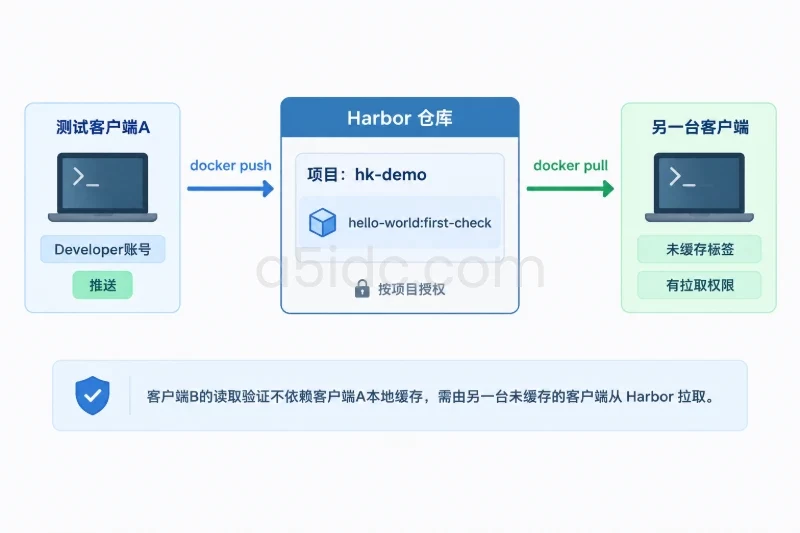
首次部署完成后,按以下项目留存验收结果,而不只记录“网页可打开”:
data_volume 指向预期持久化目录;镜像推送后项目中可见制品,数据盘仍有预留空间。如果首次部署未达到验收要求,先保存 harbor.yml、安装日志和 docker compose logs,再决定回滚范围。仅需停止本次新建仓库时,在安装目录执行:
cd /srv/harbor/install/harbor
sudo docker compose down
sudo docker compose ps
预期 Harbor 容器停止;此命令不应附加 -v,也不要删除 /srv/harbor/data,否则可能扩大数据损失范围。停止服务会中断所有使用该仓库的推拉任务,应先通知使用方。若需要恢复部署前的端口或域名配置,撤回本次新增的 DNS、安全组规则,并核对原有服务是否恢复可用。
若要回退某次配置修改,应以修改前备份的 harbor.yml 和证书为依据,并确认数据库密码、数据目录仍与现有数据一致;重新启动后再次执行外部 HTTPS、登录和推拉验收。删除持久化数据不属于普通配置回滚,只有在确认该仓库从未承载需保留的镜像、完成备份并明确影响范围后,才能另行安排清理。
本文由A5数据原创发布,转载请注明出处:https://www.a5idc.com/helpcontent/6203.html